
Anteriormente escribimos sobre cómo ver la ruta de los archivos y carpetas en Mac usando el Finder . Hoy damos un paso más y explicamos cómo se puede copiar rápidamente la ruta de acceso a archivos o carpetas desde el Finder en un Mac. Hay varias formas de hacerlo, y dejaré a tu criterio cuál utilizar en función de tus necesidades.
En total, hay tres formas de copiar la ruta de los archivos y carpetas desde el Finder. La primera es con un atajo de teclado, la segunda es usando la Terminal, y la última es usando la aplicación Automator y creando un servicio permanente. Hablaremos de los tres en detalle, así que empecemos.
Cómo copiar rápidamente la ruta de acceso a archivos o carpetas en el Finder de un Mac
Copie la ruta del archivo o carpeta en el Finder de Mac utilizando el atajo de teclado
Paso 1. Abrir Buscador en su Mac, luego seleccione el archivo o la carpeta y haga clic para seleccionarla.
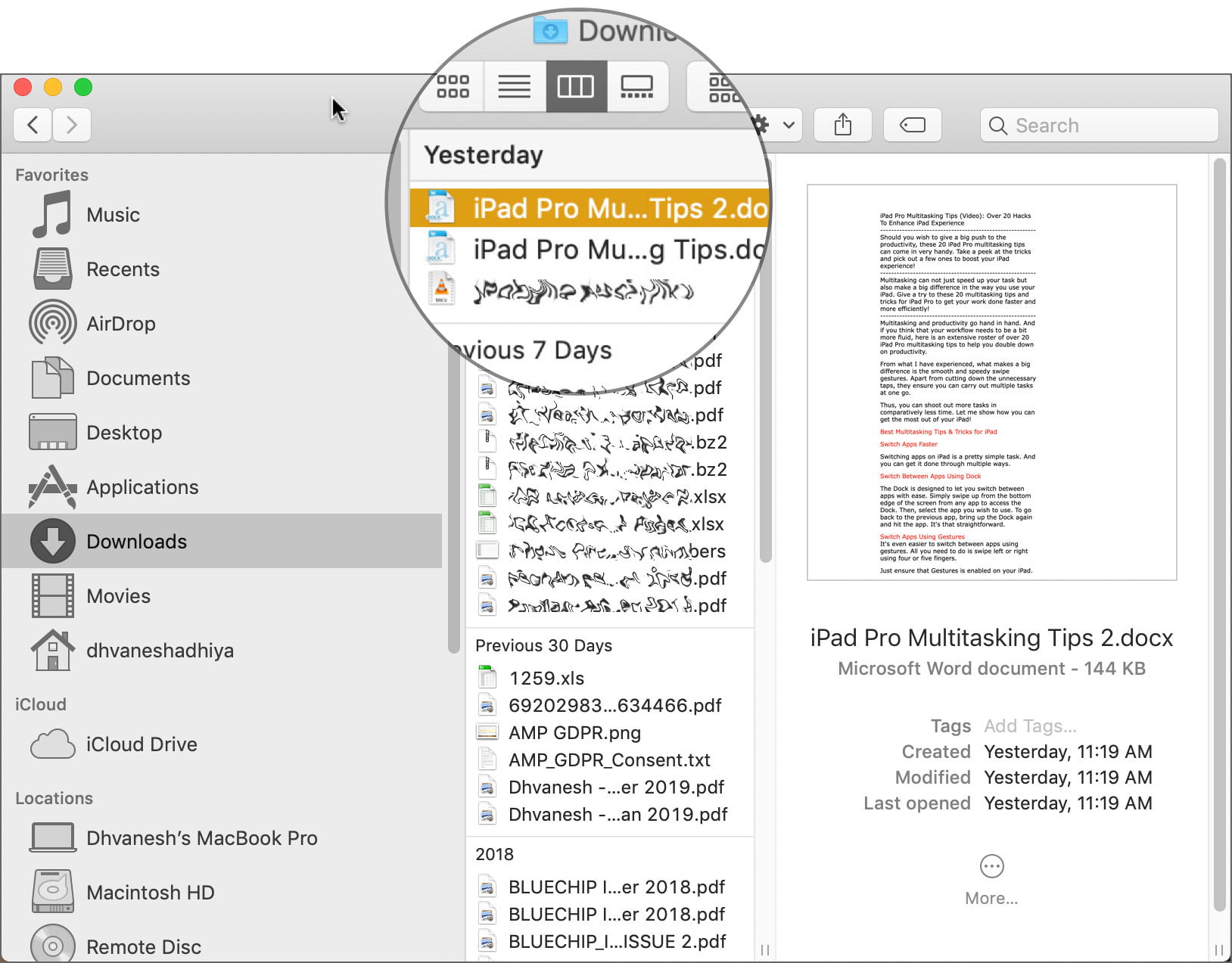
Paso 2. Ahora pulse Comando ( ⌘ ) + I. La ventana se abrirá Obtener información del archivo o carpeta.
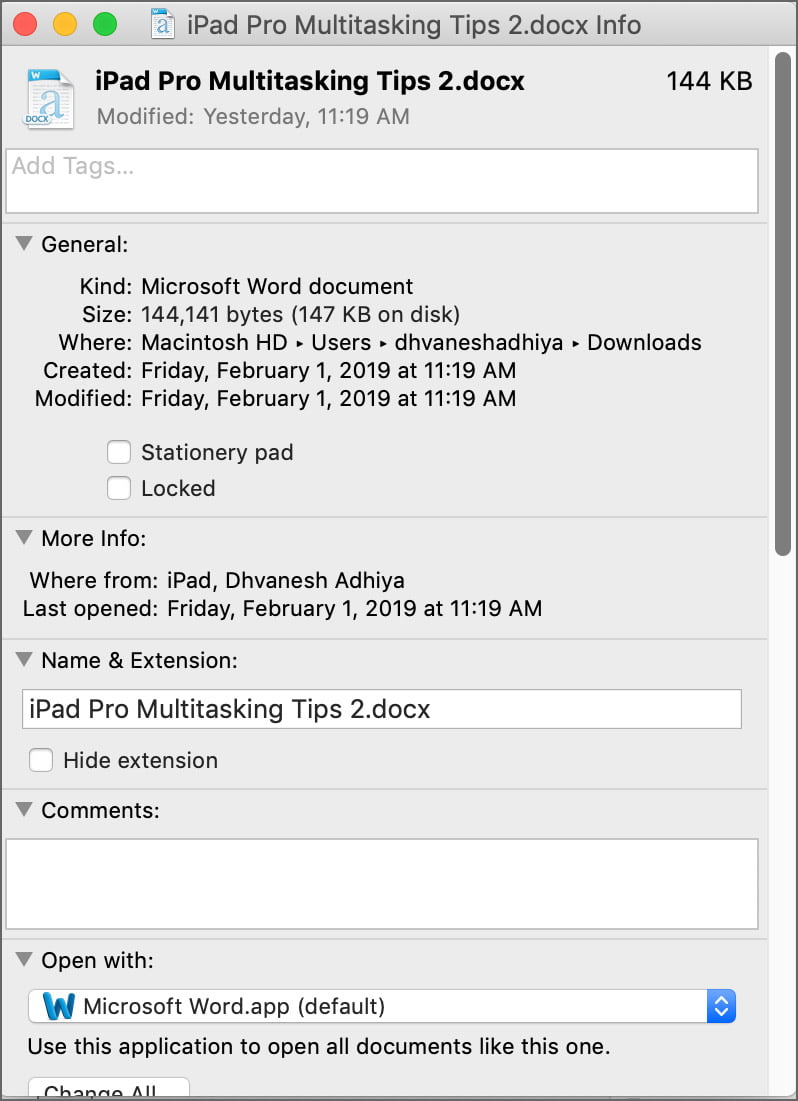
Paso 3. Haga triple clic en la ruta del archivo junto a «Donde» para seleccionarla.
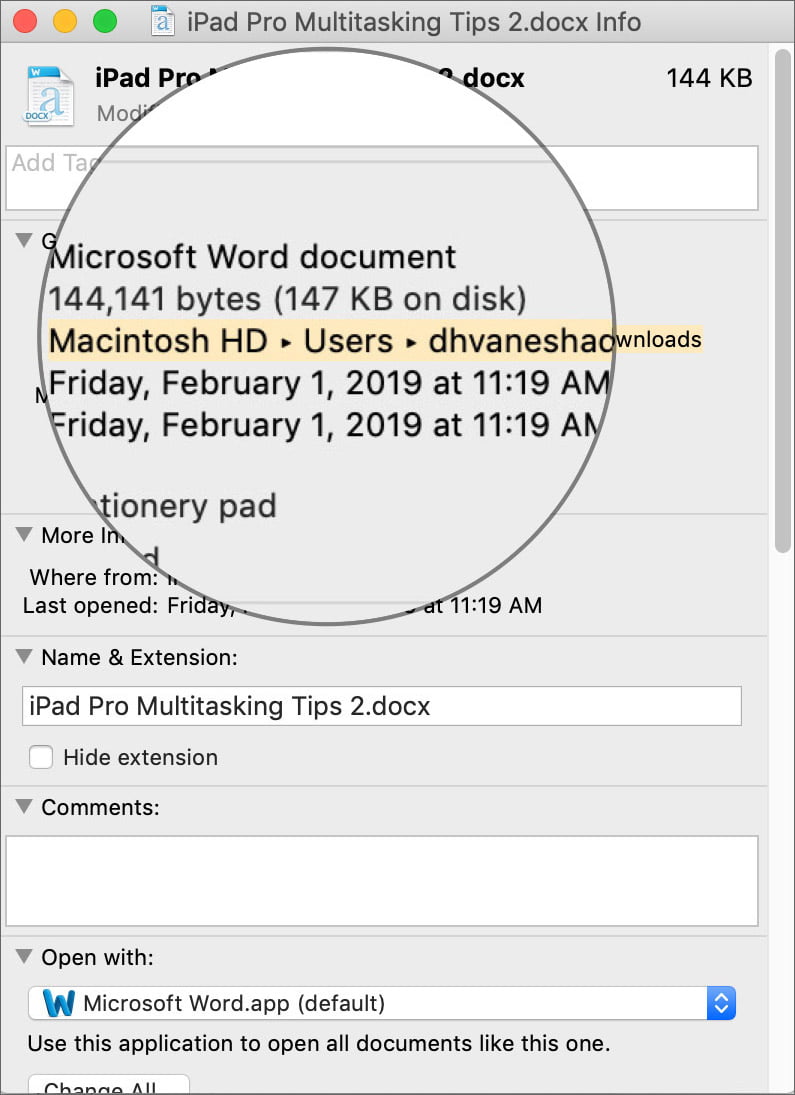
Paso 4. Ahora pulse Comando ( ⌘ ) + C para copiar la ruta del archivo o carpeta. Puede pegar lo mismo utilizando Comando ( ⌘ ) + V donde sea necesario.
Eso es todo. Eso fue fácil. Ahora vamos a ver cómo se puede hacer lo mismo utilizando el Terminal.
Copiar la ruta desde el Finder en un Mac utilizando la aplicación Terminal
Paso 1. Como hicimos en la guía anterior, abre la aplicación Buscador y vaya al archivo o carpeta al que necesita copiar la ruta.
Paso 2. Ahora abre la aplicación Terminal . La forma más sencilla es utilizar la búsqueda en Spotlight o en Launchpad.
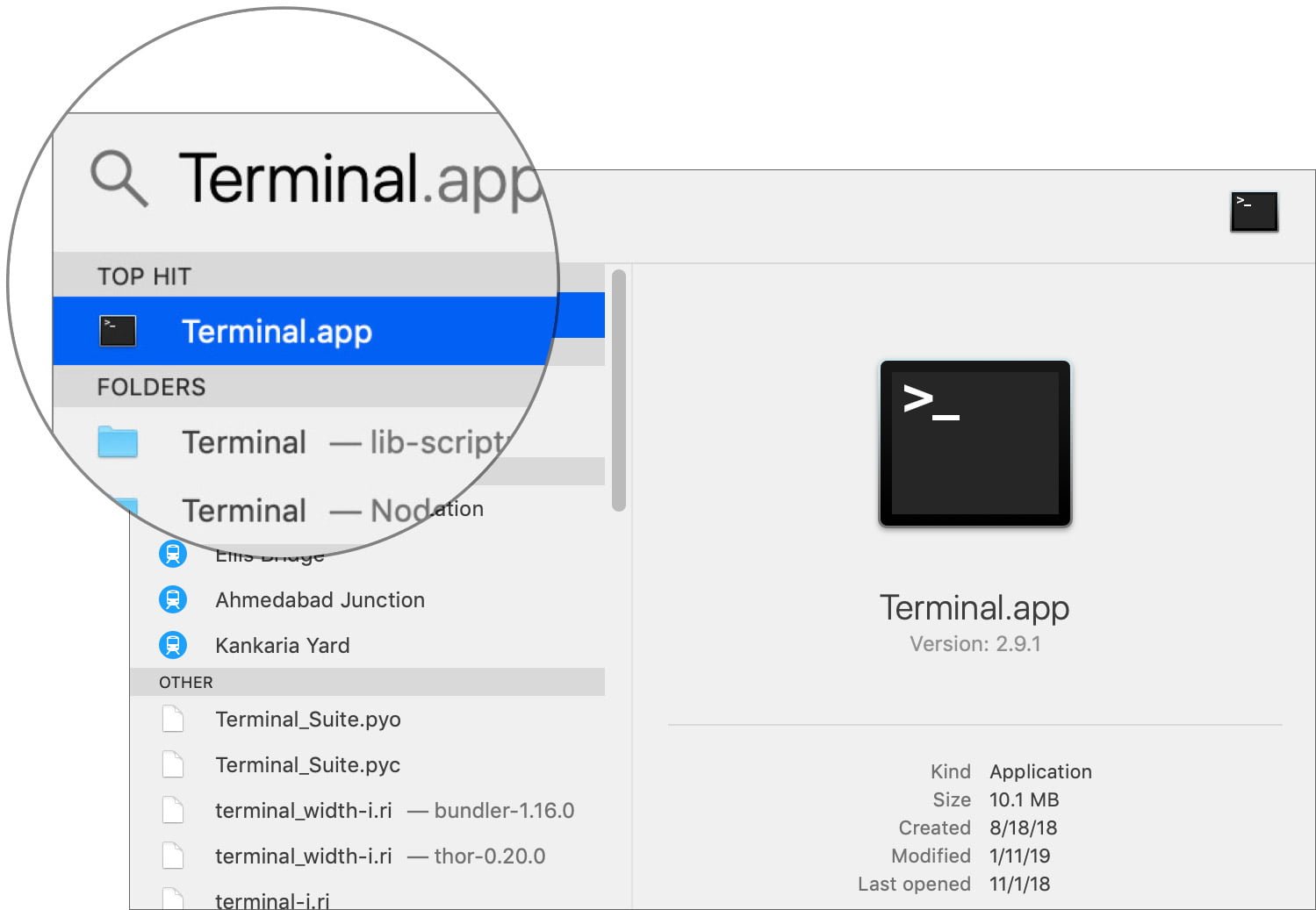
Paso 3. Ahora es necesario arrastre el archivo o la carpeta a la aplicación Terminal. Inmediatamente se mostrará el camino.
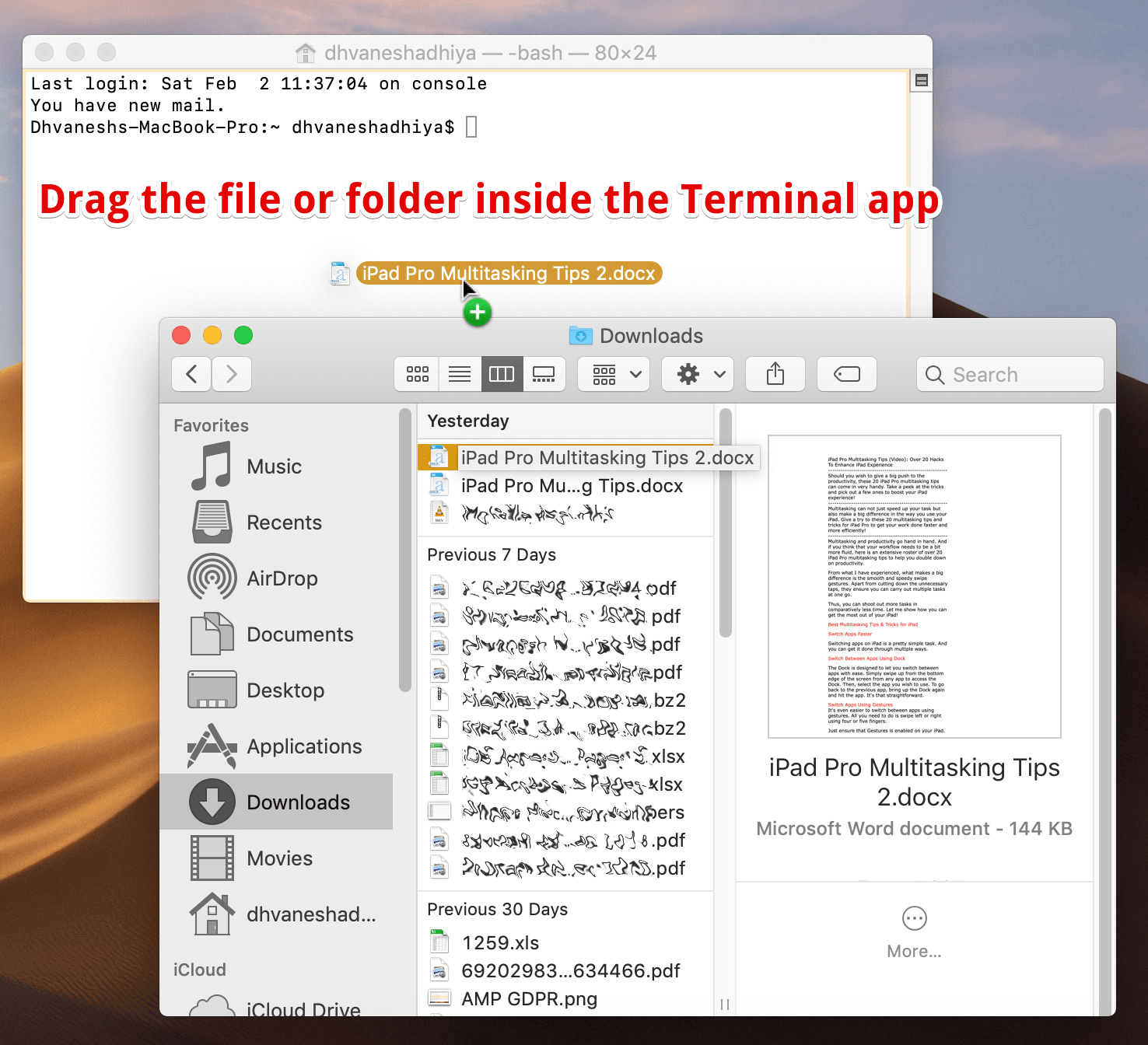
Paso 4. Todo lo que tienes que hacer ahora es seleccione esa ruta y luego cópiela. Luego puedes pegarlo donde quieras.
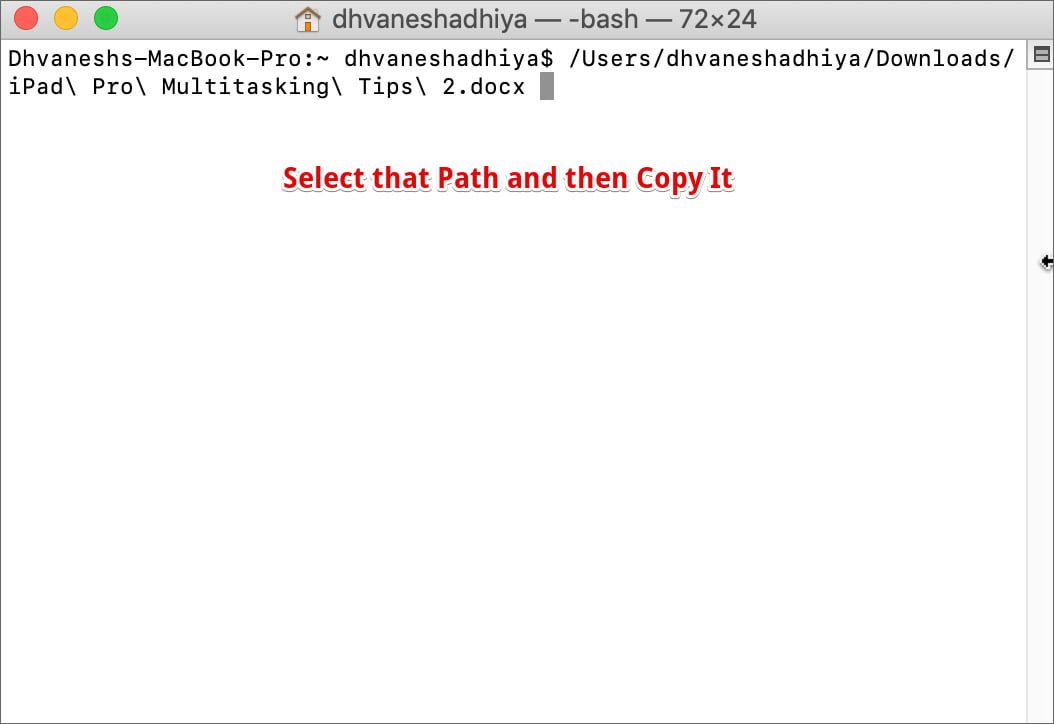
Usar la aplicación Terminal para copiar la ruta no es la forma ideal de hacer el trabajo. A menos que quiera abrir esa carpeta respectiva en el propio Terminal, es un proceso largo para copiar la ruta del archivo. La solución más fácil y permanente es crear un servicio en la aplicación Automator. Veamos cómo hacerlo.
Copiar la ruta de acceso a los archivos o carpetas mediante la aplicación Automator
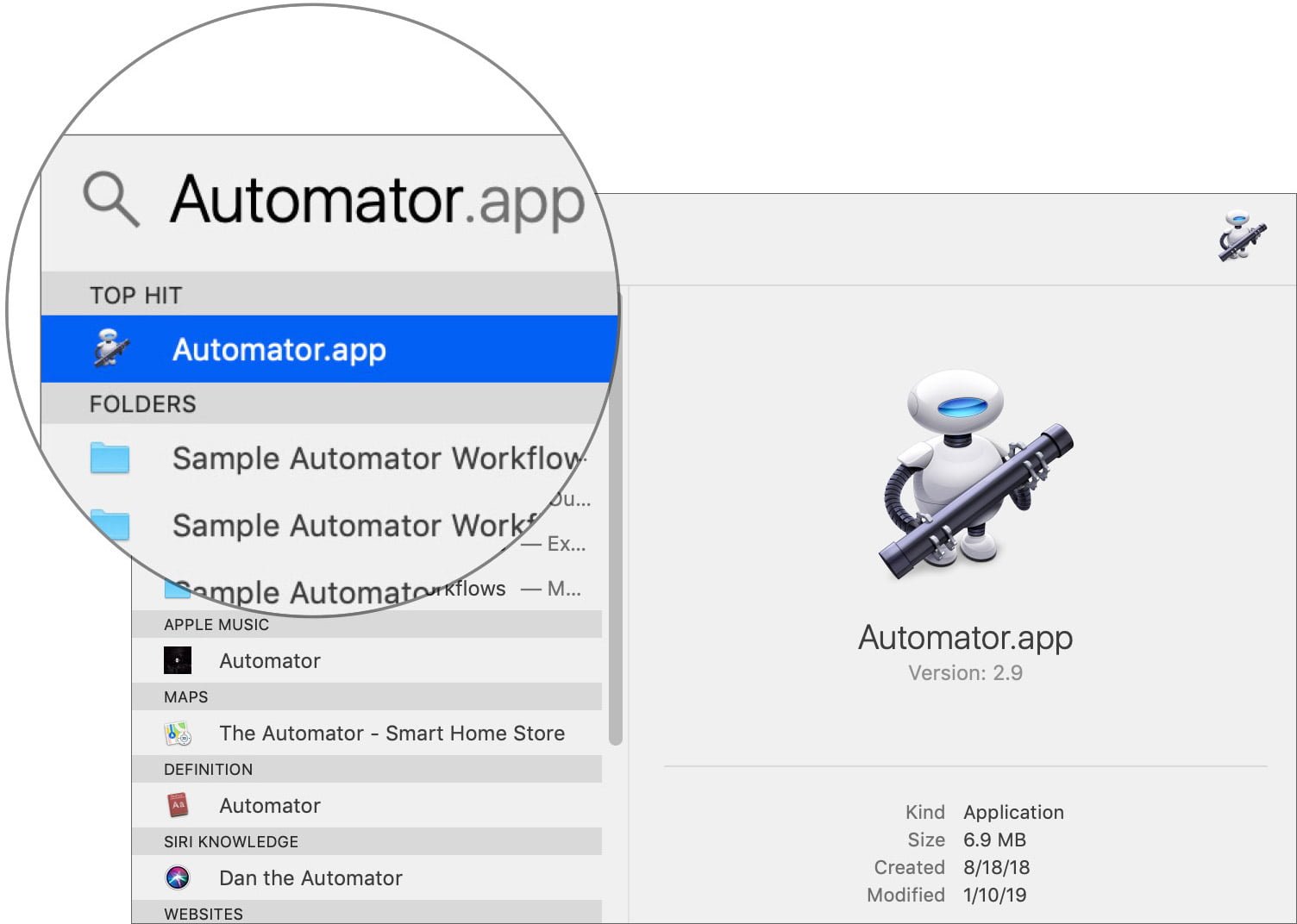
Paso 1. A diferencia de los dos procesos anteriores, no es necesario abrir la aplicación Finder. En su lugar, abra el Aplicación de automatización en tu Mac.
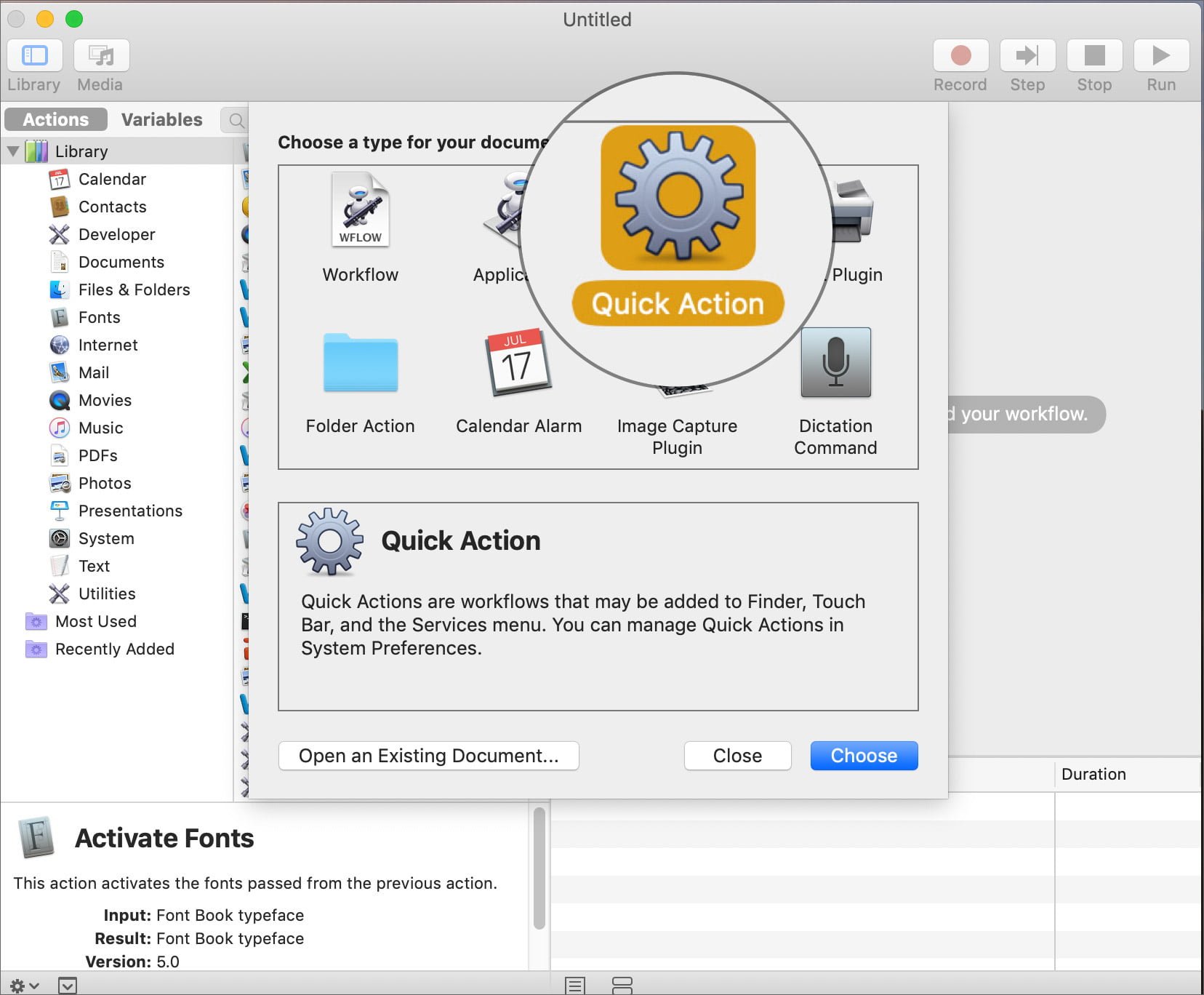
Paso 2. Si no se le presenta la ventana de creación de nuevos archivos por defecto, iníciela pulsando Comando ( ⌘ ) + N en su teclado, luego haga doble clic en » Acción rápido «.
Pasaje nº 3. En la barra lateral izquierda, en el cuadro de entrada junto a «Variables;» tipo «Copiar en Notas».
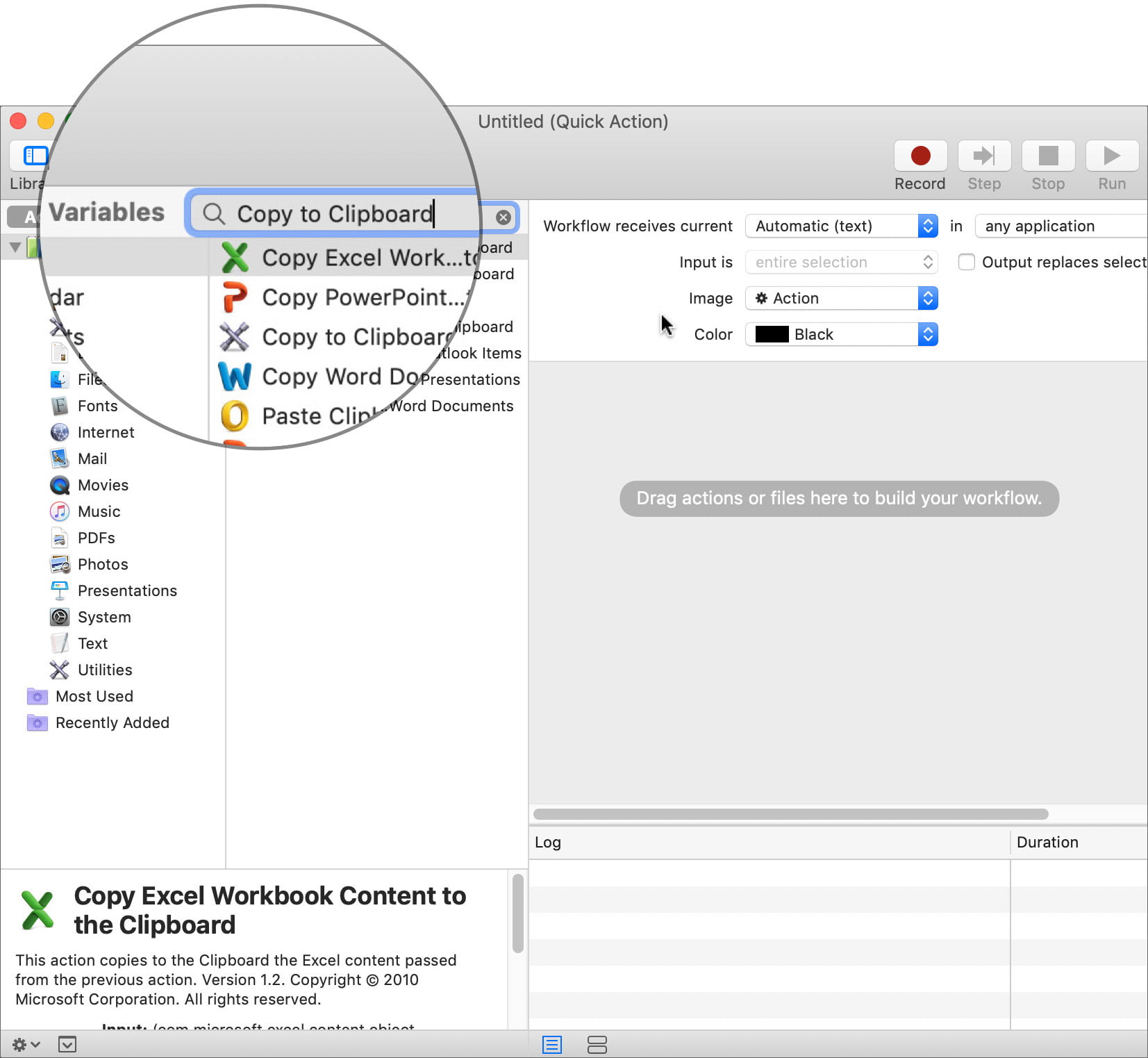
Pasaje 4. Tiempo arrastrar la opción Copiar al portapapeles de la barra lateral izquierda a la derecha.
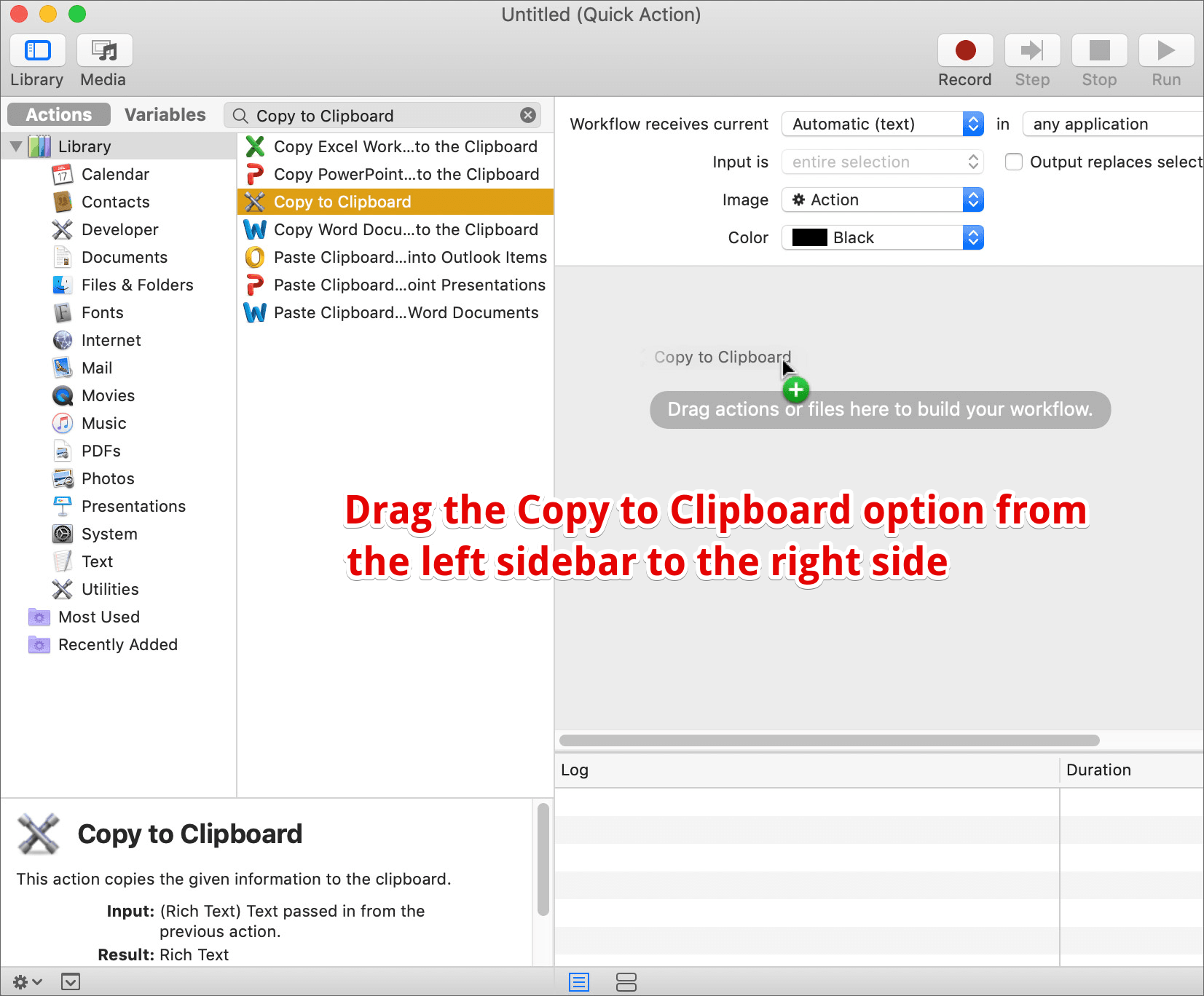
Paso 5. En la barra lateral derecha, seleccione la opción archivo o carpeta en el menú desplegable junto a «El flujo de trabajo recibe actual». «Y seleccione «Buscador « en el menú desplegable que aparece al lado.
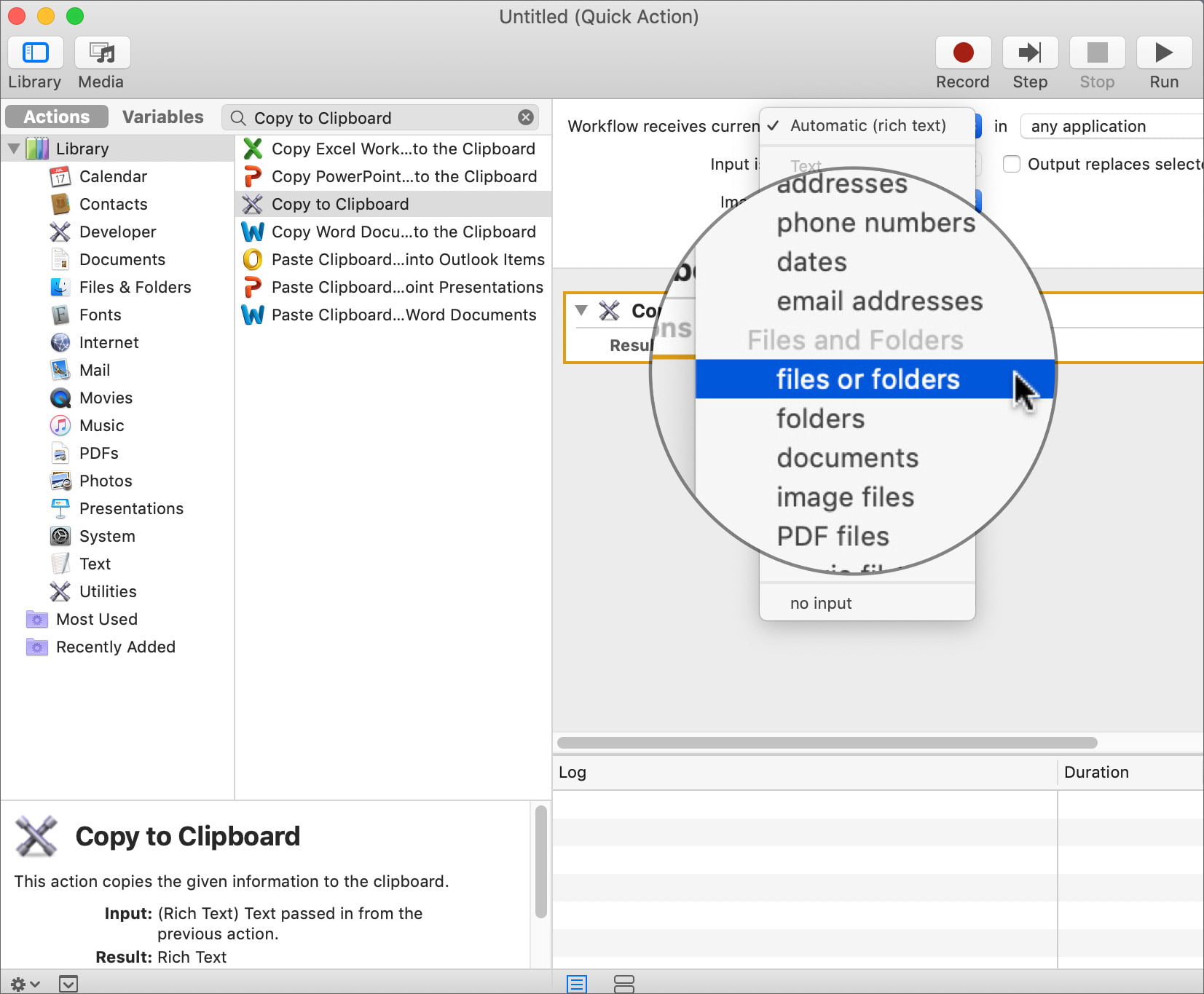

Paso 6. Premios Comando ( ⌘ ) + S para salvar el servicio. Nómbralo como Copiar en la ruta para identificarlo rápidamente. Puedes nombrar lo que quieras; no hay reglas para ello.
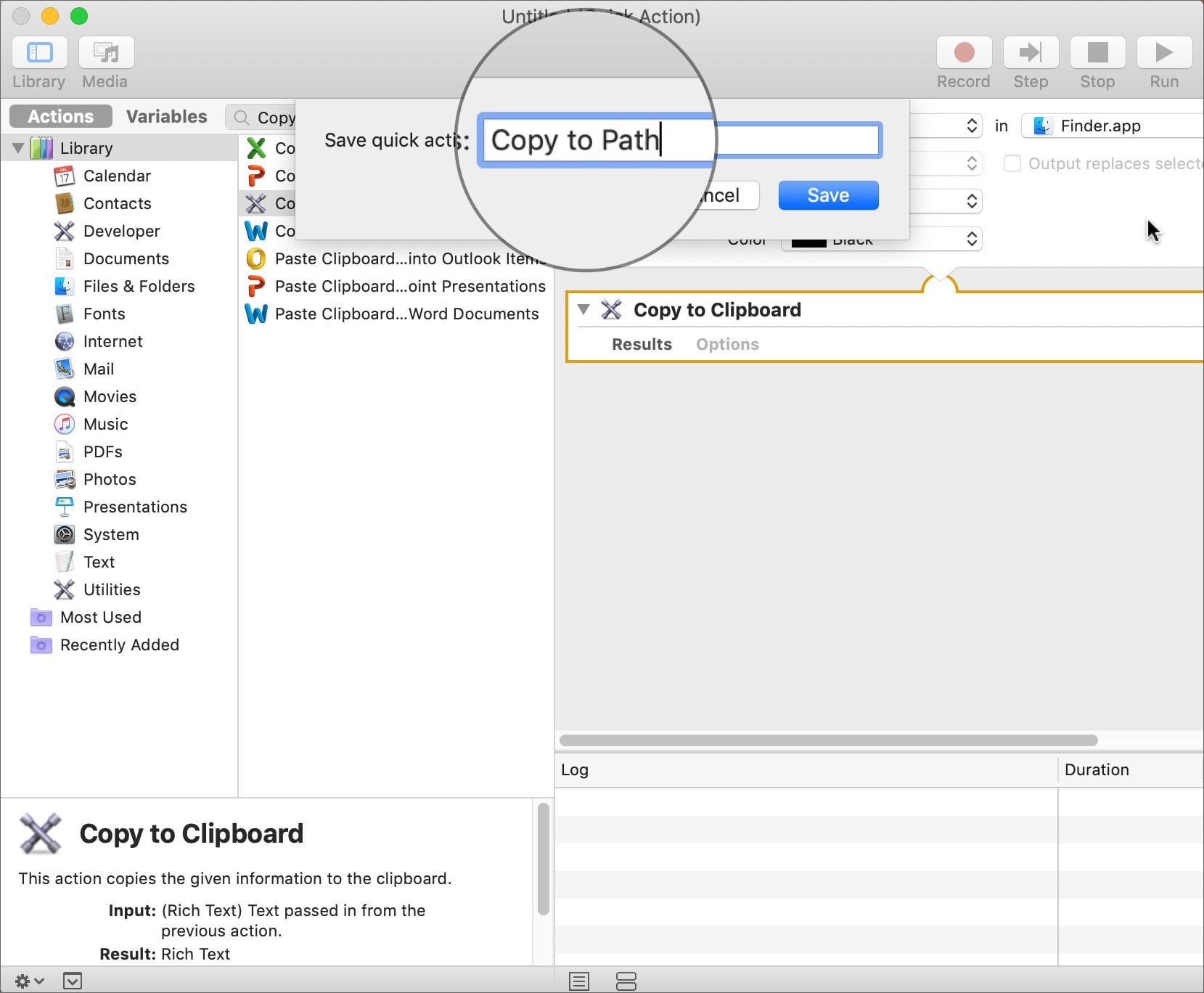
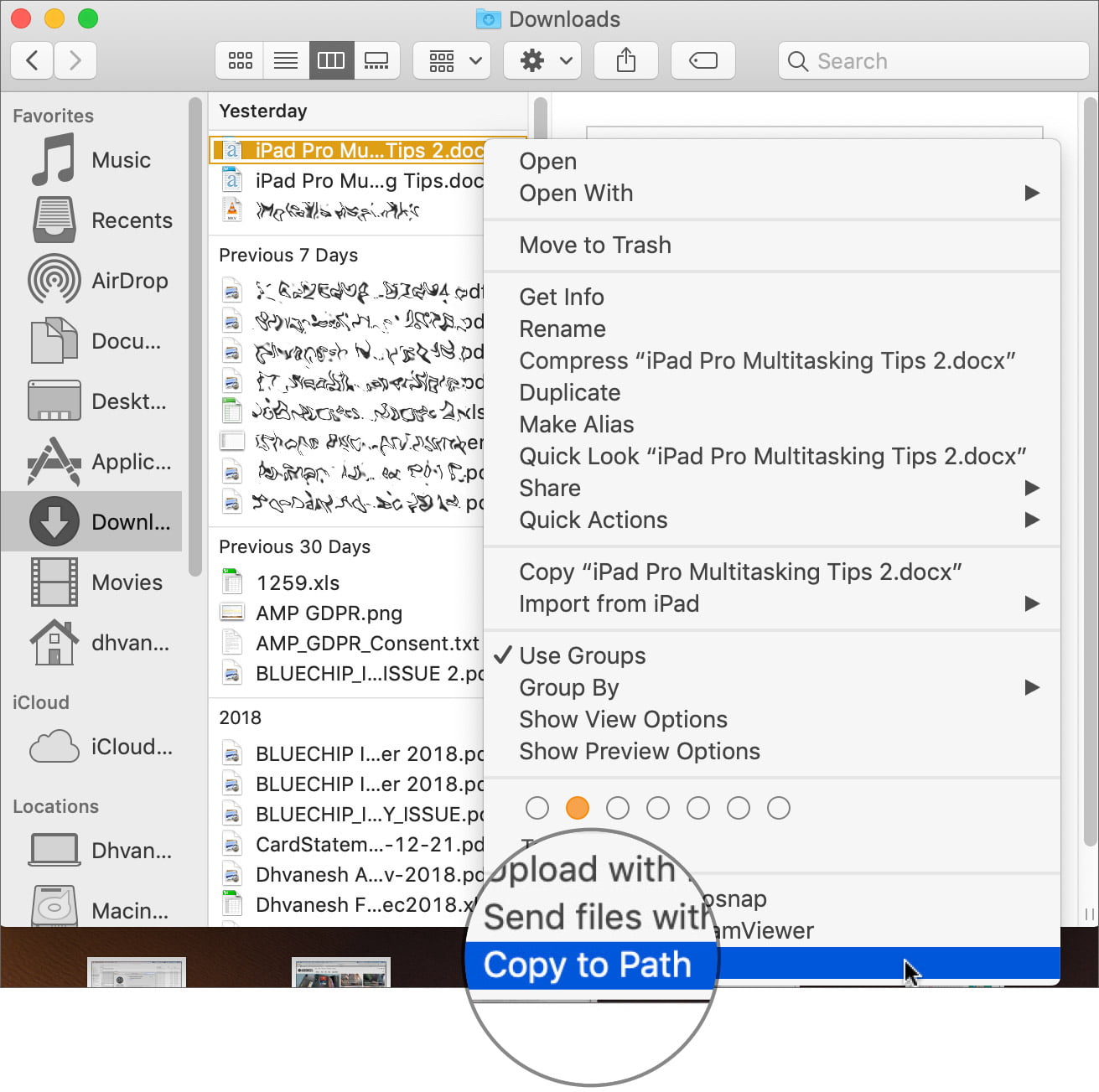
Paso 7. Ahora abre la aplicación Finder y Haga clic con el botón derecho del ratón en cualquier archivo o carpeta. Observará una nueva opción «Copiar en ruta». Es el servicio que hemos creado.
El nombre de la opción puede ser diferente si ha utilizado otra cosa en el paso 6. Haga clic en la opción para copiar la ruta.
¿Fácil no? De los tres procesos, el último es permanente y también fácil de usar. Requiere una instalación única, pero después las cosas son fáciles.
Desconexión en curso …
Encontrar una ruta nos ayuda a navegar y gestionar las estructuras de los archivos de forma eficiente. Sobre todo si trabajas en varias aplicaciones a la vez, un sistema de gestión de archivos eficiente te ayuda a hacer las cosas mucho más rápido. Sea cual sea el motivo, estas tres formas de copiar la ruta de acceso a los archivos y carpetas le serán realmente útiles.
Quizá también le interese explorar:
- Cómo mostrar la ruta de un archivo en la búsqueda de Spotlight en Mac
- Cómo cambiar la ubicación de descarga de archivos en Chrome y Firefox en Mac
- Cómo encontrar la ubicación de la copia de seguridad del iPhone en Mac y Windows
¿Conoces otra forma de copiar rápidamente la ubicación de archivos y carpetas en Mac? Compártalo con nosotros en los comentarios. Y sí, no olvides seguir conectado en