
Compartir audio en iOS 13 permite que dos usuarios escuchen música desde un mismo dispositivo y también a través de Bluetooth. En tu iPhone y iPad con iOS 13, puedes compartir archivos de audio como canciones, podcasts, novelas de audio, películas y vídeos. La función funciona como un divisor de auriculares que solíamos utilizar en los días con tomas de 3,5 mm. Puedes eliminar las molestias de los cables y los divisores conociendo cómo funciona el intercambio de audio en el iPhone y el iPad en iOS 13.
Índice
- Cómo compartir audio en iOS 13 en iPhone y iPad
- Dispositivos iOS 13 y auriculares Bluetooth que admiten el uso compartido de audio
- Cómo empezar a compartir audio en iOS 13
- Compartir audio para los Airpods que están en el estuche
- Compartir audio para los Airpods en uso
- Uso compartido de audio para otros auriculares/audífonos Bluetooth compatibles
- Cómo controlar el volumen mientras se comparte
- Cómo dejar de compartir audio en iOS 13
Cómo compartir audio en iOS 13 en iPhone y iPad
La función utiliza básicamente el Bluetooth y transmite simultáneamente el audio reproducido en tus auriculares a los de tus amigos. Antes podías emparejar varios dispositivos Bluetooth con tu iPhone, pero sólo podías conectarlos a uno a la vez. iOS 13 ha subido la apuesta con el audio compartido, ahora puedes emparejar dos auriculares al mismo tiempo y reproducir audio en ambos auriculares también .
Mientras que otra característica de emparejar dos AirPods con un dispositivo permite compartir el audio, la compartición de audio funciona un poco diferente. Este último permitirá compartir audio en iOS 13 sin necesidad de emparejar un dispositivo adicional; es decir, no necesariamente hay que emparejar unos Airpods secundarios o cualquier otro auricular Bluetooth compatible. Emparejará temporalmente los segundos auriculares y los olvidará cuando la opción no esté en uso.
Nota: Por el momento, la función no admite aplicaciones de terceros ni permite compartir las llamadas.
Acceso rápido:
- Dispositivos iOS 13 que admiten el uso compartido de audio
- Cómo empezar a compartir audio en iOS 13
- Cómo controlar el volumen mientras se comparte
- Cómo dejar de compartir audio en iOS 13
Dispositivos iOS 13 y auriculares Bluetooth que admiten el uso compartido de audio
Como se ha mencionado anteriormente, el uso compartido de audio es una característica de iOS 13; por lo tanto, los dispositivos compatibles con la última versión de iOS y iPadOS entran en el paraguas. Aunque no todos los dispositivos, aquí hay una breve lista de dispositivos que admiten el uso compartido de audio según Soporte técnico de Apple .
- Modelos de iPhone – iPhone 8 y superiores
- iPod touch de 7ª generación
- iPad Pro – 12,9 (2ª generación y posteriores), 11, 10,5 pulgadas
- iPad – 5ª generación y posteriores
- iPad Air – 3ª generación
- iPad mini – 5ª generación
En cuanto a los auriculares, los auriculares o cascos inalámbricos que funcionan con el chip H1 o W1 ofrecen soporte para compartir audio. Esta es una lista de dispositivos Bluetooth que admiten el uso compartido de audio según Soporte técnico de Apple :
- AirPods – 1ª generación o posterior
- Powerbeats Pro
- Powerbeats3
- Beats Solo3 Wireless
- Beats Studio3 Wireless
- BeatsX
Cómo empezar a compartir audio en iOS 13
Tanto si usas los Airpods como cualquier otro auricular o si los Airpods secundarios están en su estuche o no, puedes compartir el audio de tu iPhone o iPad con un par de auriculares o cascos compatibles. El intercambio de audio ofrece más opciones para compartir, incluidos los controladores de voz inteligentes. Veamos cómo funciona todo:
Compartir audio para los Airpods que están en el estuche
Los puntos de control antes de empezar a compartir el audio:
- Los auriculares deben estar conectados al dispositivo.
- Los Airpods secundarios deben estar dentro del estuche y conectados a los dispositivos asociados.
Paso 1. Ponga su auriculares / audífonos en la oreja y llevar los Airpods secundarios con caja de carga abierta cerca de tu iPhone o iPad.
Paso 2. Después de unos segundos, una ventana emergente le pedirá que compartir temporalmente el audio. Toca la opción y sigue las instrucciones en pantalla. Si esta opción automática no se produce, puede activar la opción manualmente.
Paso 3. Acceder al icono AirPlay desde el centro de control.
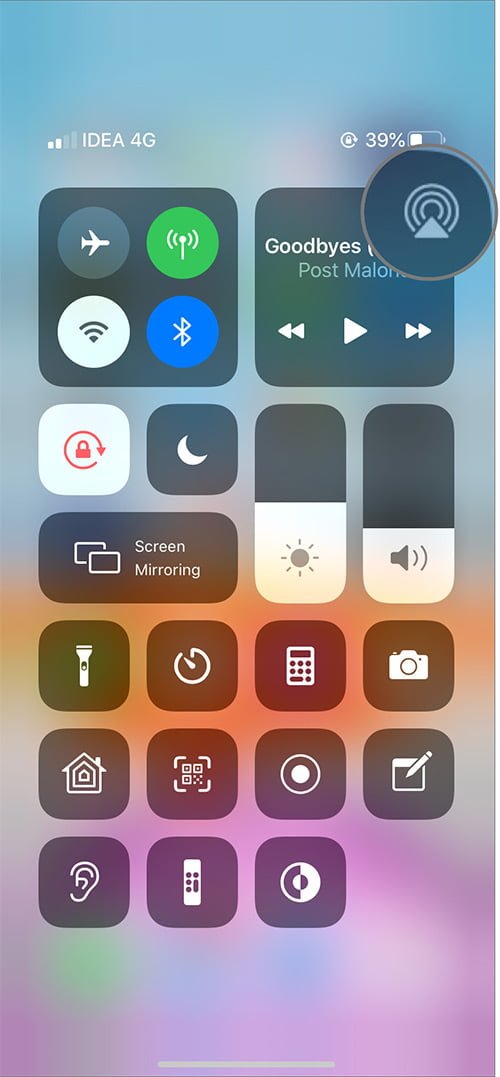
Paso 4. Pulse el nombre de su AirPod y seleccione Comparte el audio.
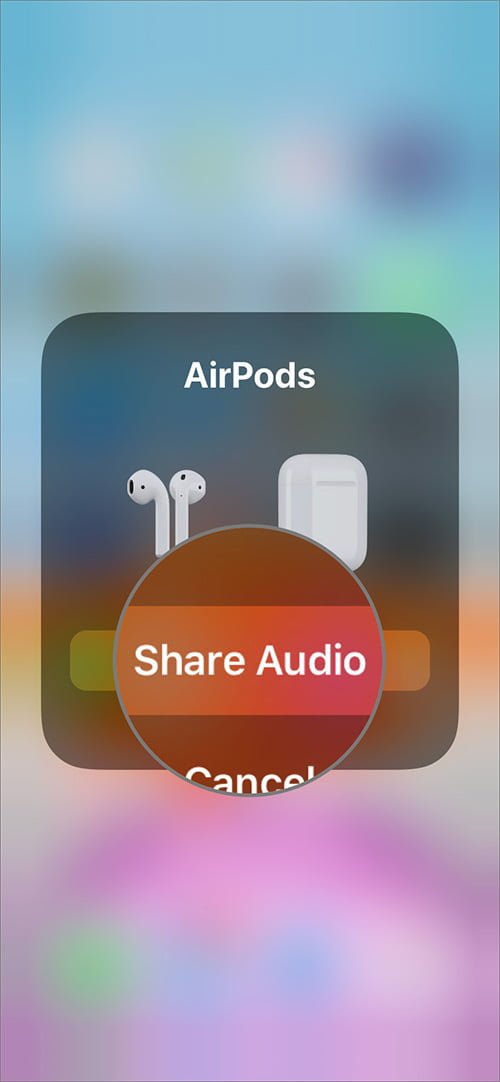
Pasaje nº 5. Acerca el segundo juego de AirPods a tu dispositivo con el estuche abierto, toca Compartir audio .
Pasaje 6. Mantenga presionado el botón de encendido en la carcasa durante unos segundos.
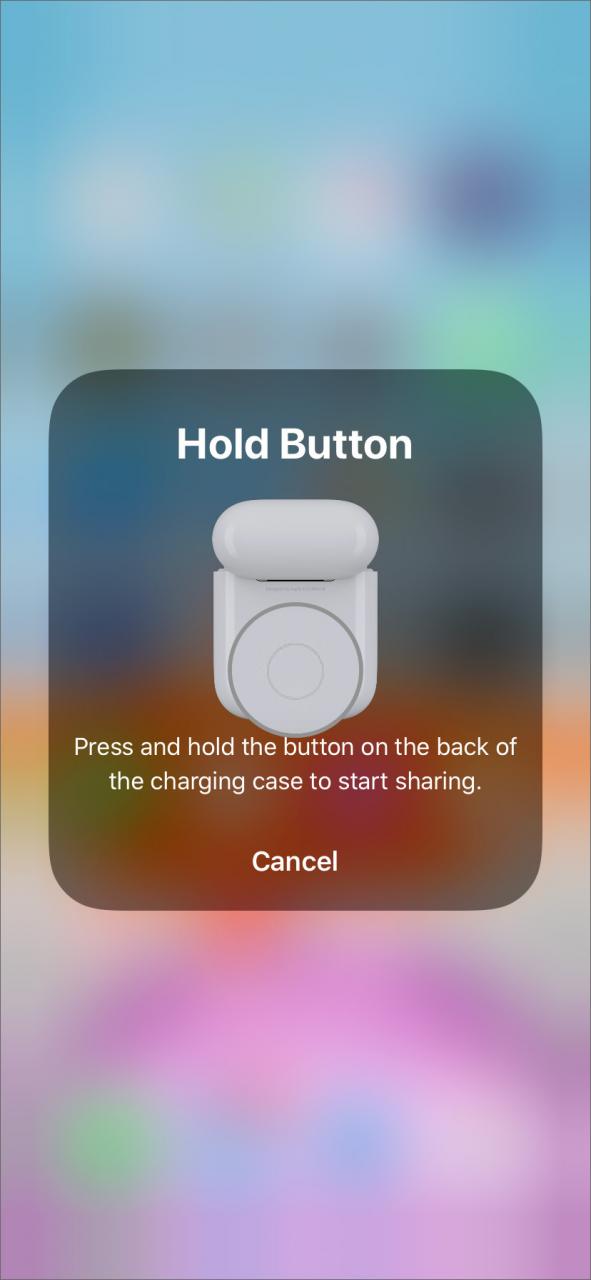
Una vez hecho, el emparejamiento temporal es exitoso y ahora puedes compartir audio en esos Airpods secundarios.
Compartir audio para los Airpods en uso
Si otros AirPods están fuera del estuche y en uso, debes seguir estas instrucciones
- Asegúrate de que los auriculares están conectados a tu dispositivo principal (el que reproduce la música)
- Los segundos Airpods deben estar conectados a sus respectivos dispositivos iOS y en la oreja
Paso 1. Usa tus AirPods.
Paso 2. Ahora tiene acceso al icono AirPlayEsto puede hacerse de tres maneras.
- Abrir el Controles de reproducción en cualquier aplicación de música que esté utilizando y pulse AirPlayicono.
- También puede acceder a esta función desde el Centro de control , en la sección de música tap Airplayicono.
- Si estás o estabas escuchando música, la pantalla de bloqueo mostrará el Controles de reproducción , pulse AirPlay icono.
Paso 3. Toque Compartir audio justo debajo del nombre de los auriculares.
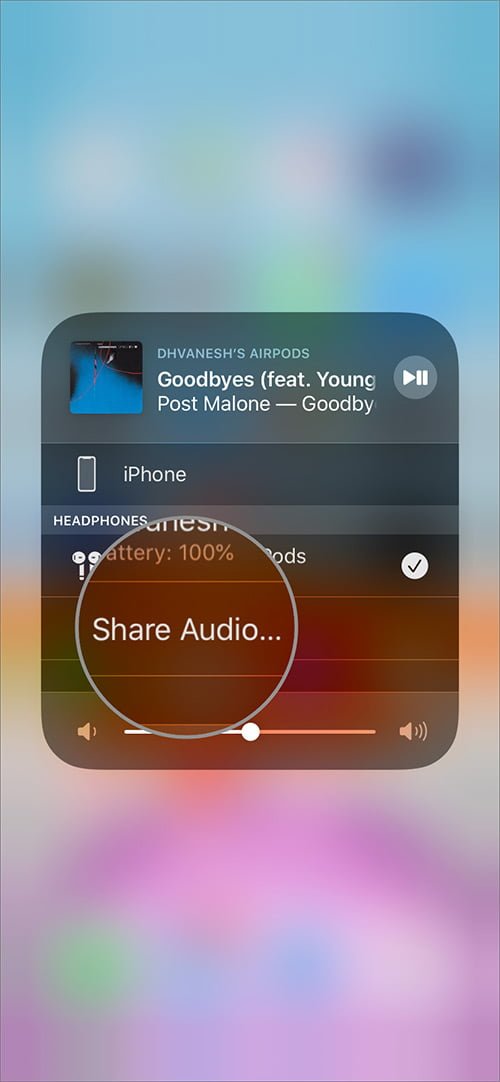
Paso 4. Acerca tu dispositivo al otro dispositivo iOS. Tras unos segundos, aparecerá una ventana emergente, pulse de nuevo Compartir audio .
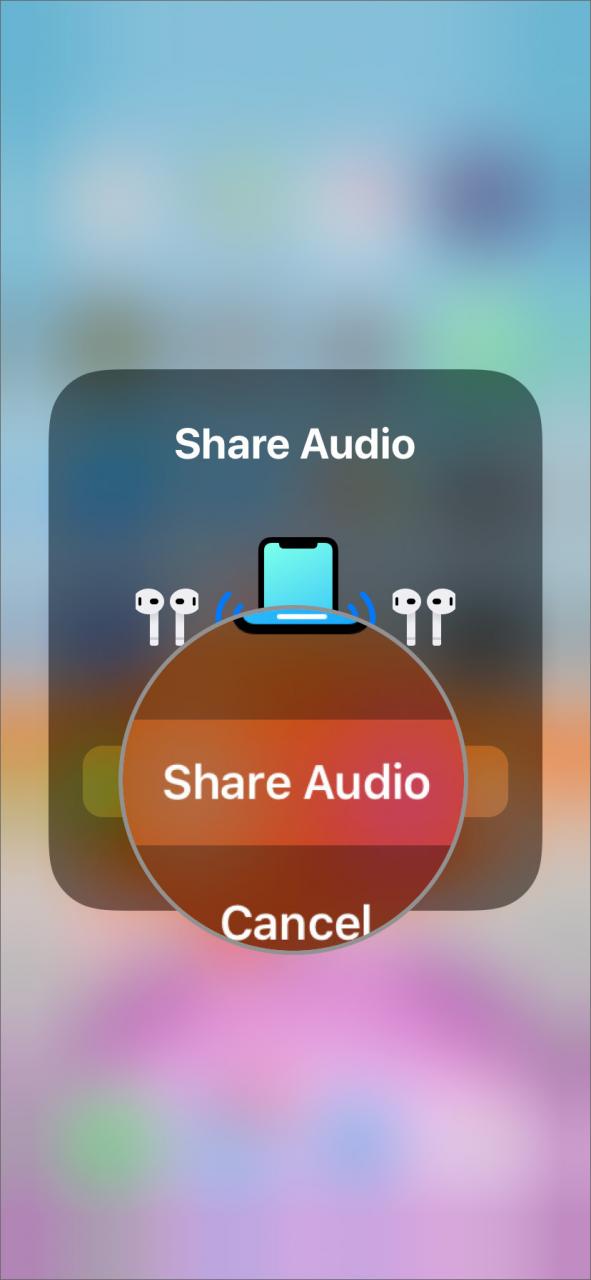
Paso 5 #. Ahora se le pedirá al otro dispositivo que se una, pulse Apúntate.
Uso compartido de audio para otros auriculares/audífonos Bluetooth compatibles
- Los auriculares o cascos telefónicos deben estar conectados a tu iPhone
- Los otros auriculares deben estar conectados al iPhone, iPad o iPod touch de tu amigo.
Paso 1. Pulse brevemente la tecla botón de encendido En otros auriculares/audífonos, Apple sugiere pulsar durante menos de 1 segundo.
Paso 2. Ponte los auriculares y acerca el iPhone a los otros auriculares.
Paso 3. Se mostrará una ventana emergente para compartir temporalmente el audio Pulse sobre él y siga las instrucciones que aparecen.
Si hay problemas con la conexión de los auriculares secundarios, compruebe lo siguiente Ajustes → Bluetooth . Aquí, para conectar el auricular, toca su nombre en Mis dispositivos.
Cómo controlar el volumen mientras se comparte
El aspecto más crucial de cualquier archivo de audio es la salida de audio. Ya tienes unos magníficos auriculares/audífonos, todo lo que tienes que hacer es ajustar el volumen a tu gusto para compartir un audio maravilloso. Tu dispositivo principal puede ajustar el volumen, reproducir, pausar y detener el audio con los controles del Centro de Control o la pantalla de bloqueo o los controles de ejecución. He aquí cómo:-
Paso 1. Pulse AirPlay en el icono Centro de control o controles de reproducción o en el pantalla de bloqueo .
Paso 2. El volumen se puede gestionar de tres maneras diferentes.
- Mutuamente Toca el controlador de voz en la parte inferior del cuadro de diálogo y muévelo hacia arriba y hacia abajo para ajustar el volumen de ambos auriculares.
- Su – Toca el controlador de voz junto a los auriculares y muévelo hacia arriba y hacia abajo para ajustar el volumen sin afectar al volumen del otro auricular.
- Otros auriculares Toca el controlador de voz junto a los otros auriculares y muévelo hacia arriba y hacia abajo para ajustar el volumen sin afectar a la configuración del volumen.
Reproductor de vídeo
Error multimedia: formato / i no soportado o fuente / i no encontrada
Descargue el archivo: https://elonmuscle.com/wp-content/uploads/2019/10/Control-Volume-of-AirPods-in-iOS-13-Device.mp4?_=100:0000:0000:00Utilice las teclas de flecha arriba/abajo para subir o bajar el volumen.
Al igual que con el otro dispositivo, el volumen de sus auriculares se puede controlar a través de la pantalla de bloqueo o en el Centro de Control. El volumen de ambos auriculares también puede controlarse individualmente a través de los controles de audio de cada auricular.
Cómo dejar de compartir audio en iOS 13
Paso 1. Pulse AirPlay en el icono Centro de control o controles de reproducción o en el pantalla de bloqueo.
Paso 2. Toque el marca de verificación marca de verificación junto a los auriculares con los que desea dejar de compartir.
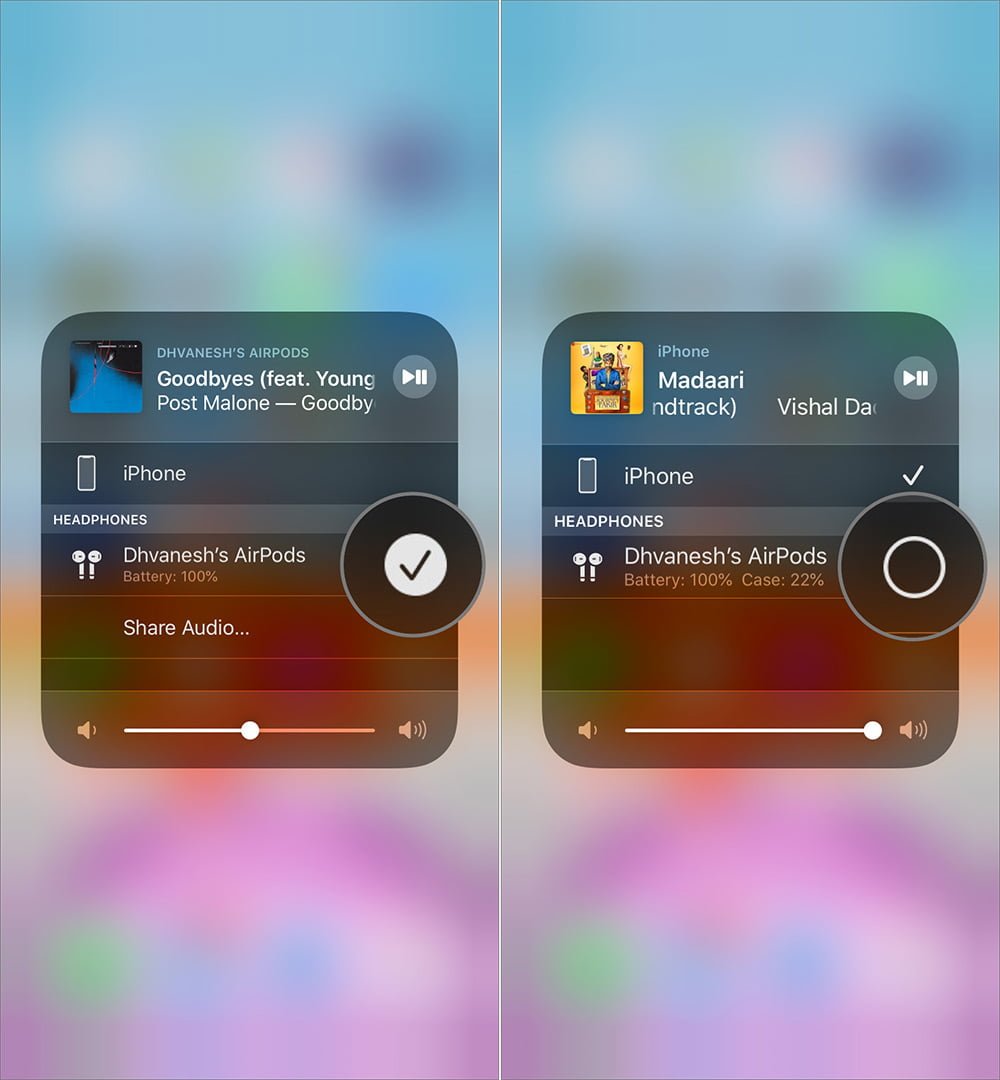
Cuando dejes de compartir el audio, el segundo juego de auriculares se desconectará automáticamente.
¡¡¡Que suene la música!!!
iOS 13 aporta una serie de nuevas, innovadoras e inteligentes funciones, desde la activación del Modo Oscuro hasta la reforma de la app Recordatorio . Una de estas funciones interesantes se llama «Compartir audio». Lo mejor es que mientras se comparte, la salida de audio no se ve comprometida, como suele ocurrir con la mayoría de los divisores de auriculares. Apple es una compañía brillante a la hora de incorporar funcionalidades y teniendo en cuenta todas las opciones anteriores, esta característica parece estar bien pensada.
Entradas relacionadas
- Cómo activar el audio mono para los AirPods en el iPhone y el iPad
- Cómo extraer el audio de los vídeos en el iPhone y el iPad
- Cómo eliminar el audio de los vídeos en el iPhone y el iPad
- Los mejores auriculares inalámbricos para el iPhone 11 Pro Max, 11 Pro y iPhone 11
¿Ya has probado esta función? ¿Cuál es tu función favorita de iOS 13? Háganoslo saber en la sección de comentarios más abajo o conéctese con nosotros en nuestro