
Hasta ahora, había estado utilizando el Portapapeles Universal en mis iDevices sin ningún problema. Pero de repente el problema surgió de la nada y el Portapapeles Universal dejó de funcionar entre macOS Catalina y iOS 13. Como resultado, no pude copiar y pegar nada en mi Mac ni en mi iPhone. Afortunadamente, pude superar el problema después de probar algunas soluciones. Compruébalo si necesitas ayuda.
¿El portapapeles universal no funciona entre el Mac y el iPhone? Cómo resolver
Requisitos previos:
- Asegúrate de que tus dispositivos están dentro del alcance del Bluetooth (aproximadamente 33 pies o 10 metros).
- El Portapapeles Universal es compatible con los siguientes dispositivos:
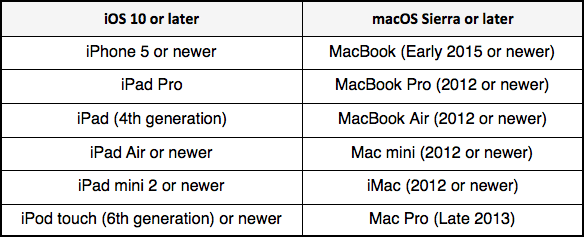
- Tu iPhone o iPad debe tener iOS 10 o posterior y el Mac debe tener macOS Sierra o posterior.
- Debes iniciar sesión con la misma cuenta de iCloud tanto en tu Mac como en tu dispositivo iOS.
- Además, asegúrate de cortar, copiar y pegar en poco tiempo.
Solución nº 1: Empezar por el rasguño
En la primera solución, daremos a todos los elementos esenciales como Bluetooth, Wi-Fi y Handoff un nuevo comienzo. También borraremos los archivos Bluetooth existentes y reiniciaremos tanto el Mac como el iPhone o iPad.
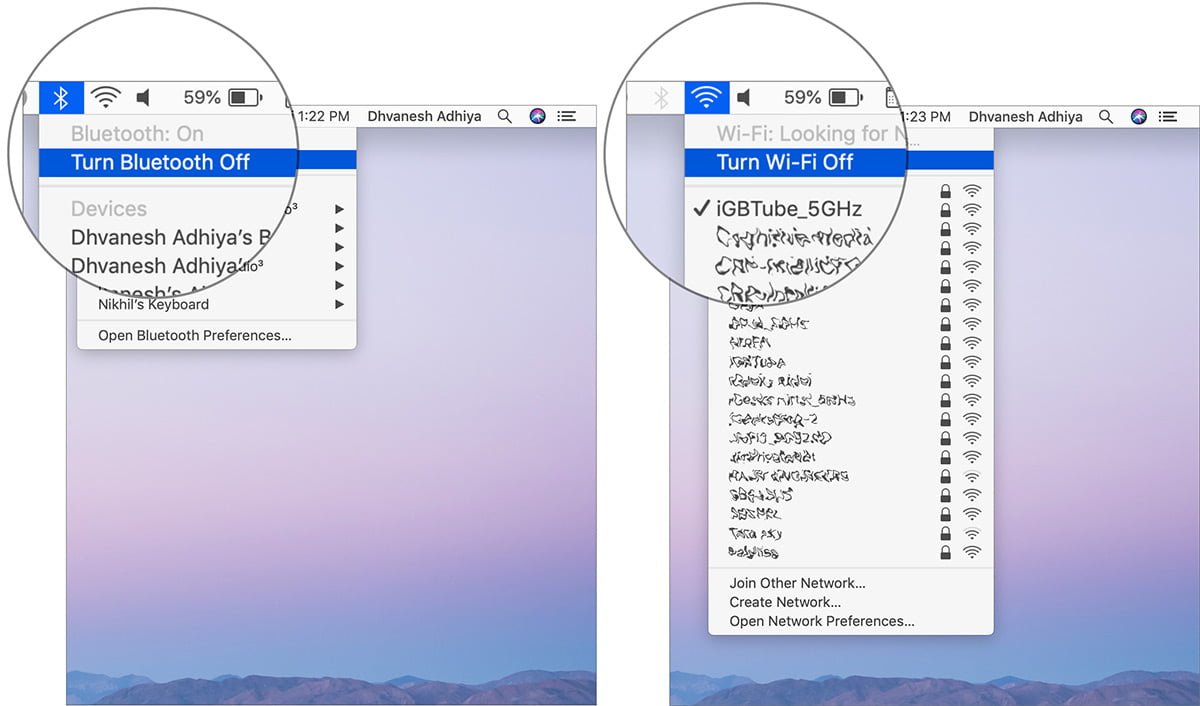
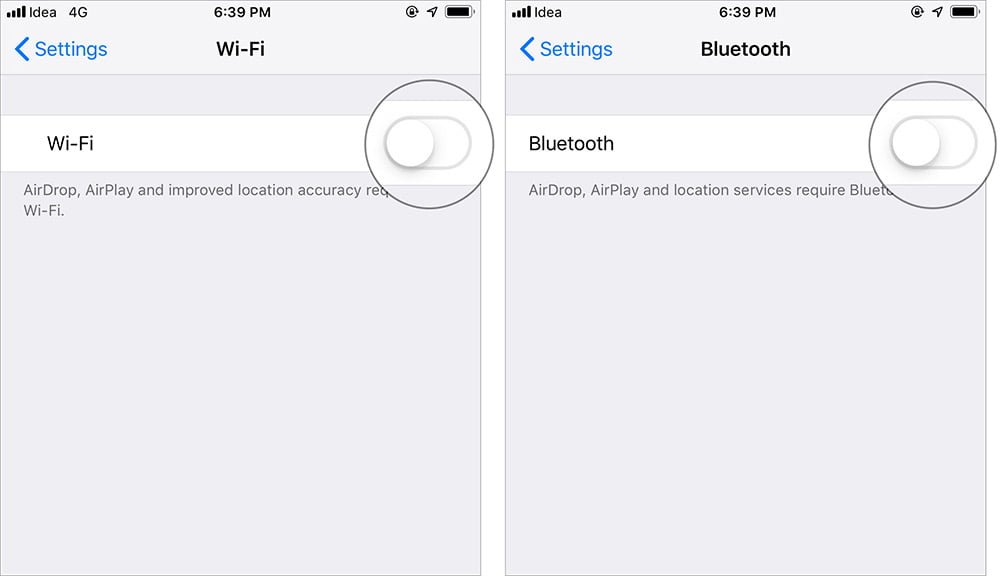
Desactiva el Bluetooth y el Wi-Fi tanto en tu Mac como en tu dispositivo iOS
En Mac: haga pulse el botón Bluetooth en la esquina superior derecha y seleccione Desactivar Bluetooth . Del mismo modo, haga clic en en el icono de Wi-Fi y seleccione Desactivar el Wi-Fi.
En su dispositivo iOS: haga pulse en la aplicación Ajustes → aplicación. Wi-Fi / Bluetooth e desactivarlo.
Desactivar el Handoff en todos los dispositivos
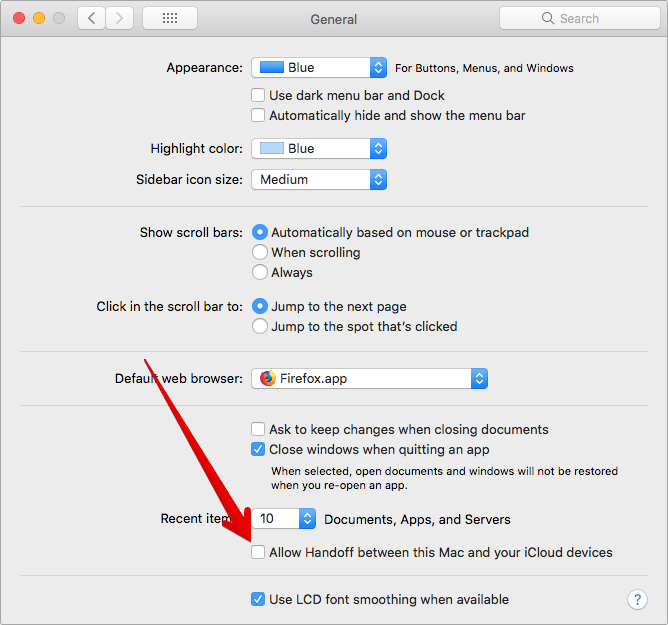
En el Mac: haga haga clic en el menú Apple → Preferencias del Sistema → General. Ahora desmarcar la casilla «Permitir el traspaso entre este Mac y tus dispositivos de iCloud».
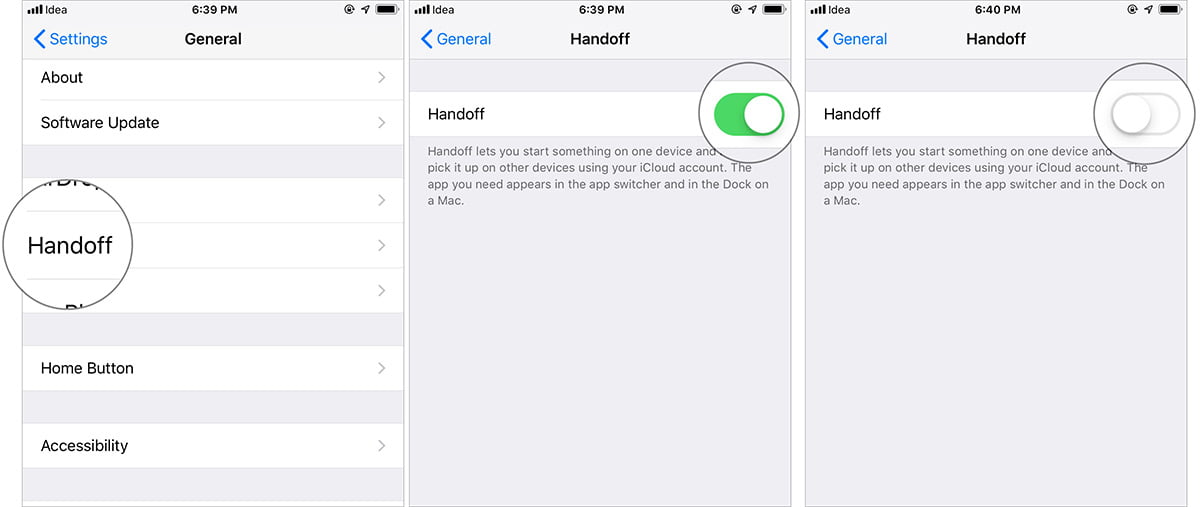
En tu iDevice: abrir la aplicación Ajustes → General → Handoff y luego desactivar el traspaso .
Borrar todos los archivos de Bluetooth
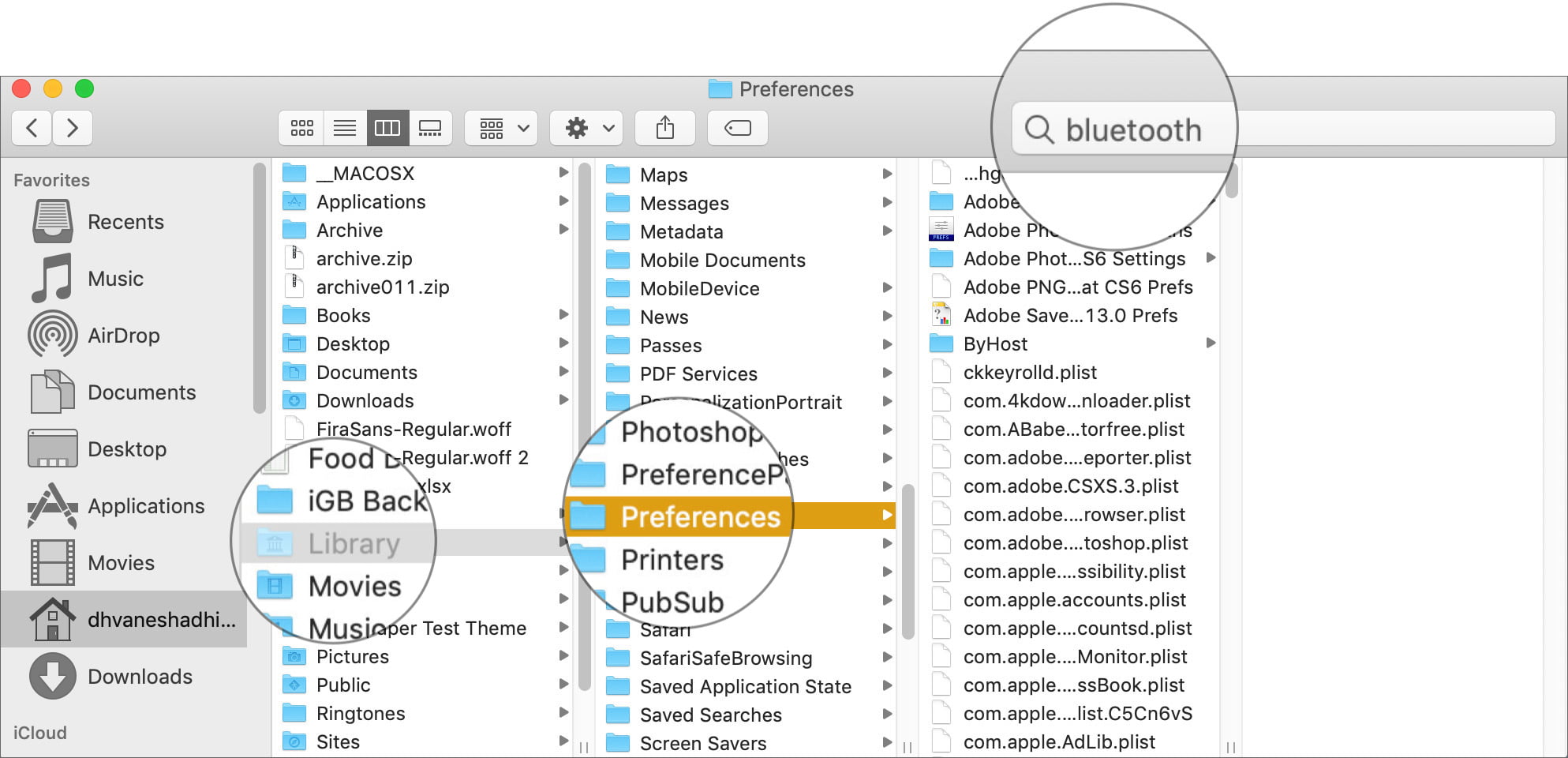
Abra el Finder → haga clic en el menú Ir → pulse el botón «opción» y elija Librería → Seleccione la carpeta Preferencias → Escriba Bluetooth en el campo de búsqueda.
Ahora seleccionar todos los archivos y haz clic con el botón derecho del ratón. Entonces, moverlos a la Papelera .
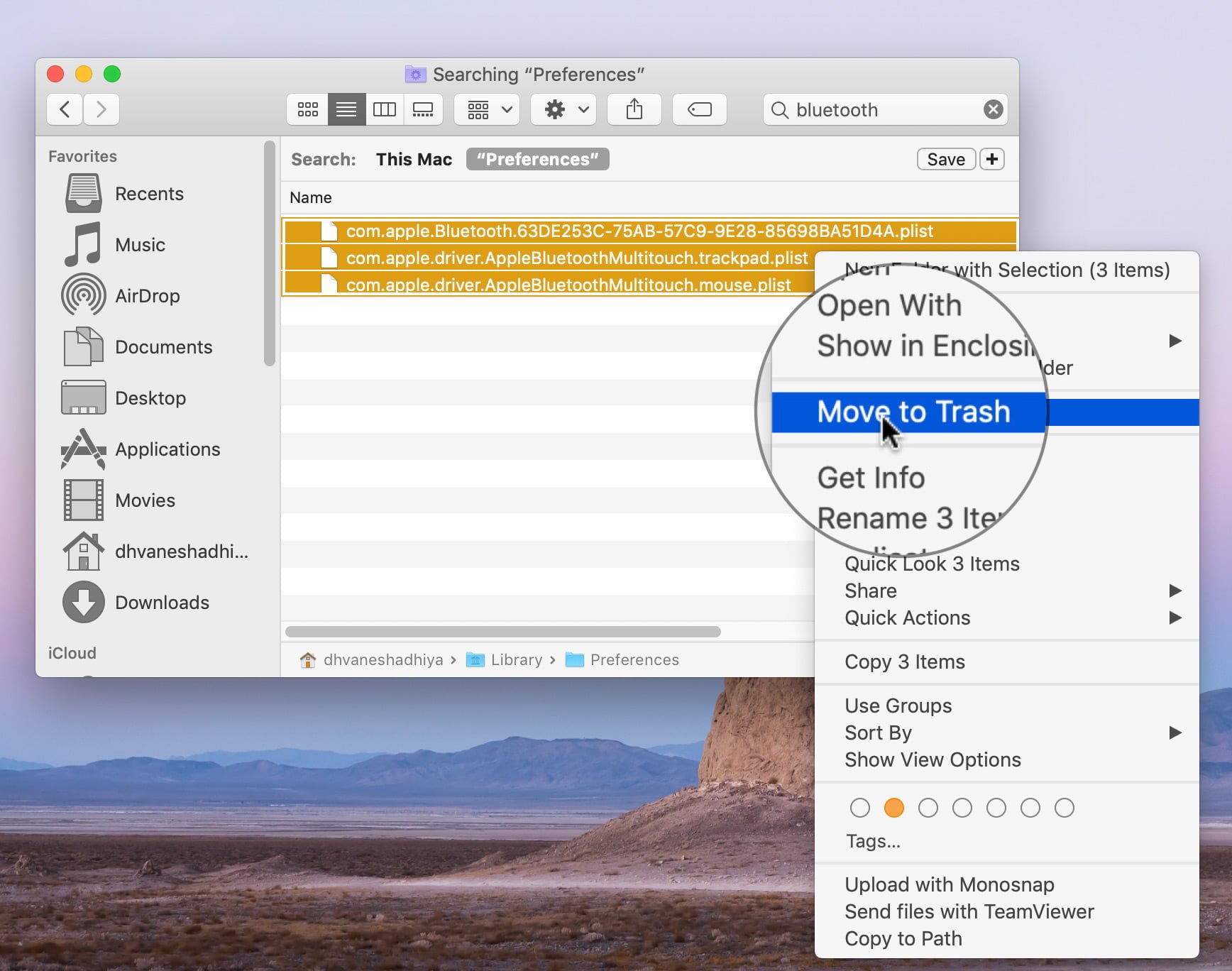
Nota: Para asegurarse de que los archivos se han eliminado perfectamente, escriba Bluetooth en la barra de búsqueda. Si los archivos no aparecen, es que han desaparecido.
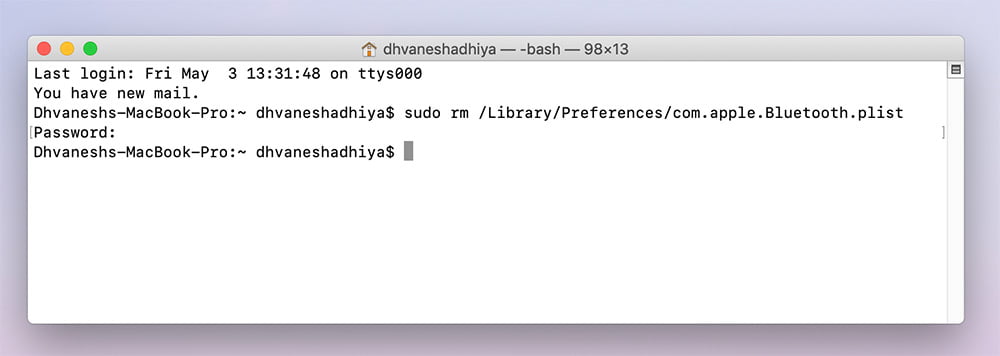
También puede abrir Terminal → y pega el siguiente comando:
sudo rm /Library/Preferences/com.apple.Bluetooth.plist
Entonces, pulse Entra. A continuación, deberá introducir su contraseña y volver a pulsar Enter. Esto confirmará que no hay tales archivos en el dispositivo.
Entonces, reiniciar el Mac y el dispositivo iOS. Una vez reiniciado, activa Bluetooth, Wi-Fi y Handoff.
Ahora copia todo lo que tengas en tu Mac e intenta pegarlo en tu dispositivo iOS para ver si el problema se resuelve.
Solución #2: Actualización del software
Si el Portapapeles Universal sigue sin funcionar como se espera, acuda a una actualización de software. La razón por la que recomiendo esto es porque el problema podría deberse a un error oculto. Y sólo una actualización de software podrá arreglarlo perfectamente.
Para hacerlo en los dispositivos iOS, vaya a Ajustes → General → Actualización del software, luego descargue e instale la actualización.
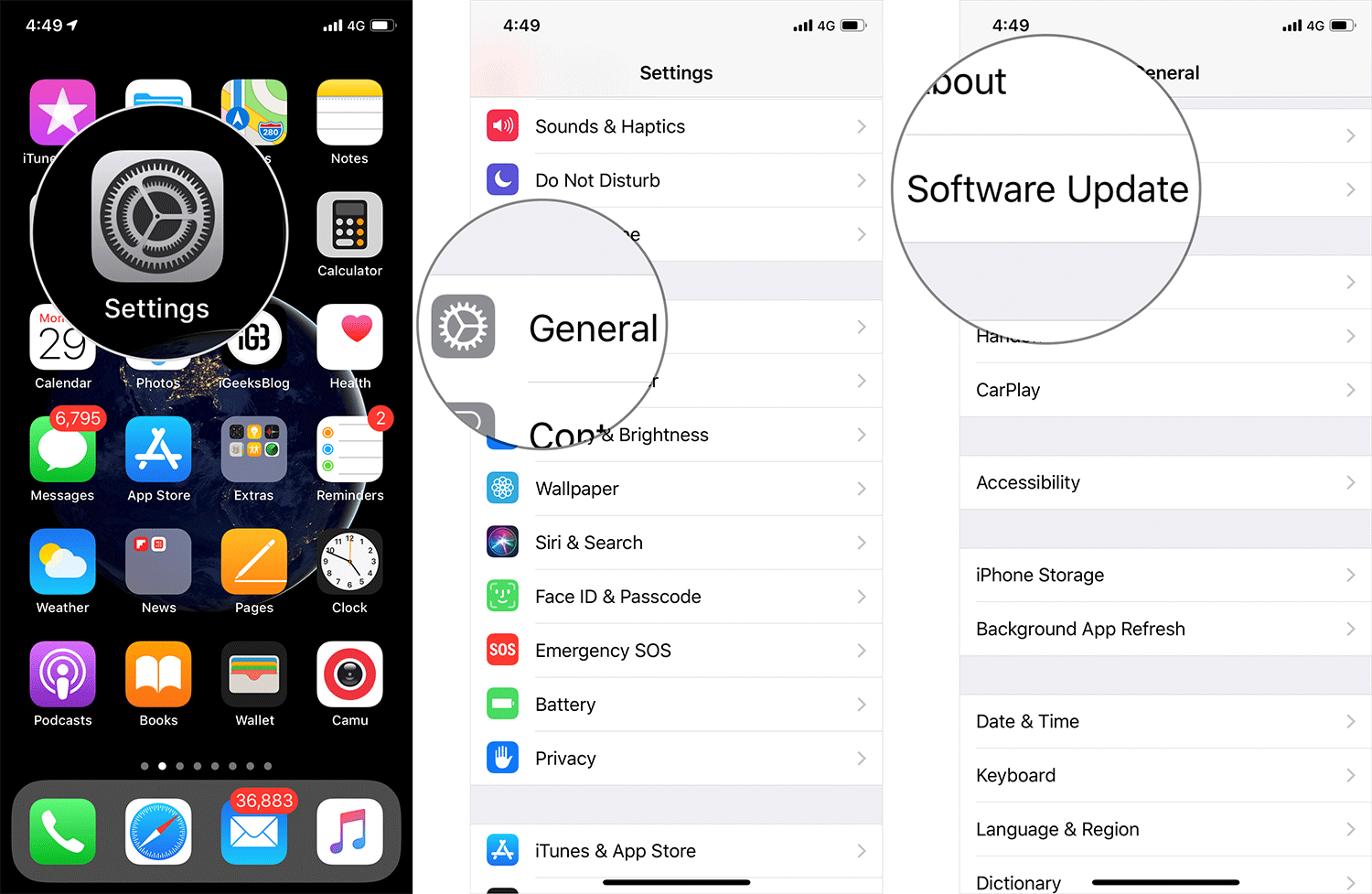
Después de la actualización, comprueba si has podido solucionar el problema.
Envolviendo…
En mi caso, pude resolver el problema probando la primera solución. Uno de mis amigos que había encontrado el mismo problema tuvo éxito con la misma solución. Por lo tanto, espero que usted también esté en el lado ganador.
Sigue leyendo: