
Puede que la aplicación Fotos no tenga características llamativas, pero definitivamente se ha vuelto más inteligente. Ahora puedes crear un álbum de fotos en iCloud para tener un refugio seguro para todos tus recuerdos. Además, podrás publicar todas tus emocionantes imágenes en el álbum compartido en iOS 12 para mantener a tus seres queridos en contacto sobre tus actividades recientes.
Antes de empezar, hay que tener en cuenta que tus amigos deben tener iOS 11 y la última versión de macOS para poder ver tu álbum compartido. También requieren iOS 12 y macOS Mojave para poder añadir imágenes al álbum.
Índice
- Cómo gestionar un álbum de fotos de iCloud en iOS 12
- Cómo añadir fotos y vídeos al álbum compartido en iPhone y iPad en iOS 12
- Cómo invitar a la gente a añadir fotos a tu álbum compartido
- Cómo evitar que alguien añada fotos a tu álbum compartido
- Cómo evitar que alguien añada fotos a tu álbum compartido
- Cómo eliminar los álbumes compartidos en el iPhone y el iPad
Cómo gestionar un álbum de fotos de iCloud en iOS 12
Enlaces rápidos:
- Cómo añadir fotos y vídeos al álbum compartido en iOS 12
- Cómo invitar a la gente a añadir fotos a tu álbum compartido
- Cómo evitar que alguien añada fotos a tu álbum compartido
- Cómo evitar que alguien añada fotos a tu álbum compartido
- Cómo eliminar los álbumes compartidos en el iPhone y el iPad
¿Sigues haciendo un álbum en iCloud? Es bastante sencillo crear uno. Una vez que hayas elegido todas las fotos bonitas, sólo tienes que darles un nombre adecuado y añadir un comentario conmovedor. Para ello, consulte esta guía rápida.
Cómo añadir fotos y vídeos al álbum compartido en iPhone y iPad en iOS 12
Una cosa más, asegúrate de que has habilitado los álbumes compartidos en tu dispositivo. De lo contrario, no podrás publicar imágenes. Ajustes de la aplicación ⟶ Fotos ⟶ Álbumes compartidos.
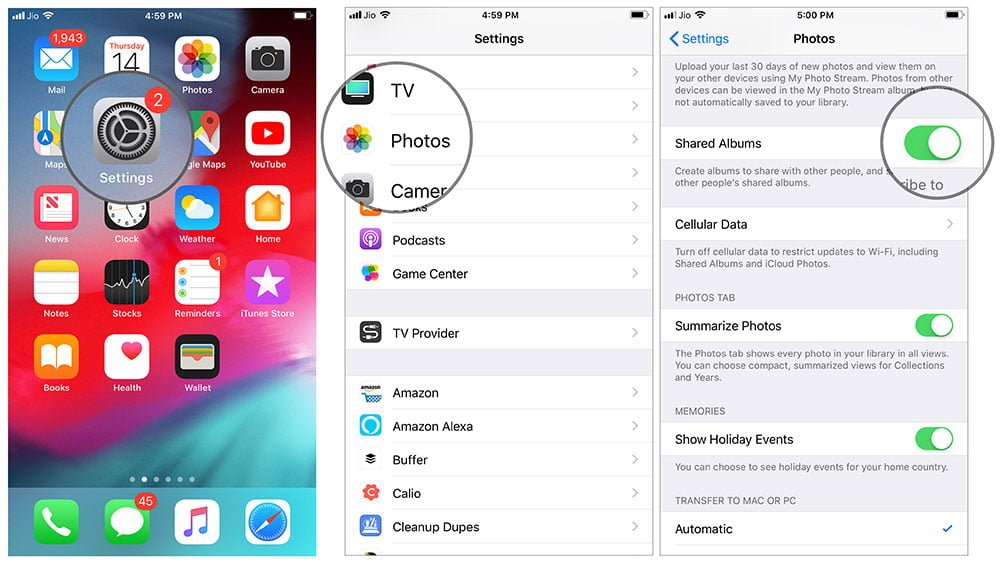
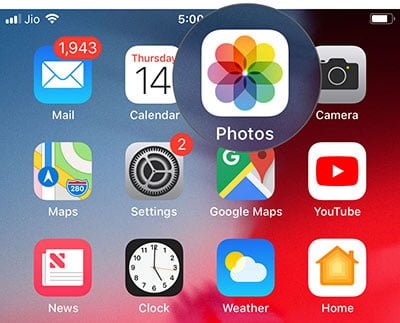
Paso 1. Inicie el Fotos de la aplicación en tu dispositivo iOS.
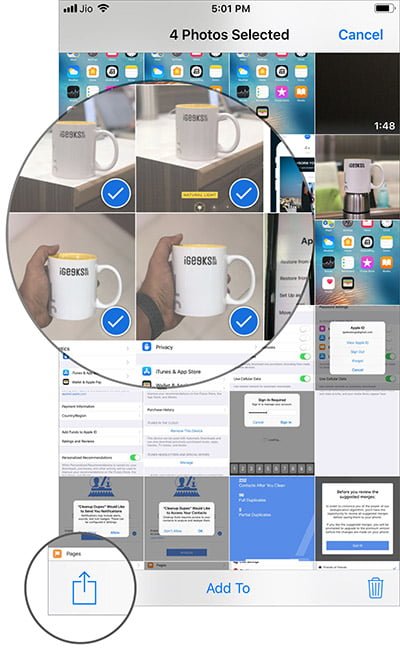
Paso 2. Ahora seleccionar fotos que desea añadir y, a continuación, pulse la tecla botón de compartir .
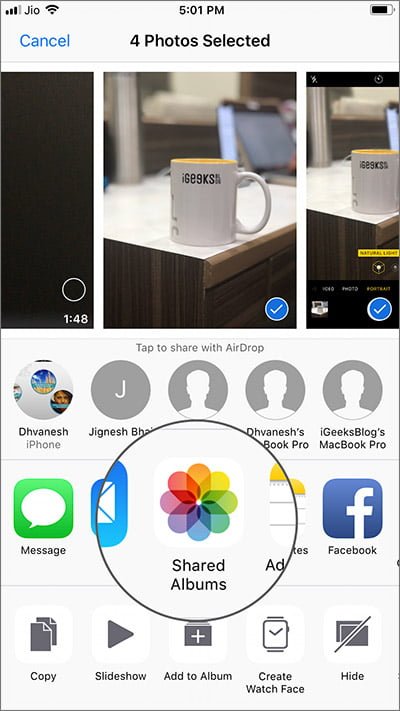
Paso 3. A continuación, seleccione Álbumes compartidos .
Paso 4. A continuación, escriba comentario .
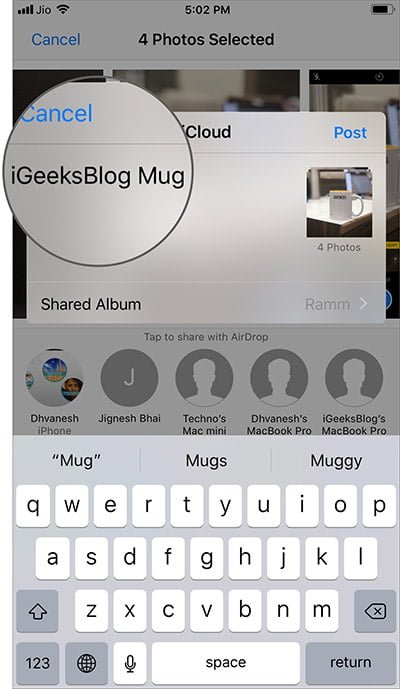
Paso 5. Ahora es tu turno Álbum compartido y luego elegir el álbum al que desea añadir fotos.
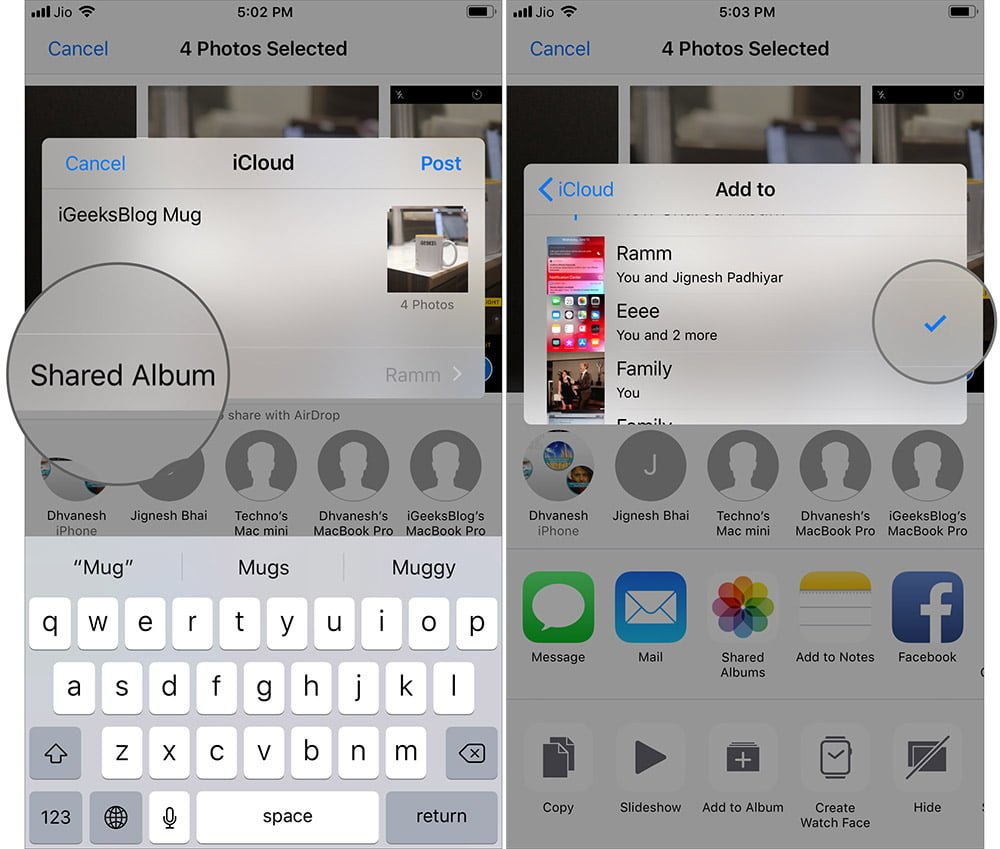
Paso 6. Por último, toque Correo .
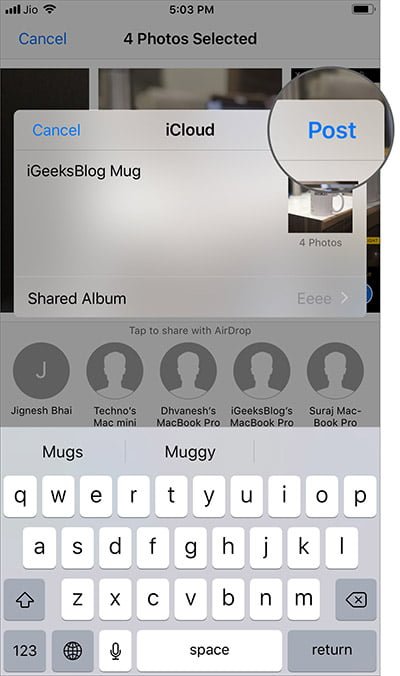
Nota: Para añadir más fotos al álbum creado, simplemente ábrelo ⟶ toca el botón «+» ⟶ selecciona las fotos ⟶ toca Hecho.
Cómo invitar a la gente a añadir fotos a tu álbum compartido
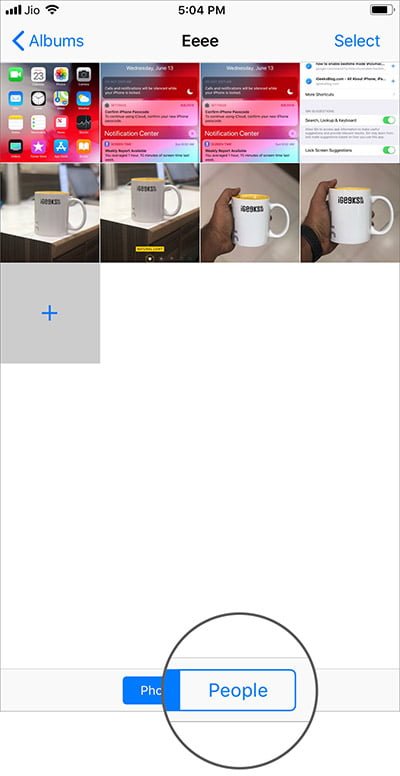
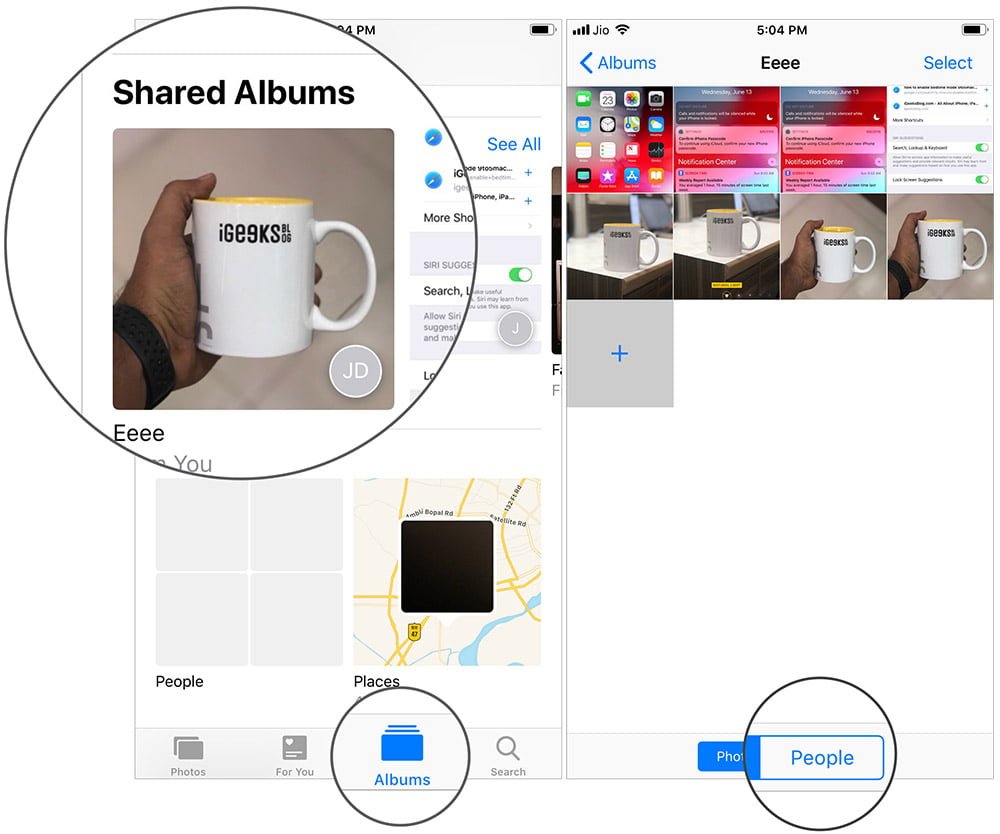
Paso 1. Abrir el Fotos de la aplicación pestaña Álbumes y seleccione su álbum .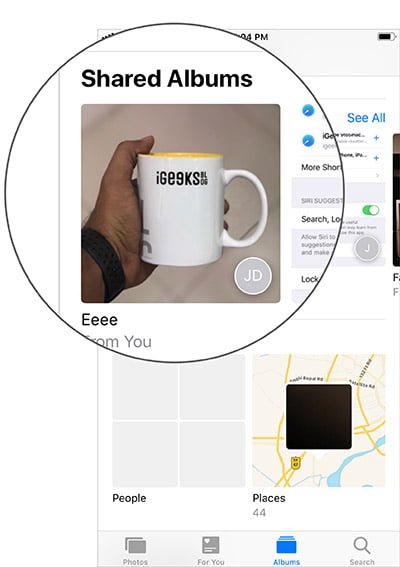
Paso 2. Pulse Gente en la parte inferior.
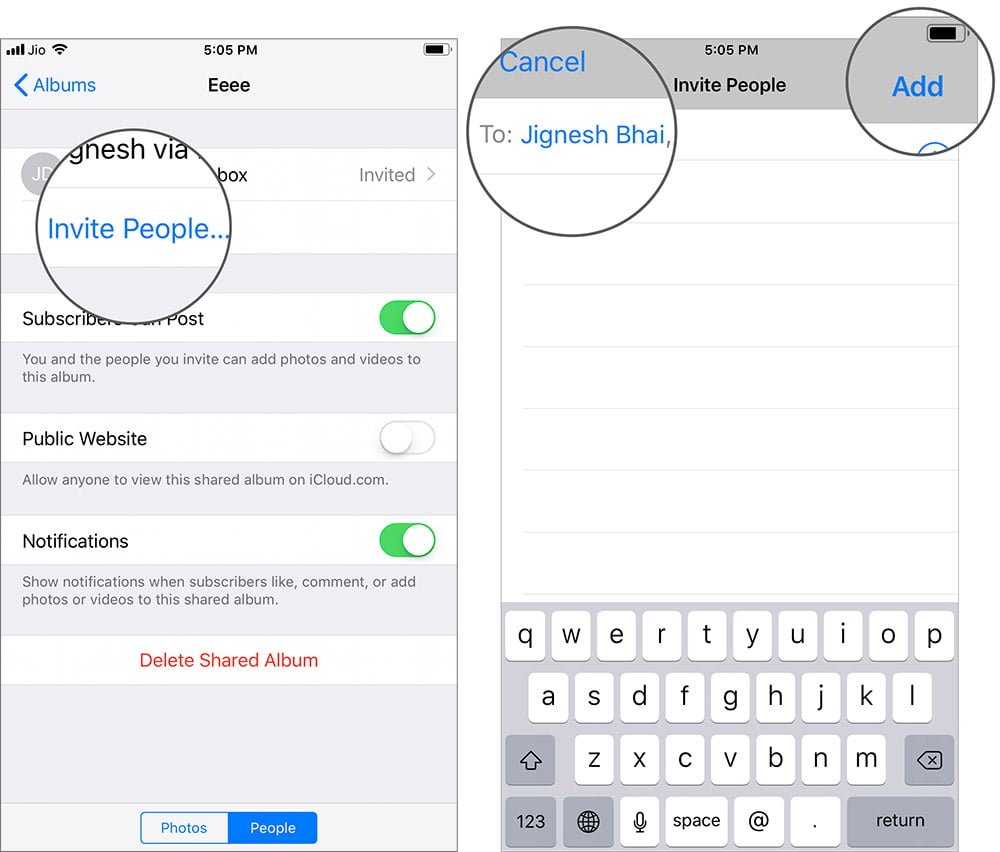
Pasaje nº 3. Ahora es tu turno Invitar a la gente e introduzca el nombre de la persona y tocar Añadir .
Una vez que tu amigo acepte tu invitación, recibirás una notificación de confirmación. Además, puedes estar al tanto de la actividad reciente relacionada con el álbum compartido desde la pestaña Para ti.
Cómo evitar que alguien añada fotos a tu álbum compartido
Siempre que quieras impedir que alguien acceda a tu álbum compartido, podrás hacerlo fácilmente.
Paso 1. Abre la pestaña de la app Fotos Álbumes ⟶ tu álbum ⟶ Personas.
Paso 2. Ahora seleccione la persona a cuyo álbum no desea acceder.
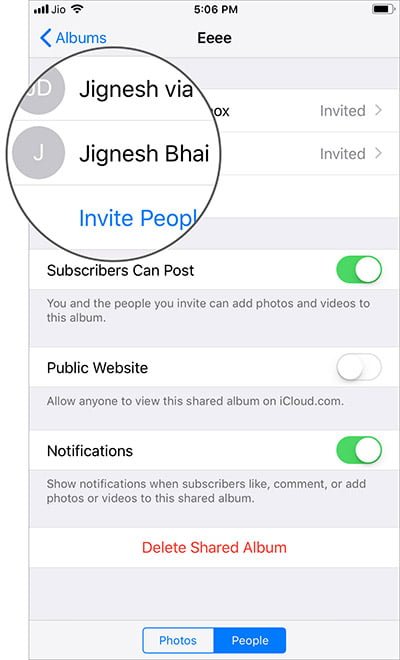
Paso 3. A continuación, pulse Eliminar abonado y confirme.
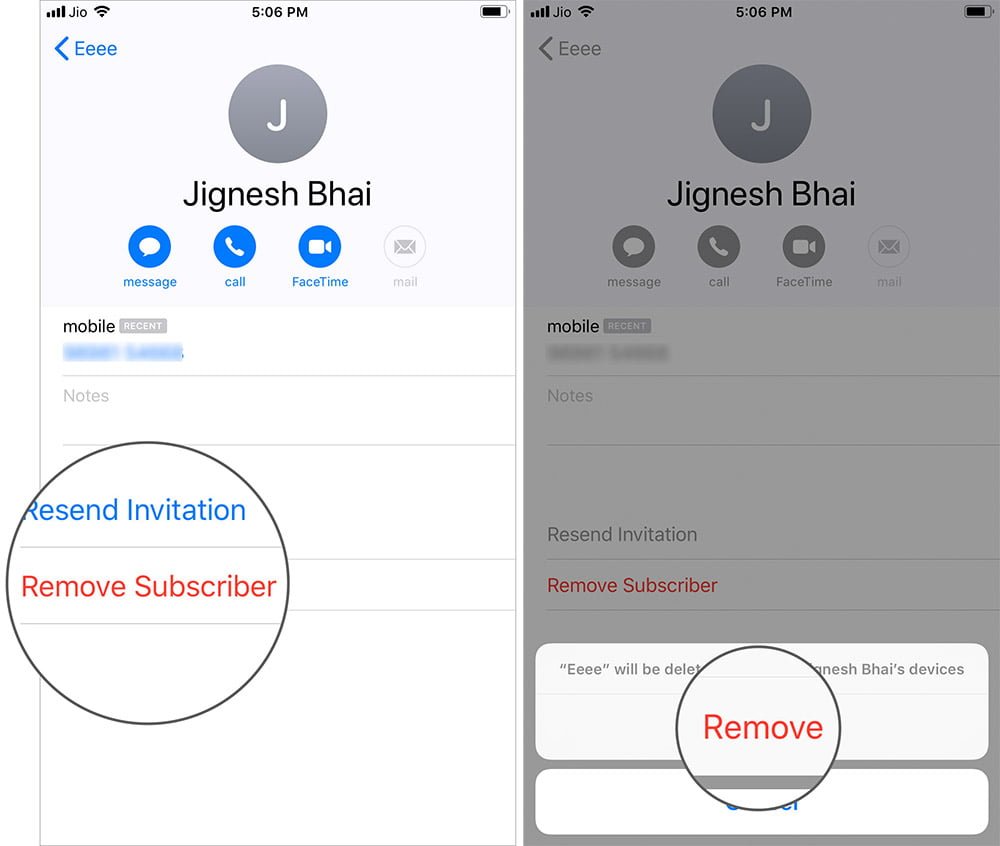
Si decides impedir que todo el mundo publique un álbum, puedes revocar el acceso sin problemas. Leer más…
Cómo evitar que alguien añada fotos a tu álbum compartido
Paso 1. Inicia la pestaña de la app Fotos Álbumes ⟶ tu álbum ⟶ Personas.
Paso 2. Ahora, desactive la opción junto a Los suscriptores pueden publicar.
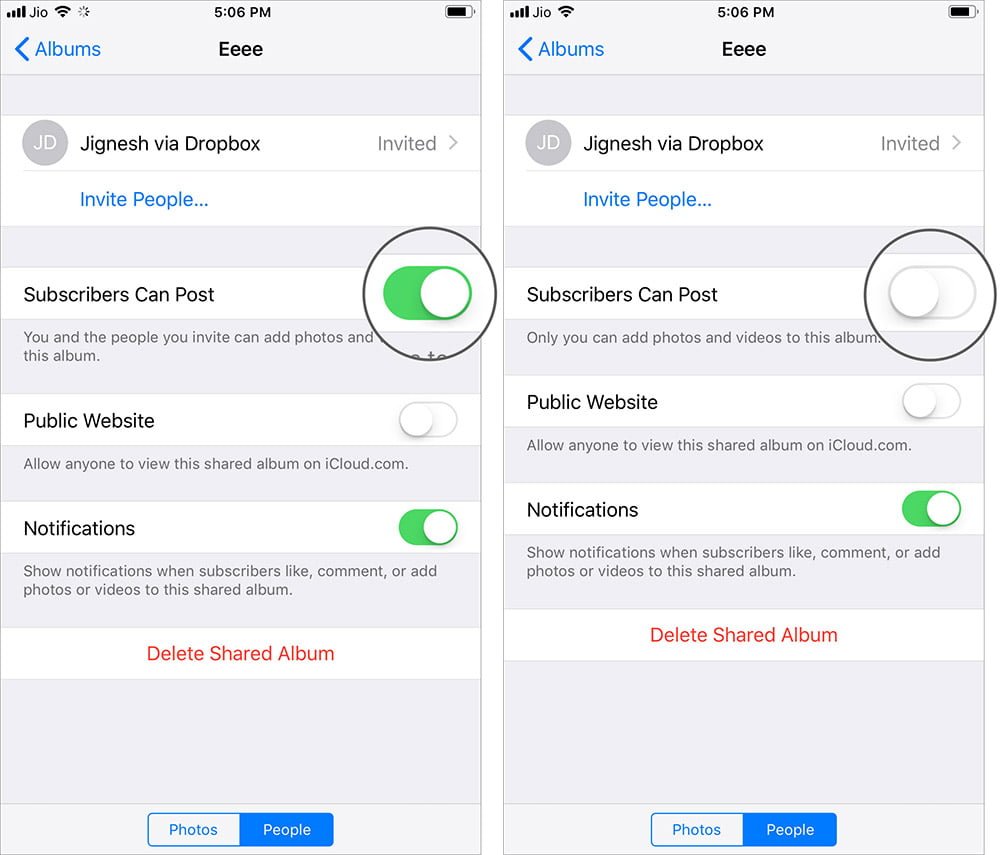
Tenga en cuenta que si desea cambiar de opinión más adelante, vuelva aquí y active el interruptor del final.
Nota: Si no quieres recibir alertas cada vez que a los suscriptores les guste, comenten o añadan fotos a tu álbum, desactiva el interruptor situado junto a las notificaciones.
Si ya no quieres conservar un álbum por cualquier motivo personal, no tienes que buscarlo en otro sitio para descartarlo. Ten en cuenta que se eliminará de todos tus dispositivos y de los de tus abonados.
Cómo eliminar los álbumes compartidos en el iPhone y el iPad
Paso 1. Inicia la pestaña de la app Fotos Álbumes ⟶ tu álbum ⟶ Personas.
Paso 2. Ahora toca Eliminar álbum compartido y confirma.
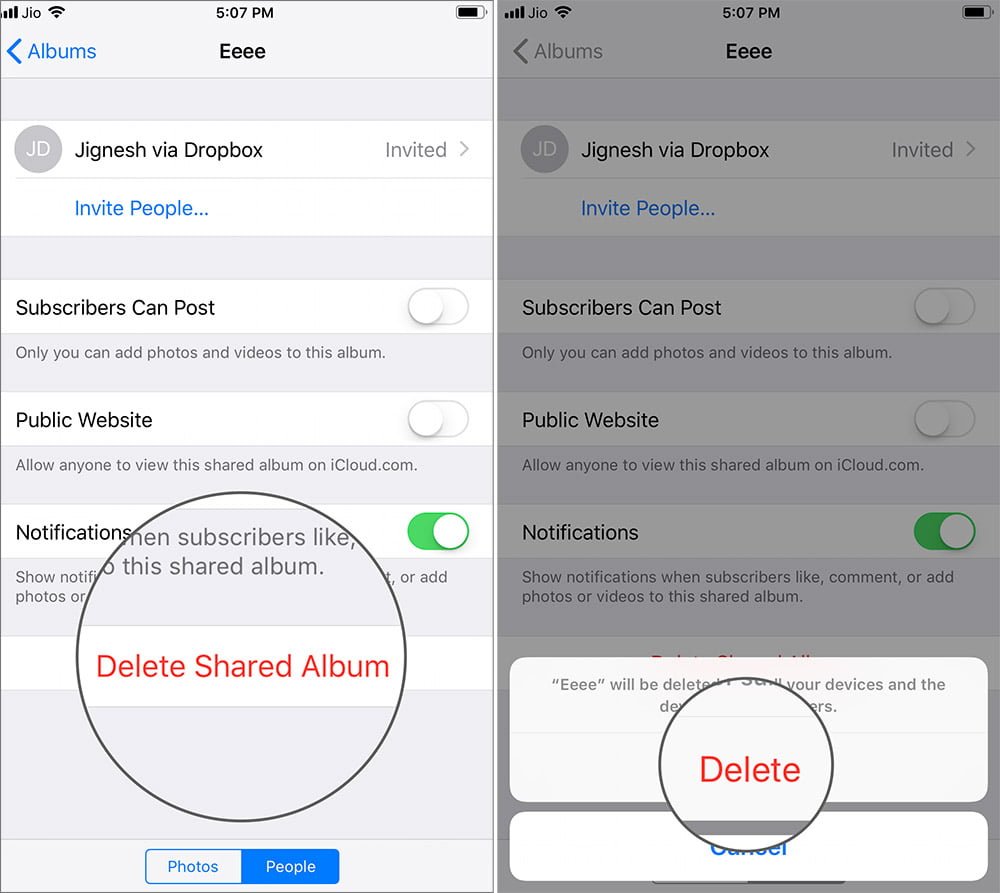
Eso es todo.
Sigue leyendo: