
¡Tu encantador tío acaba de enviarte una tarjeta de regalo de iTunes! Y no querrás perder la oportunidad de aprovechar las mejores ofertas. Sin embargo, la Mac App Store, completamente rediseñada, le resulta un poco desconocida. Por eso buscas una guía rápida que te guíe por los pasos para canjear una tarjeta regalo o un código promocional en la Mac App Store en macOS Mojave.
¡Espera, amigo! A pesar del diseño renovado, el proceso sigue siendo más fácil que nunca. De hecho, si estás ejecutando la última versión de iOS en tu iPhone, encontrarás la rediseñada Mac App Store prácticamente en la misma página.
Francamente, la nueva App Store de macOS me parece más intuitiva que nunca. También ofrece una experiencia más suave. Basta de hablar, déjame ayudarte a empezar.
Cómo canjear tu tarjeta de regalo o código promocional de iTunes en el Mac App Store en macOS Mojave
Paso 1. Inicie el Mac App Store y haga clic en Canjee en la parte inferior.
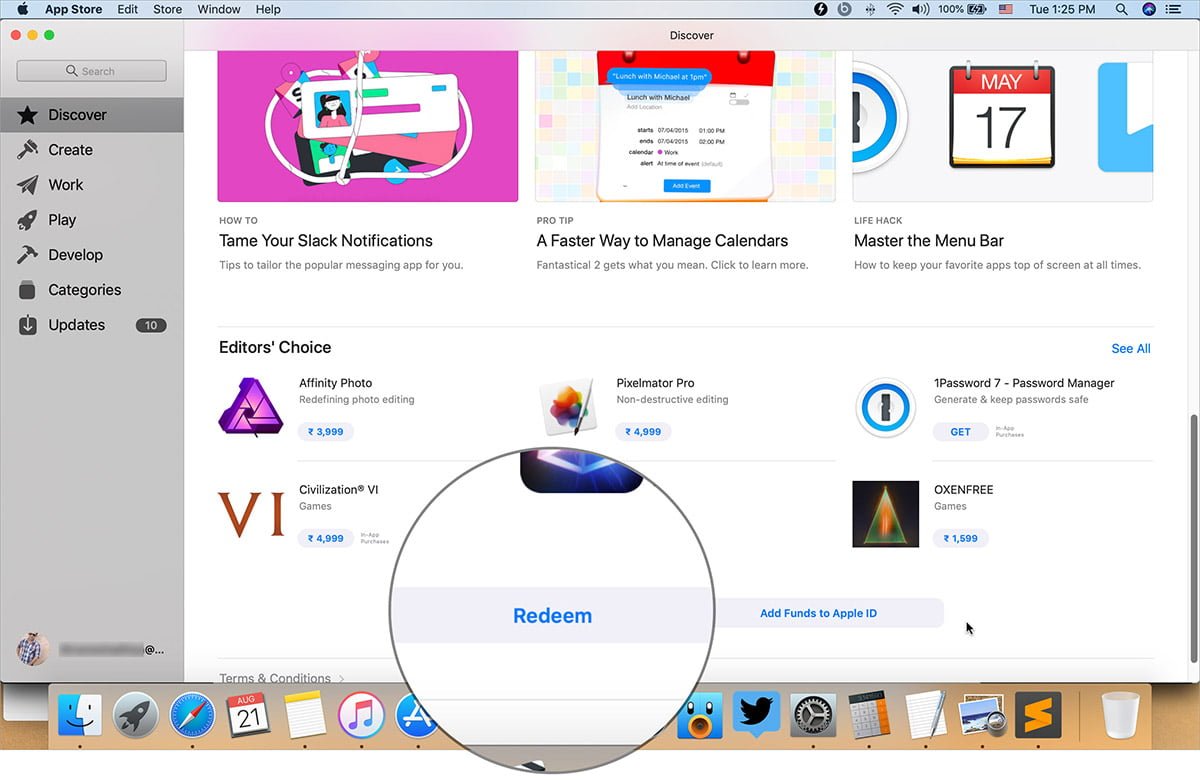
Encontrará la opción de canjear en la parte inferior de cualquier página, incluida la página de la cuenta.
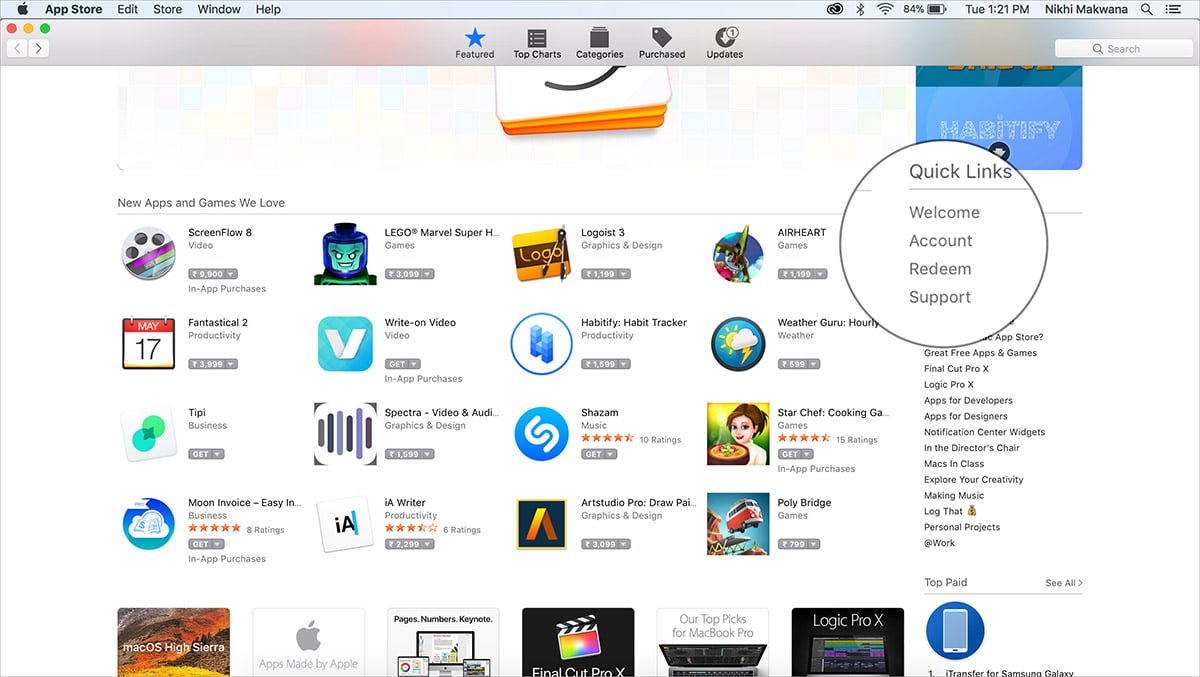
Nota: en macOS High Sierra o anterior, seleccione el Sección destacada, luego haga clic en Canjee en Enlaces rápidos.
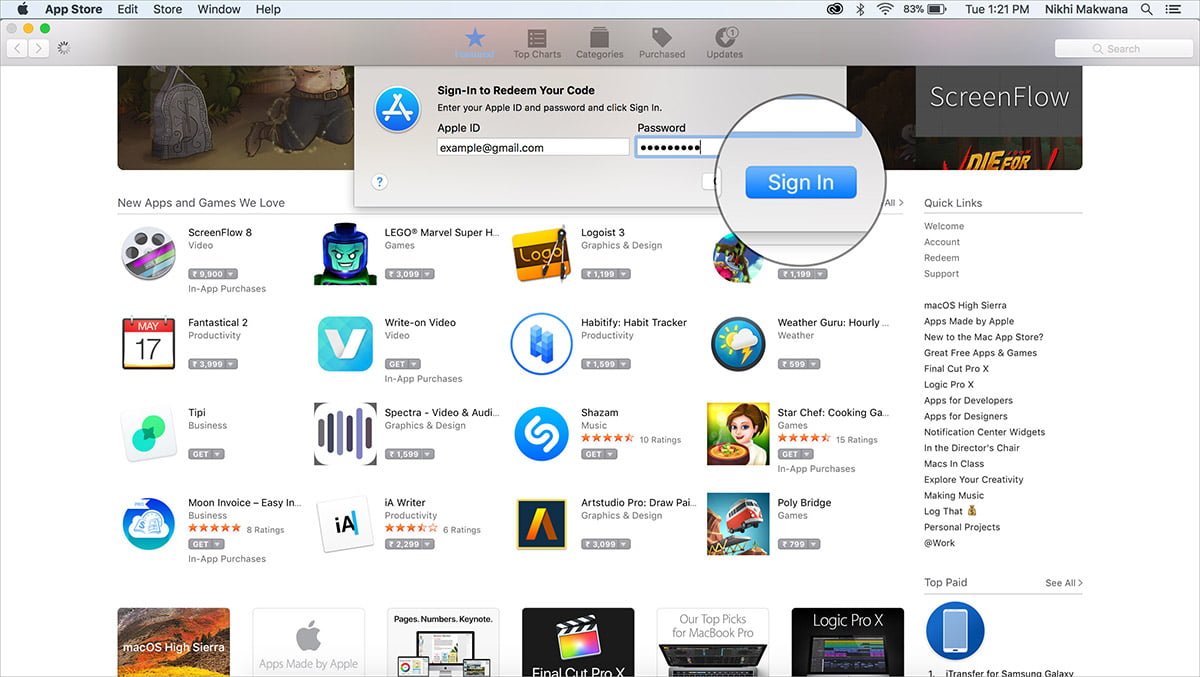
Paso 2. A continuación, debe introducir su ID de Apple y el contraseña e pulse Login.
Paso 3. Ahora, si tienes un tarjeta regalo física de iTunes separarlo y hacer clic en Usa la cámara.
Paso 4. A continuación, debe acerca la tarjeta de regalo de iTunes a la cámara del Mac. El Mac captura inmediatamente el código.
De lo contrario, tiene la opción de introducir el código manualmente.
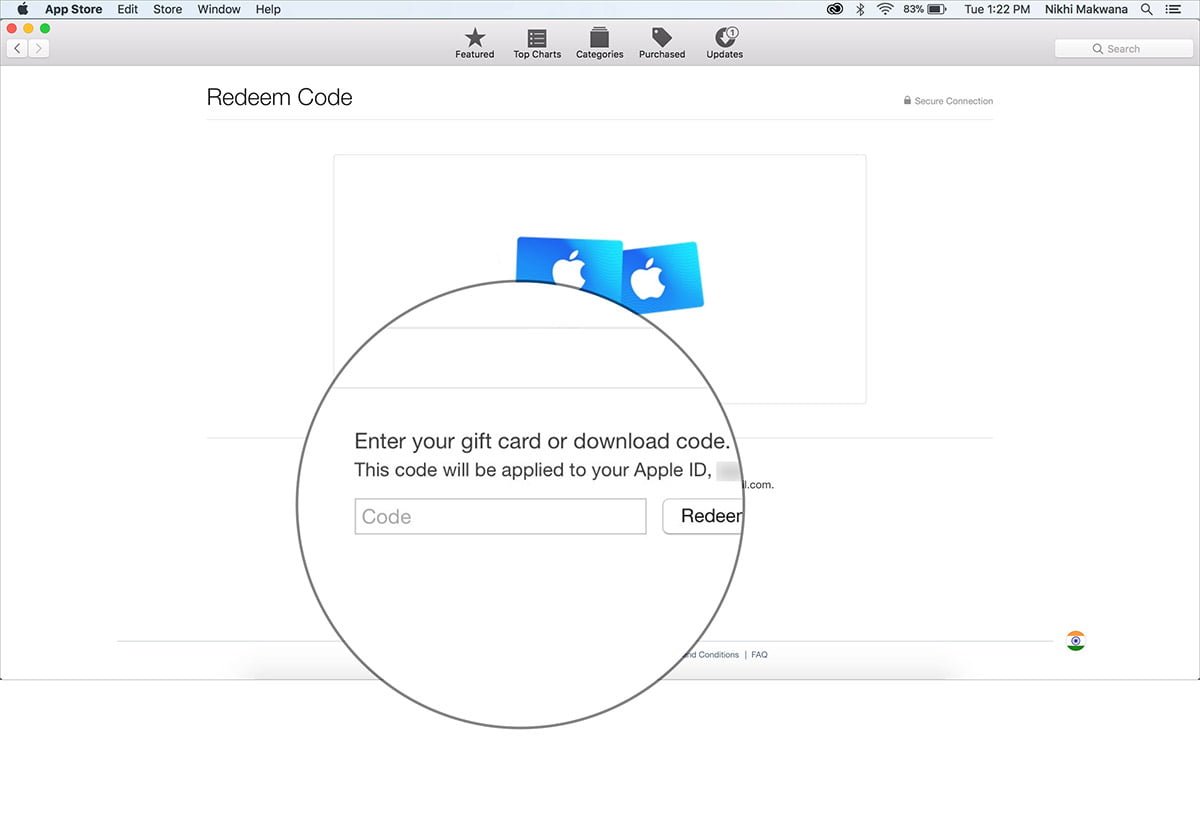
Ten en cuenta que tienes que introducir los códigos promocionales manualmente.
Paso 5. Haga clic en Redimir.
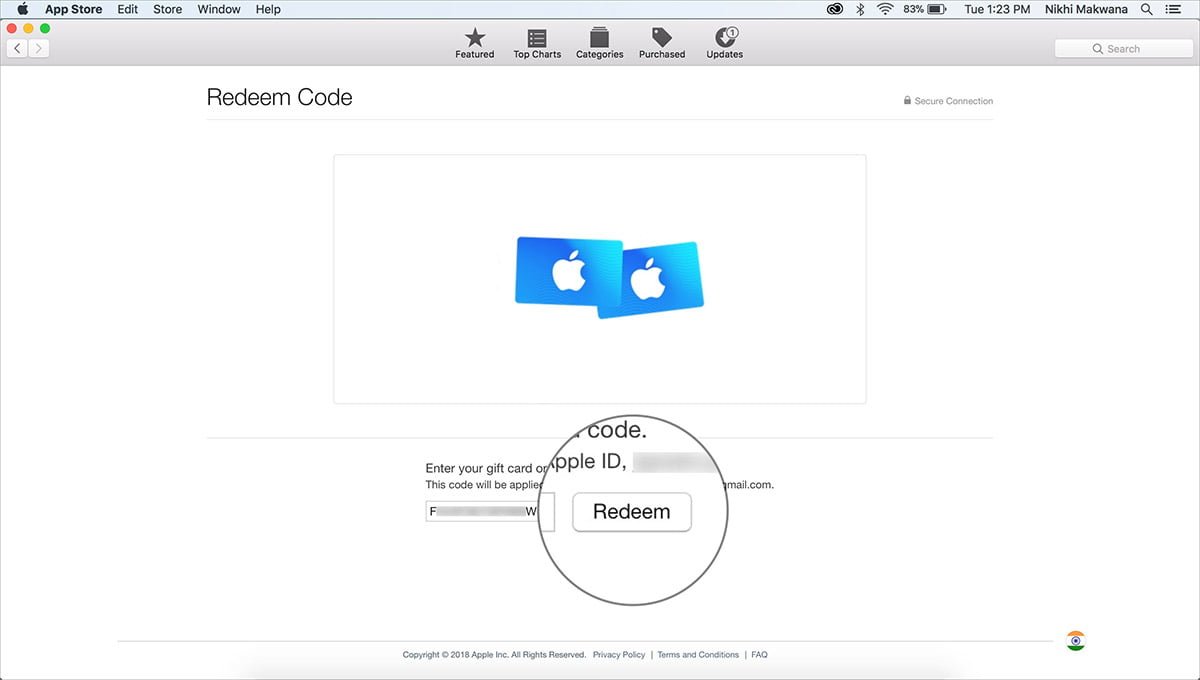
Ahora recibirá una notificación confirmando que ha canjeado su tarjeta regalo con éxito.
Es bastante fácil averiguar todos los juegos y aplicaciones que has descargado con tu tarjeta regalo. Leer más…
Cómo ver las apps descargadas con un código promocional en macOS Mojave
Paso 1. Abrir Mac App Store en tu Mac.
Paso 2. Ahora haga clic en en el icono de la cuenta en la esquina inferior izquierda.
Todas las aplicaciones y juegos descargados aparecerán en la parte superior de la lista.
Nota: En macOS High Sierra, abra el Mac App Store y haga clic en el botón Sección comprada.
Cómo ver el saldo de las tarjetas regalo de iTunes en el Mac App Store
Puedes controlar fácilmente el saldo de tu tarjeta regalo de iTunes. Y siempre que encuentres algo fuera de la caja, puedes sacar el máximo partido a tu dinero digital para comprar tu artículo favorito en cualquier tienda (OS App Store, Mac App Store y Apple TV App Store) sincronizada con la misma cuenta de iCloud.
Paso 1. Abrir Mac App Store en tu Mac.
Nota: En macOS High Sierra, haga clic en el botón Sección destacada. Por lo tanto, puede ver el saldo de tu tarjeta regalo de iTunes justo al lado de Cuentas en la sección de Enlaces Rápidos.
Paso 2. Ahora, haga clic en su perfil en la esquina inferior izquierda y seleccione Información de la pantalla. Por lo tanto, es necesario introduzca la contraseña de su ID de Apple.
Paso 3. A continuación, compruebe el El saldo de la Su Certificado de regalo de iTunes en la sección de enlaces rápidos. Está etiquetado como Apple ID Balance.
Eso es todo.
Sigue agarrando objetos más calientes
¿Qué opinas de la renovada Mac App Store? ¿Te parece más intuitivo o sigue faltando la interfaz de usuario anterior? Hágame saber su opinión en los comentarios.
No te pierdas:
- Cómo hacer un downgrade de macOS Mojave Beta a macOS High Sierra
- Cambiar el color de acento del sistema en macOS Mojave en Mac
- Cómo usar la cámara de continuidad en macOS Mojave y iOS 12
¿Le gusta esta práctica guía? Asegúrese de que descargue nuestra aplicación y manténgase en sintonía con nosotros en