
¡Con algunas características útiles de iOS 13 como el modo oscuro , mejor aplicación de fotos, mejor privacidad y mucho más me llamó la atención de inmediato! Pero lo mejor fue el modo de datos bajos introducido en iOS 13 que puede eventualmente ahorrar tus datos celulares y Wi-Fi si tienes un plan limitado. Y guardar los datos era un proceso largo en iOS 12.
Cuando activas el modo de datos bajos en iOS 13, la actualización de apps en segundo plano se detiene y también la comunicación de esas apps. Mantendrá todas las solicitudes de aplicaciones y actividades de sincronización cuando el modo de datos bajos esté activado. La aplicación de fotos tampoco podrá hacer una copia de seguridad de tus fotos. Sólo puedes devolver tus aplicaciones a la normalidad cuando está conectado a una red en la que el modo de datos bajos no está activado. En general, esto también puede mejorar la vida de la batería de su iPhone.
Índice
Cómo activar el modo de datos bajos de iOS 13 en el iPhone y el iPad
Así que, si te estás quedando sin datos con el plan de datos limitado de tu iPhone, tienes que activar el modo de datos bajos en el iPhone en iOS 13. Hay dos maneras de hacerlo. Uno de ellos es para la telefonía móvil y otro para las redes Wi-Fi.
Acceso rápido:
- Cómo activar el modo de datos bajos para los datos celulares en iOS 13
- Cómo activar el modo de datos bajos para el WiFi en iOS 13
Cómo activar el modo de datos bajos para los datos celulares
Para activar el modo de datos bajos en iOS 13 en tu iPhone, sigue los siguientes pasos ahora
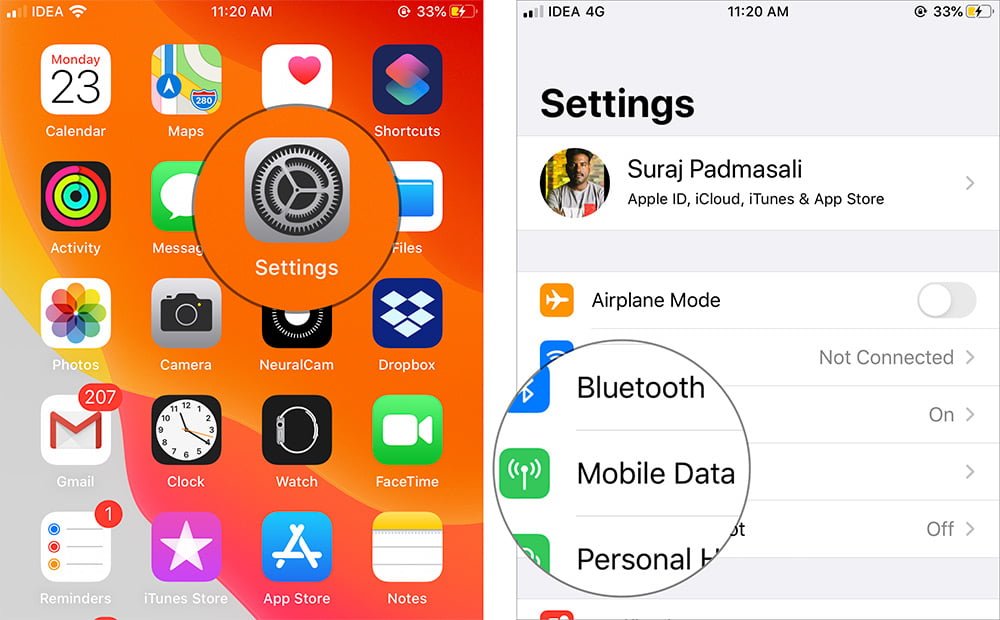
Paso 1. Iniciar la aplicación Ajustes en su iPhone y pulse Datos móviles / Celular.
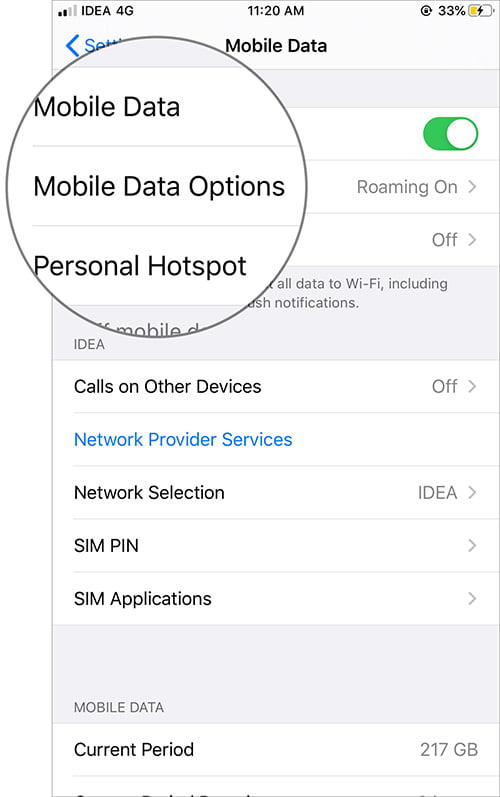
Paso 2. Ahora toca móviles / Opciones de datos celulares .
Paso 3. Siguiente, activa el modo de datos bajos ON a verde.
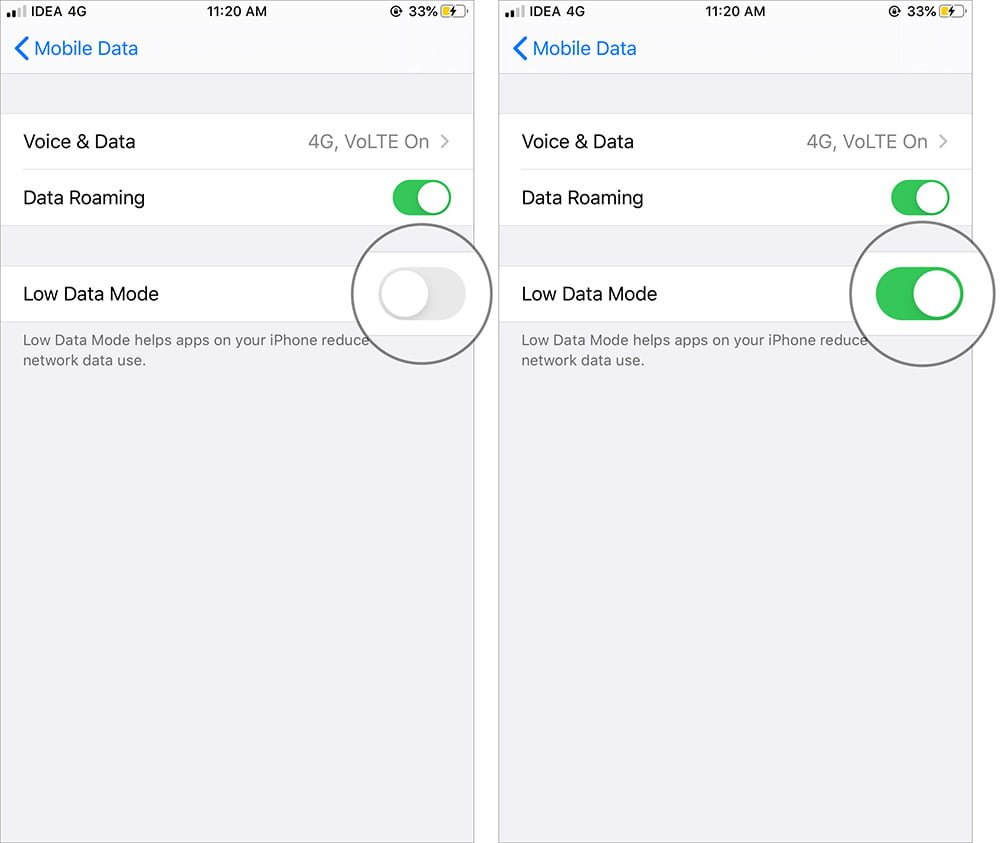
Así de fácil es activar el modo de datos bajos en tu iPhone. Siempre recomendamos comprobar el uso de los datos del móvil para saber dónde se utiliza el máximo de datos.
Cómo activar el modo de datos bajos para las redes Wi-Fi
Si su dispositivo se conecta a menudo a varias redes Wi-Fi, asegúrese de seguir los mismos pasos para todas las redes para activar el modo de datos bajos en su iPhone. Así es como puedes hacerlo.
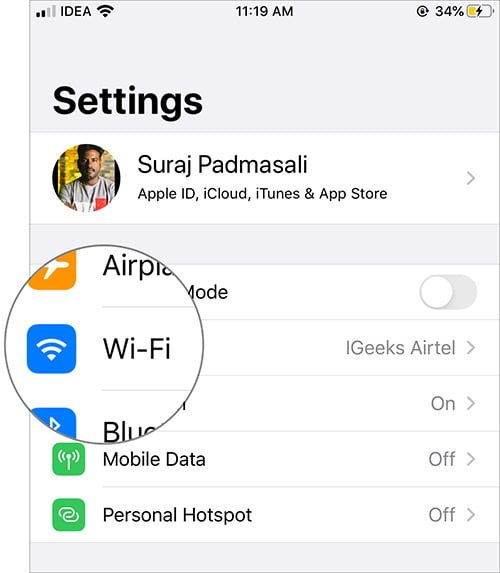
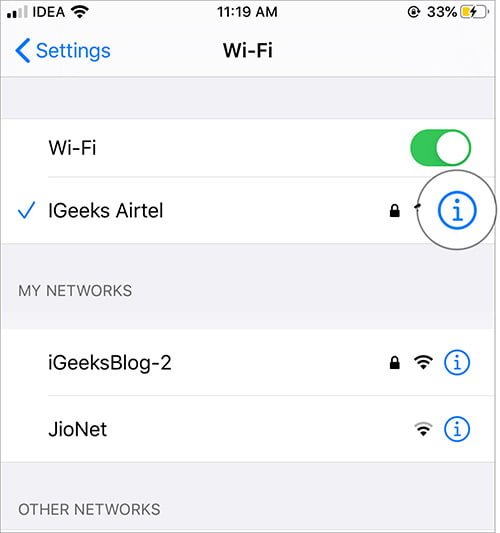
Paso 1. Iniciar la aplicación Ajustes y pulse sobre la opción Wi-Fi .
Paso 2. Ahora en la sección Mis redes, tocar el botón «i « que se encuentra justo al lado del nombre del Wi-Fi en la parte derecha de la pantalla.
Paso 3. Activar el opción Modo de datos bajos de la pantalla que aparece.
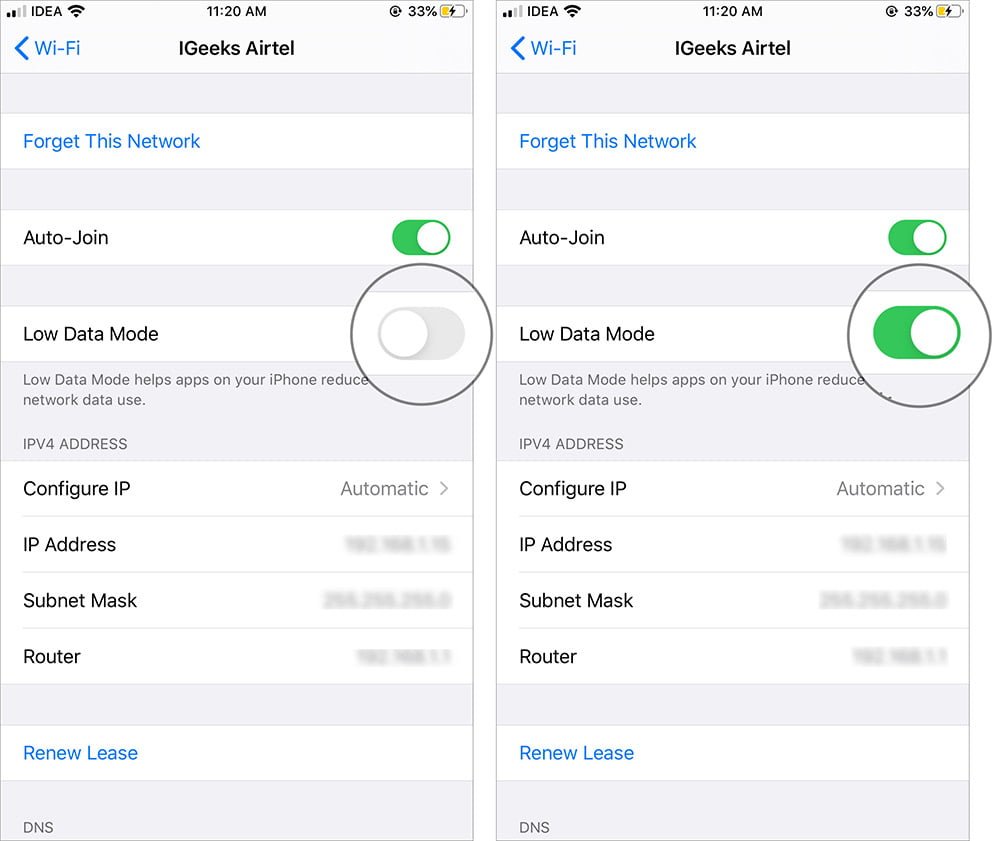 Esto dejará de utilizar el exceso de datos de su red Wi-Fi asegurando que si hay más de 3-4 miembros conectados en la misma red, la velocidad no caerá. Esta es otra ventaja, además del ahorro de datos.
Resumen.
Pocas aplicaciones vienen con una opción de modo de datos bajos, como Instagram. Pero no muchos lo soportan y ahí es donde el modo de datos bajos en iOS 13 viene bien. ¿Has probado ya esta última función de iOS 13? Si no es así, pruébalo y haznos saber tus resultados en la sección de comentarios más abajo.
Artículos relacionados que debe leer ahora
- Cómo desactivar los datos del móvil para algunas apps en iOS 13 en iPhone y iPad
- Cómo evitar que Apple Music utilice los datos móviles de tu iPhone
- Cómo descargar apps de más de 200MB en los datos del móvil en iOS 13
- Detener la carga automática de imágenes en la aplicación Mail en el iPhone y el iPad
Comparte esta guía con tus seres queridos desde nuestras páginas