
Muchas veces nos perdemos tanto en el trabajo que nos olvidamos de controlar el tiempo. Y así, a menudo nos perdemos algunas de las cosas que había que hacer.
Para ayudar a los usuarios a gestionar el tiempo y estar al día, macOS viene con una práctica función que permite anunciar la hora del Mac a intervalos específicos. En caso de que quiera que un asistente virtual le informe de cada movimiento importante del reloj, esta característica poco conocida puede resultar muy útil.
Dependiendo de cómo quiera controlar su tiempo, configure el dispositivo para que le informe cada vez que el reloj complete una hora, media o incluso un cuarto. Puede desempeñar un papel fundamental para ayudarle a mantener su apretada agenda. Déjeme mostrarle cómo activar el anuncio de la hora en su Mac.
Cómo activar el anuncio de la hora en macOS
Paso 1. En primer lugar, haga clic en el menú de fecha y hora en la parte superior derecha de la pantalla y elija Preferencias de fecha y hora de apertura .
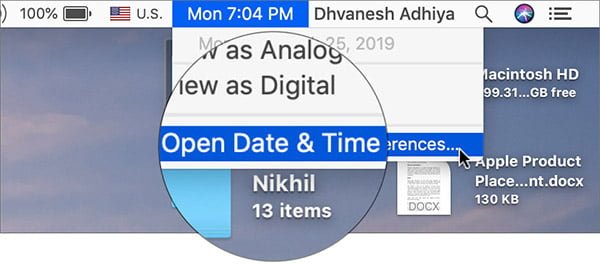
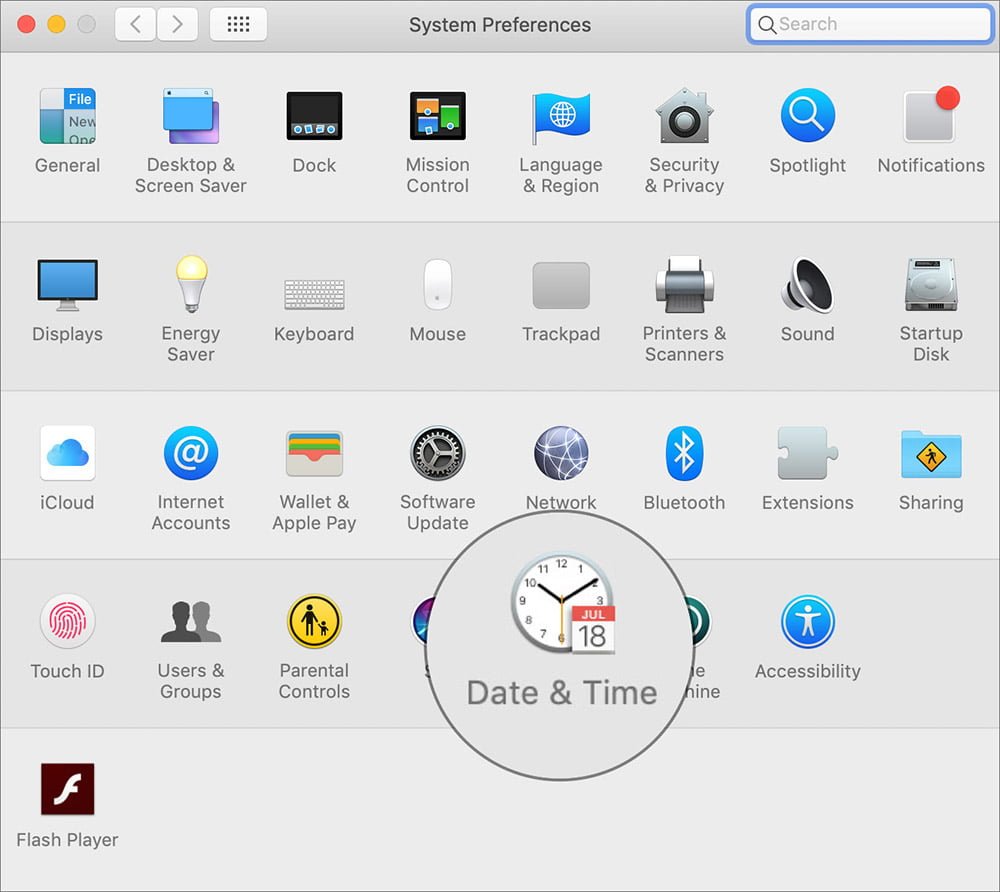
O puede iniciar la aplicación Preferencias del Sistema y seleccionar Fecha y hora.
Paso 2. Ahora, asegúrese de que el Se selecciona la pestaña Reloj. Y luego seleccione la caja a la izquierda de Anuncia el momento de habilitarlo.
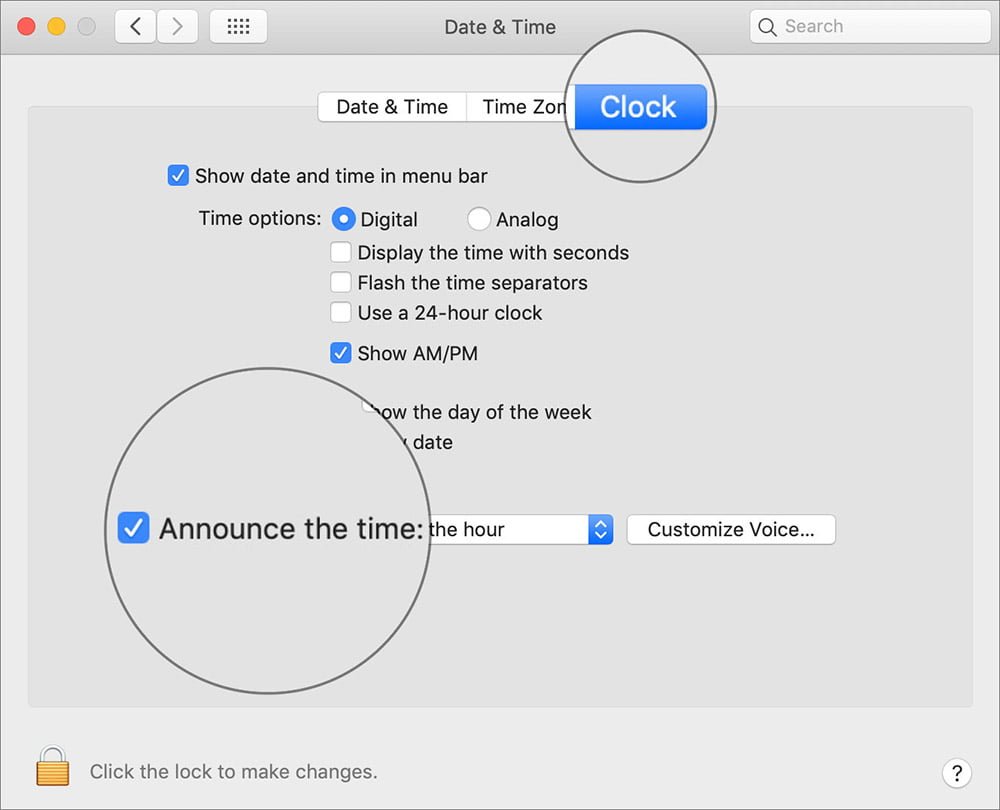
Nota adhesiva: Si se requiere autenticación, haga clic en el icono de bloqueo e introduzca el ID de usuario y la contraseña para realizar los cambios.
Paso 3. Haga clic en el menú desplegable junto a El tiempo y elegir entre varias opciones como Media hora e Media hora.
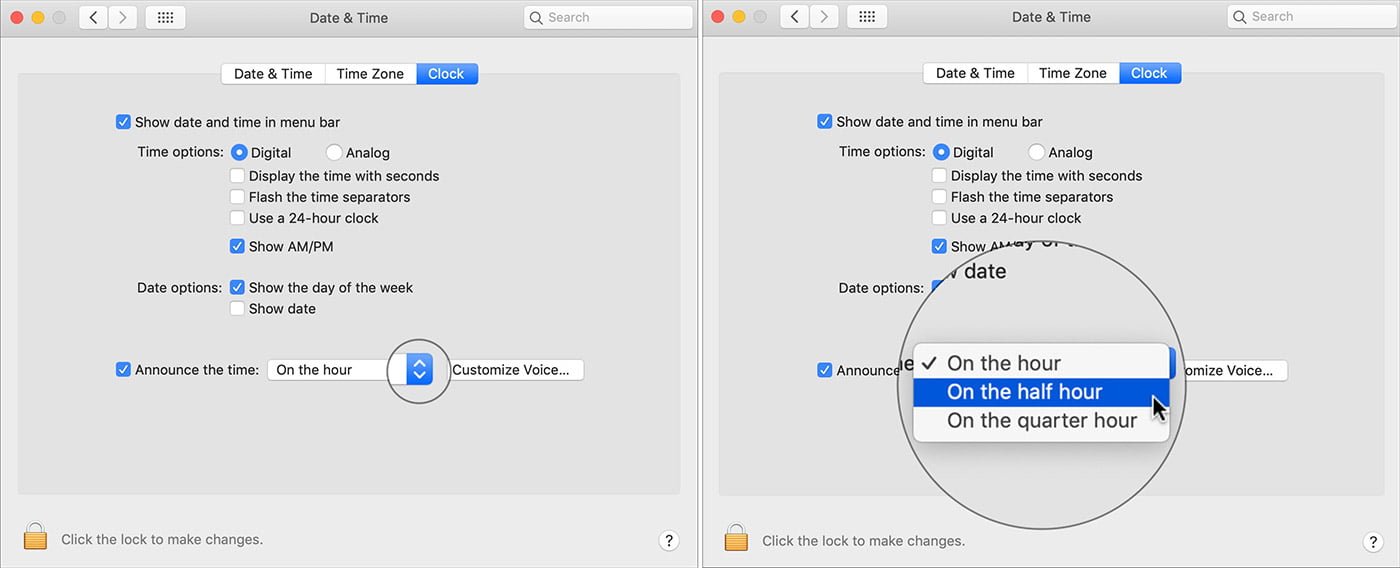
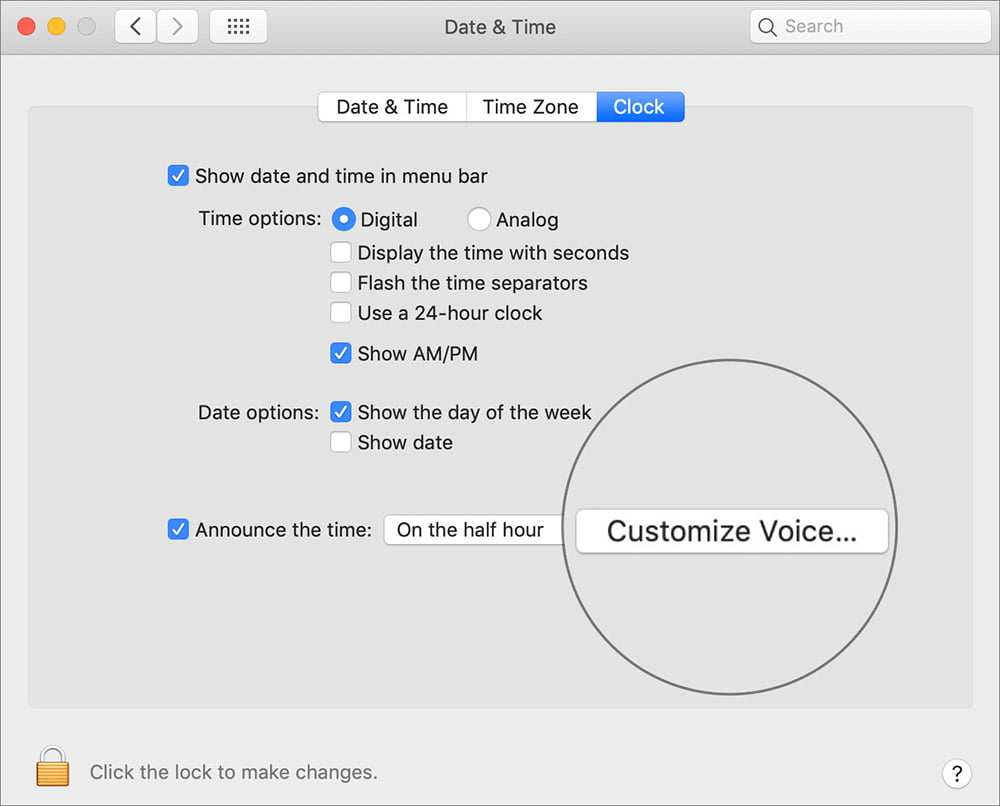
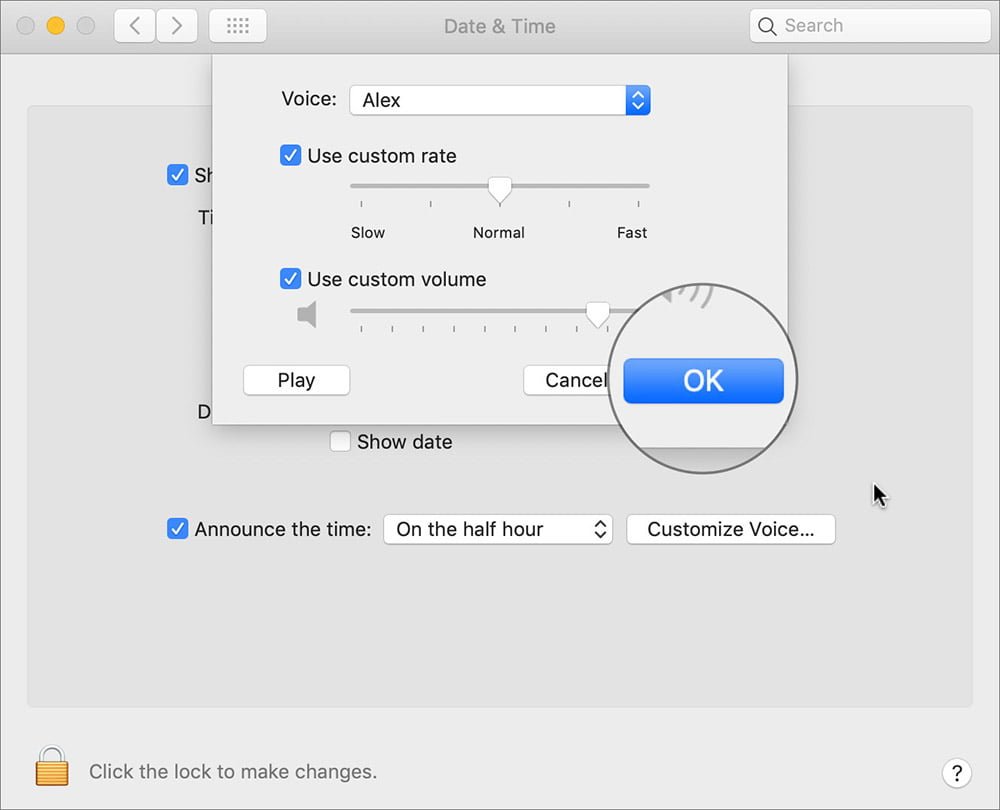
Cuarto paso. También hay una opción para afinar la entrada. Para ello, haga clic en Personalizar la voz.
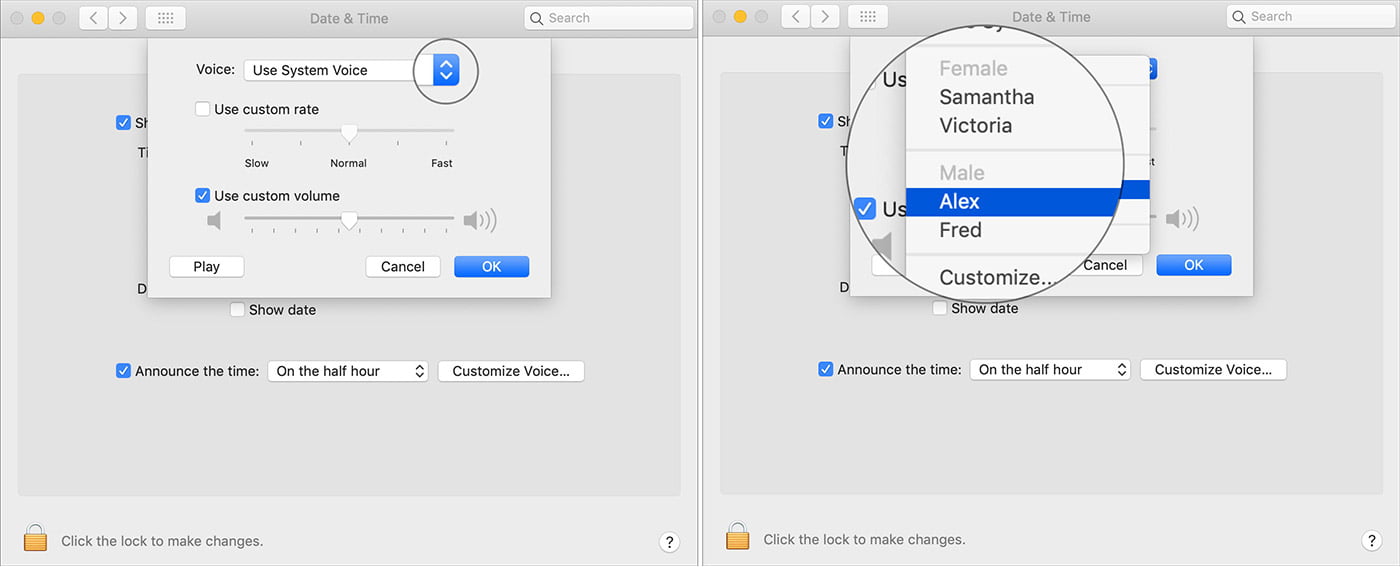
Paso 5. Ahora tiene tres opciones principales:
- Artículo: Haga clic en el menú desplegable y elija el elemento preferido en función de su país. (Por defecto, se ajustará según su país).
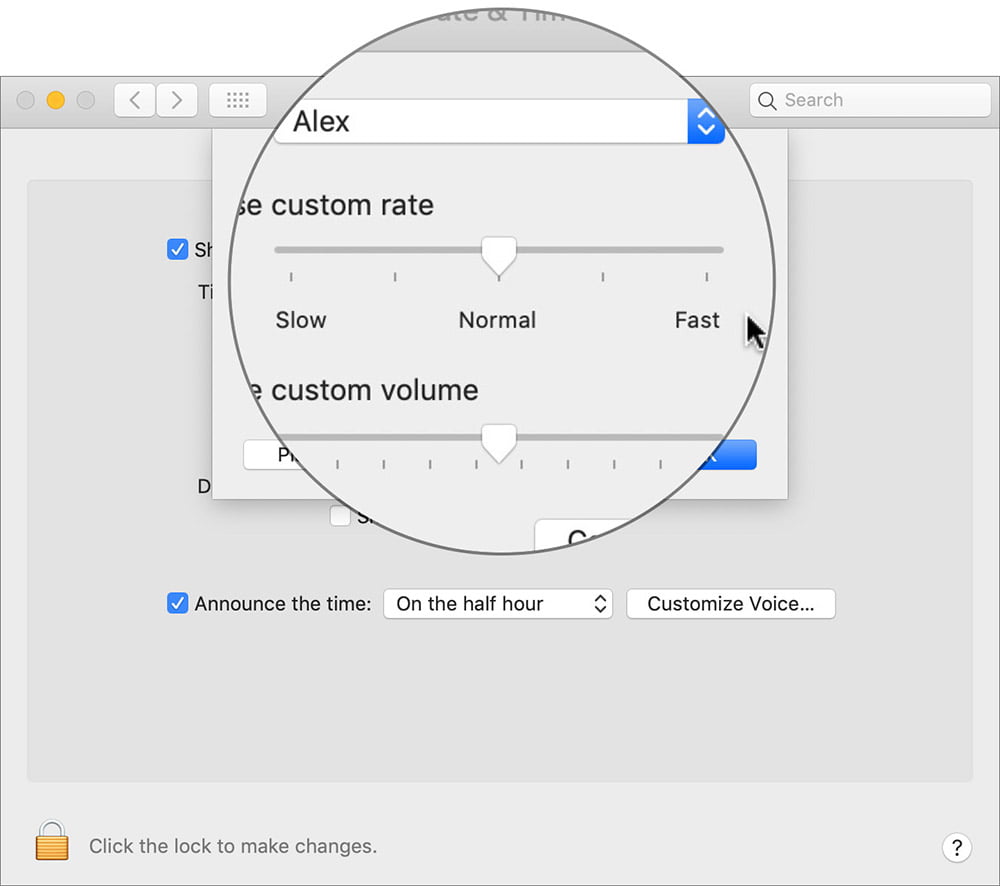
- Utilizar la tarifa personalizada: puede elegir entre tres opciones: Lento, Normal y Rápido.
- Utiliza el volumen personalizado: simplemente arrastra el deslizador de volumen para ajustar el volumen.
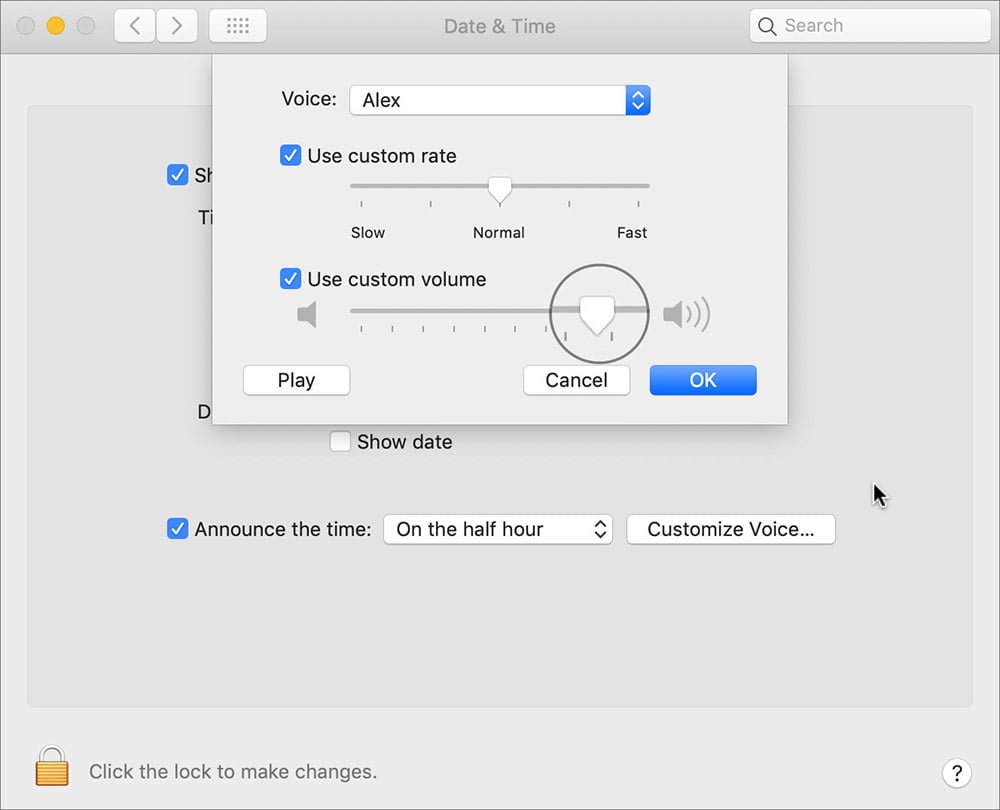
Una vez que todo esté perfectamente personalizado, haga clic en Juega para probarlo. Al final, haga clic en OK para confirmar.
Ahora, salga de Preferencias del Sistema. Al avanzar, su Mac anunciará cada vez que el reloj alcance su objetivo.
A continuación, si quieres desactivar el anuncio de la hora en tu dispositivo macOS, sólo tienes que volver a la misma configuración (pasos mencionados anteriormente) y luego desmarcar la casilla a la izquierda de Anunciar la hora para desactivarla.
Eso es todo.
Envolviendo…
Recientemente, compartimos un consejo igualmente intuitivo que permite a los usuarios programar su Mac para que se inicie, apague, reinicie e incluso suspenda automáticamente. Además de ahorrar energía, puede ser útil de muchas maneras. Así que echa un vistazo.
En cuanto al hack anterior, me gustaría que me dierais vuestra opinión sobre él y si lo encontráis útil o no.
No deberías perderte también estos posts:
- ¿Has olvidado la contraseña de tu Mac? Aquí hay tres maneras de restablecerlo
- Combinar y editar varios vídeos a la vez: VideoProc Video Editor para Mac y Windows
- Cómo proteger con contraseña una carpeta en un Mac
- Recupere datos en su Mac con facilidad usando EaseUS Mac Data Recovery
¿Quiere conocer más guías prácticas? Dar un prueba para nuestra aplicación iOS y también manténgase en sintonía con nosotros a través de