
Hoy en día, casi no podemos vivir sin Internet, y los datos celulares son esenciales para estar conectados en los desplazamientos. Pero muchas veces los datos pueden ser limitados, por lo que es una buena idea controlar el uso de los datos del móvil y apagarlos cuando no los necesites. También puedes aumentar la velocidad de los datos celulares en tu iPhone si crees que es demasiado lenta y te estás conteniendo. Por lo tanto, aquí hay algunos consejos para mejorar la velocidad de los datos celulares en su iPhone.
- Activar LTE en el iPhone
- Desactivar la actualización de la aplicación en segundo plano
- Desactivar el modo de ahorro de datos en el iPhone
- Desactivar las descargas automáticas en el iPhone
- Activa/desactiva el modo avión
- Reinicia tu iPhone
- Restablecer la configuración de la red
- Actualizar a la última versión de iOS
Índice
- Consejo nº 1. Activar LTE en el iPhone
- Consejo nº 2. Desactivar la actualización de aplicaciones en segundo plano
- Consejo nº 3. Desactivar el modo de ahorro de datos
- Consejo nº 4. Desactivar las descargas automáticas en el iPhone
- Consejo nº 5. Activar/desactivar el modo avión
- Consejo nº 6. Reinicia tu iPhone
- Sugerencia nº 7 Restablecer la configuración de la red
- Consejo nº 8. Actualizar a la última versión de iOS
Consejo nº 1. Activar LTE en el iPhone
LTE son las siglas de Long Term Evolution (evolución a largo plazo) y permite que tu teléfono alcance la mayor velocidad disponible.
Paso 1. Para activarlo, vaya a Ajustes → Móviles → Opciones de datos celulares.
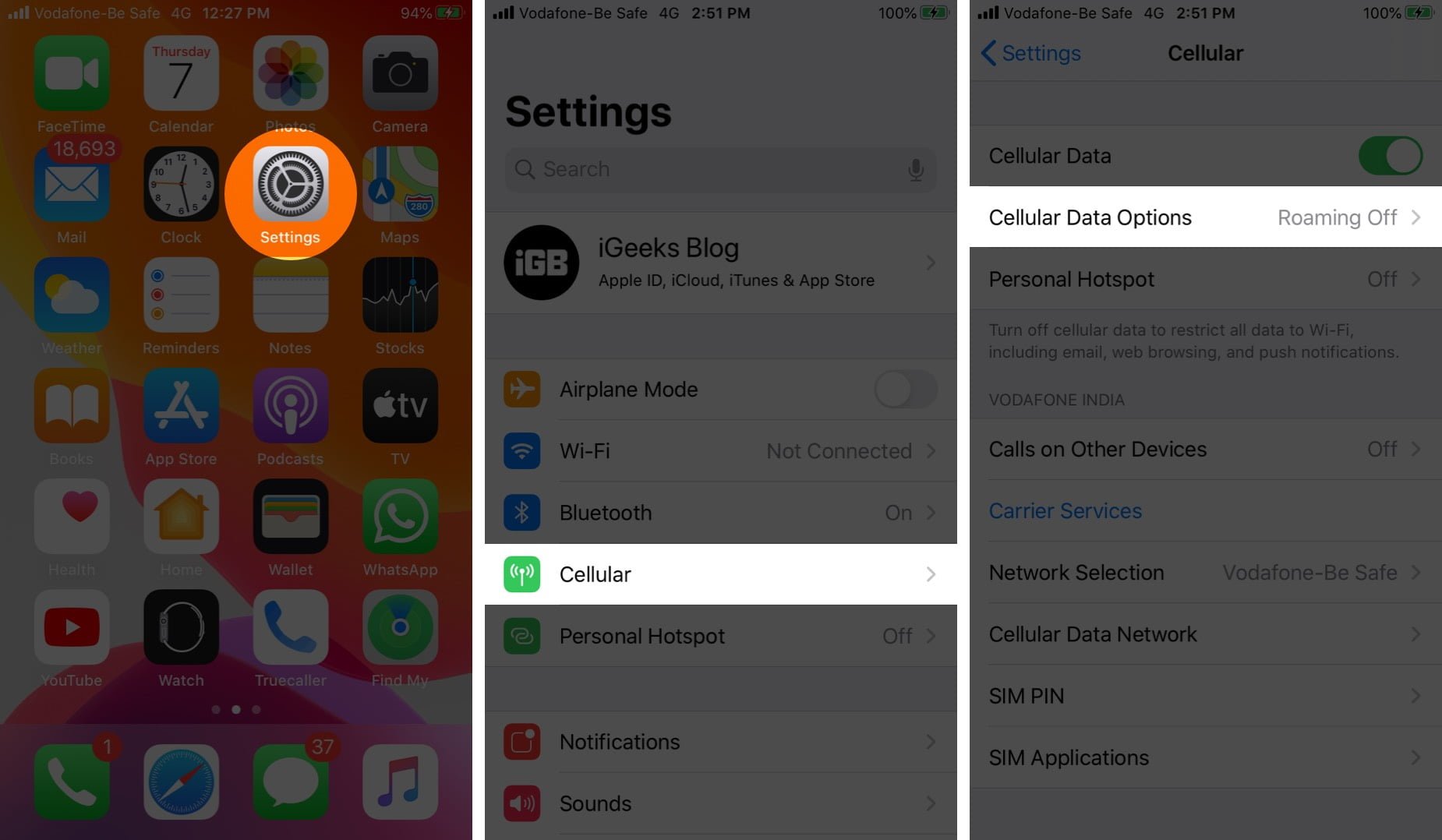
Paso 2. Elija 4G, VoLTE On.
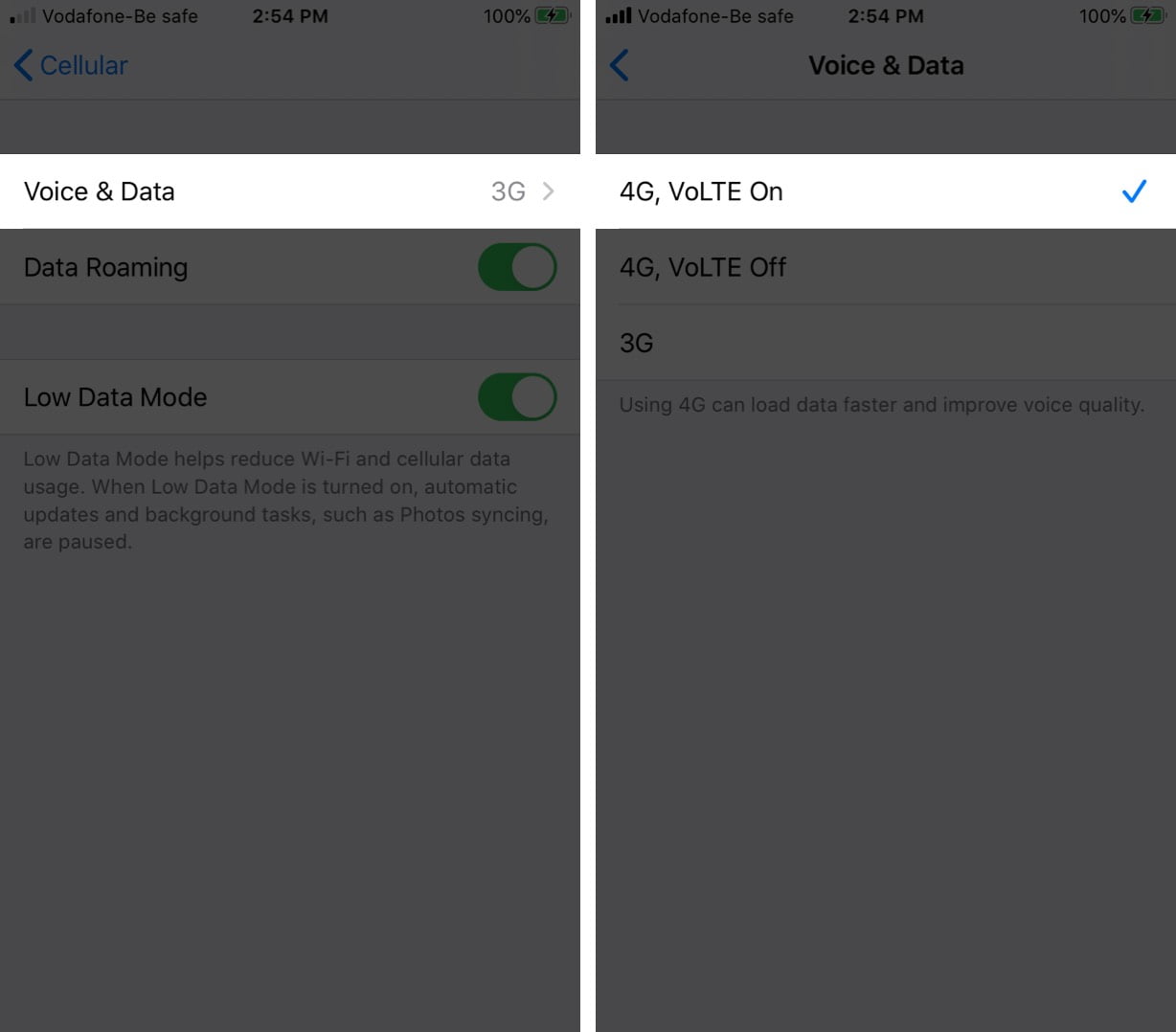
Consejo nº 2. Desactivar la actualización de aplicaciones en segundo plano
Paso 1. Ir a Ajustes → General.
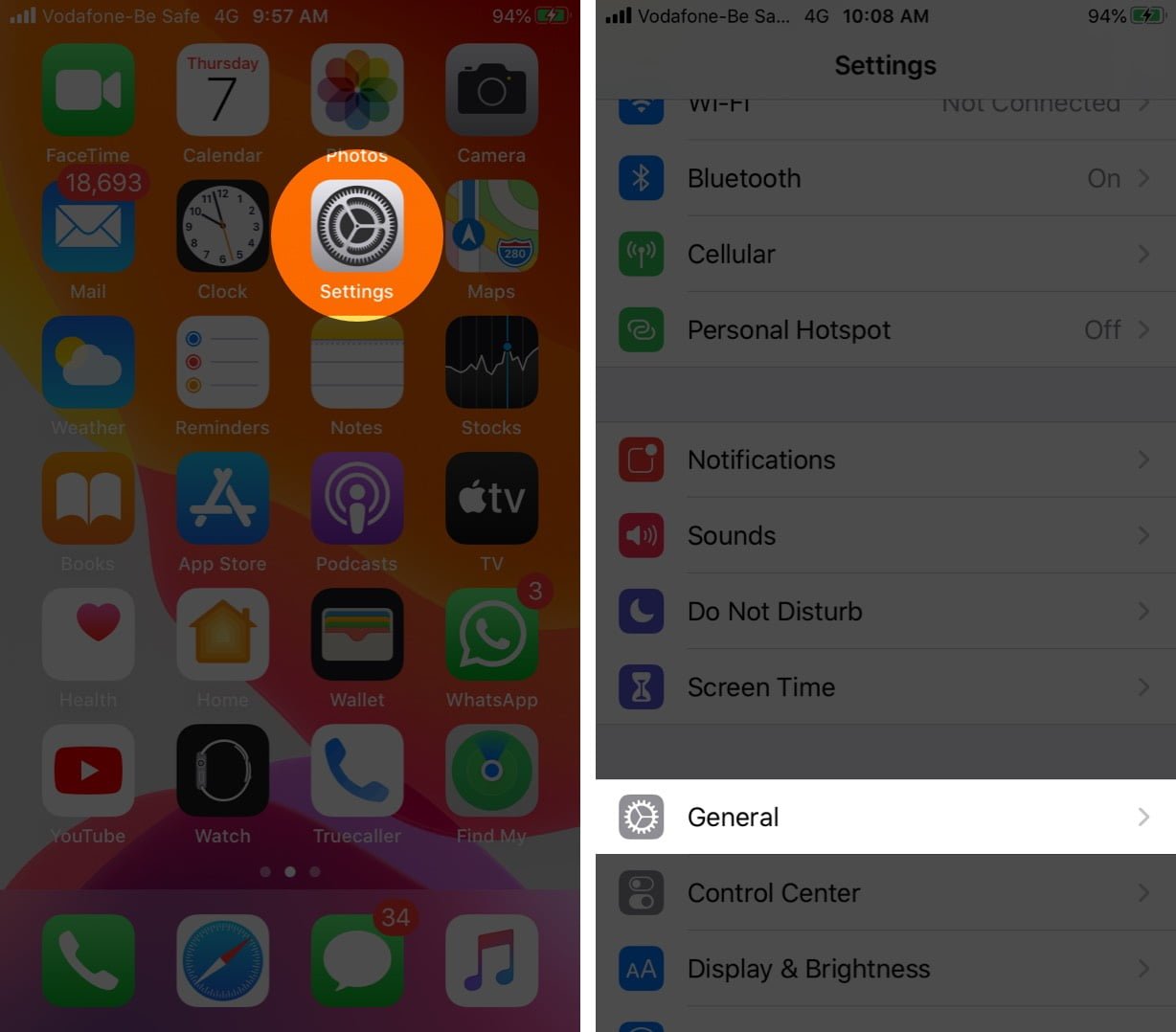
Paso 2. Toque Actualización de aplicaciones en segundo plano y la conmutación es fuera de .
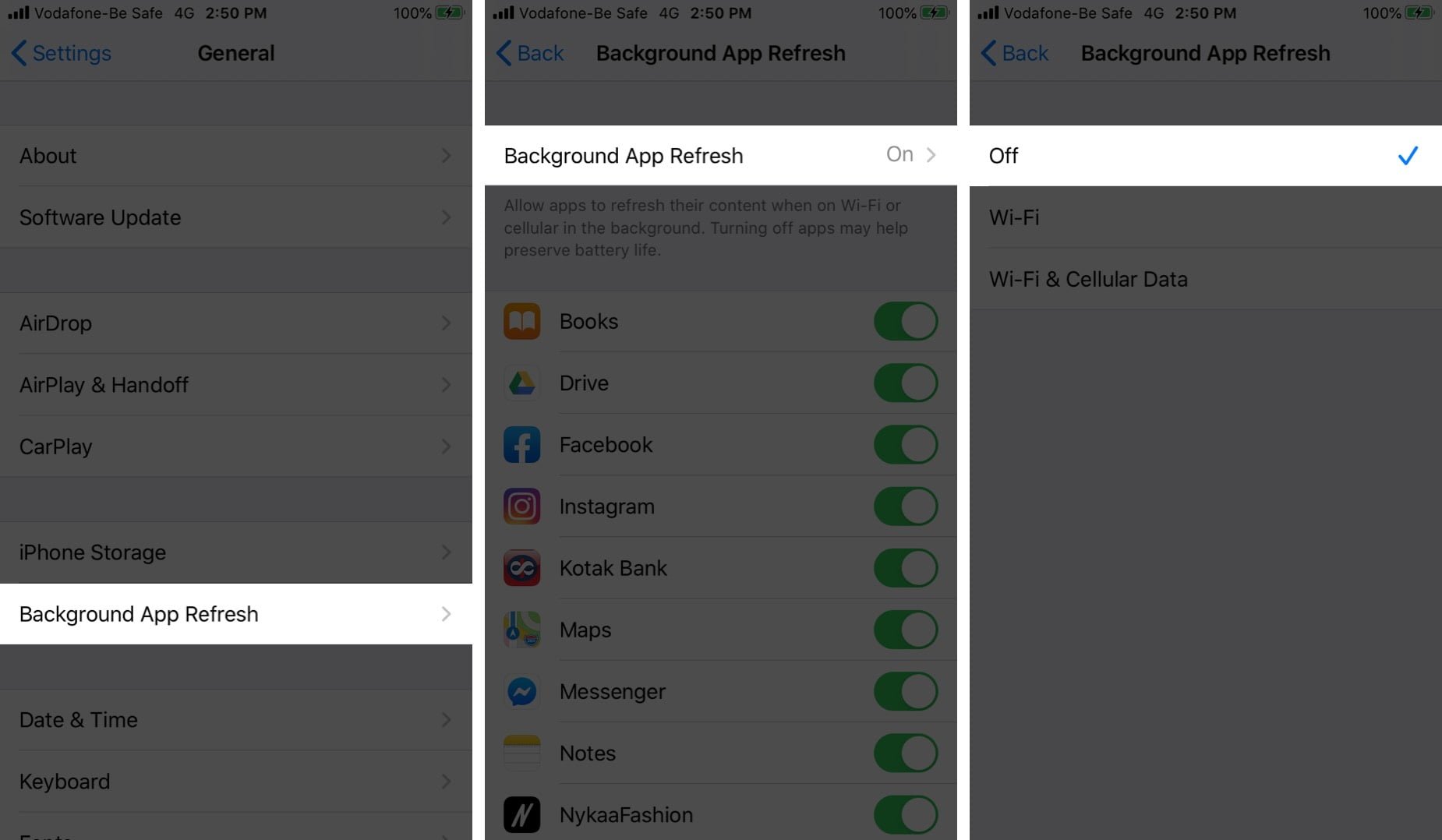
También puedes desactivar la Actualización de aplicaciones en segundo plano para aplicaciones específicas tocando el interruptor correspondiente en el menú de Actualización de aplicaciones en segundo plano.
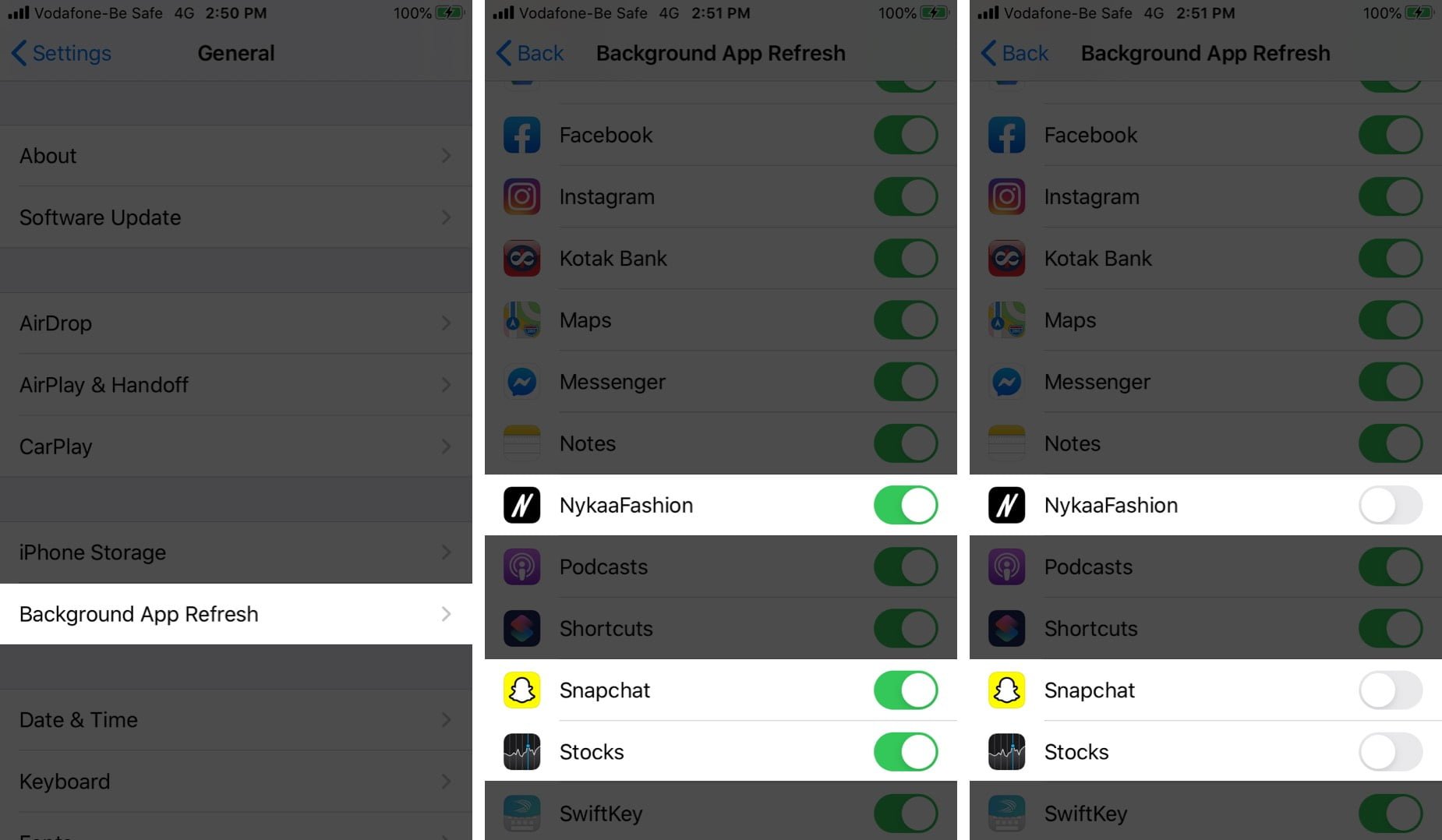
Esto evitará que las aplicaciones que se ejecutan en segundo plano se actualicen cada pocos segundos y, por lo tanto, acelerará los datos celulares en su iPhone.
Consejo nº 3. Desactivar el modo de ahorro de datos
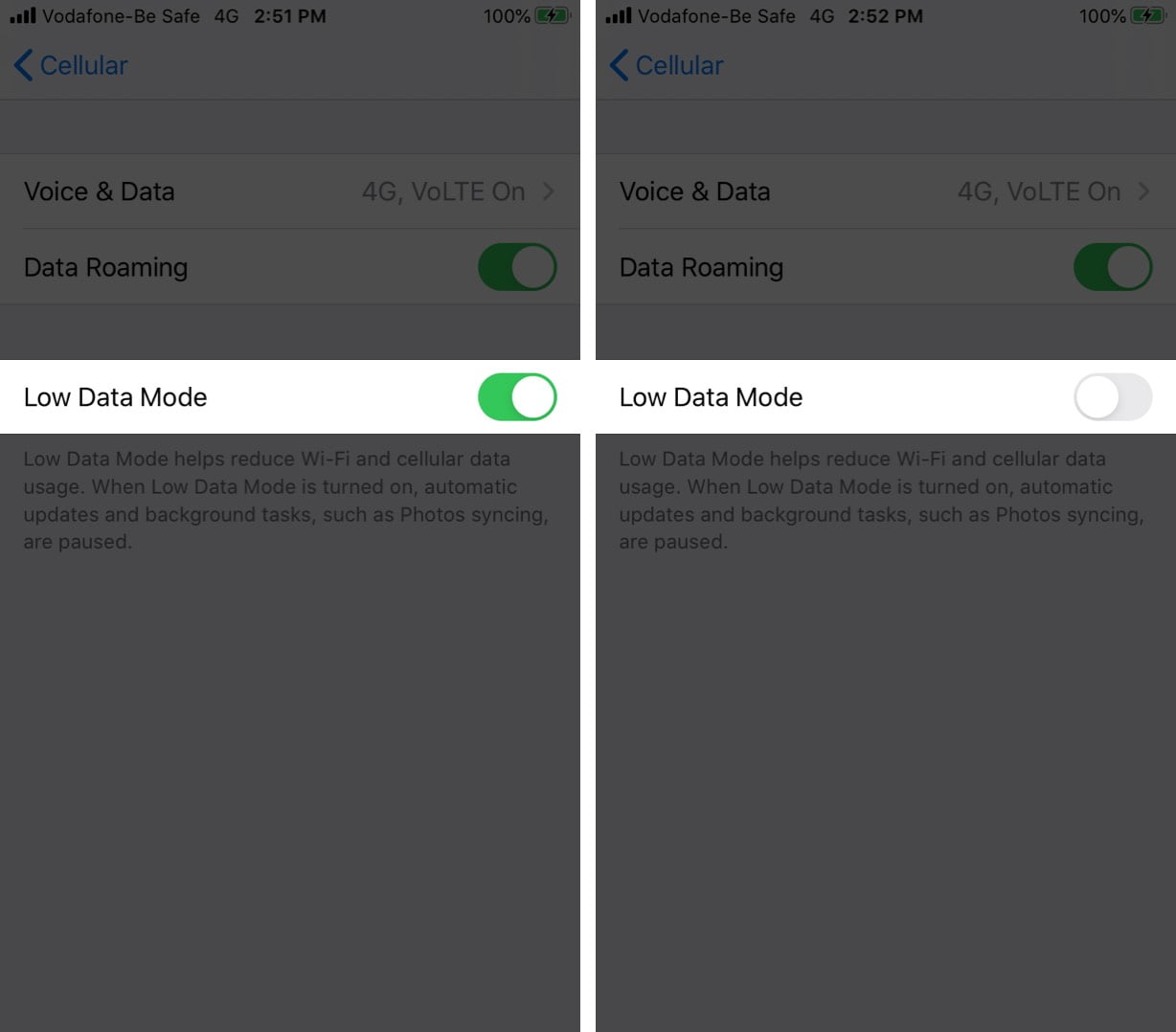
Paso 1. Ir a Ajustes → Móviles → Opciones de datos celulares
Paso 2. Desactiva el modo de datos bajos.
Consejo nº 4. Desactivar las descargas automáticas en el iPhone
Las descargas automáticas consumen mucho ancho de banda y pueden ralentizar la velocidad de Internet. Para aumentar la velocidad de los datos celulares en el iPhone, desactive las descargas automáticas de la siguiente manera:
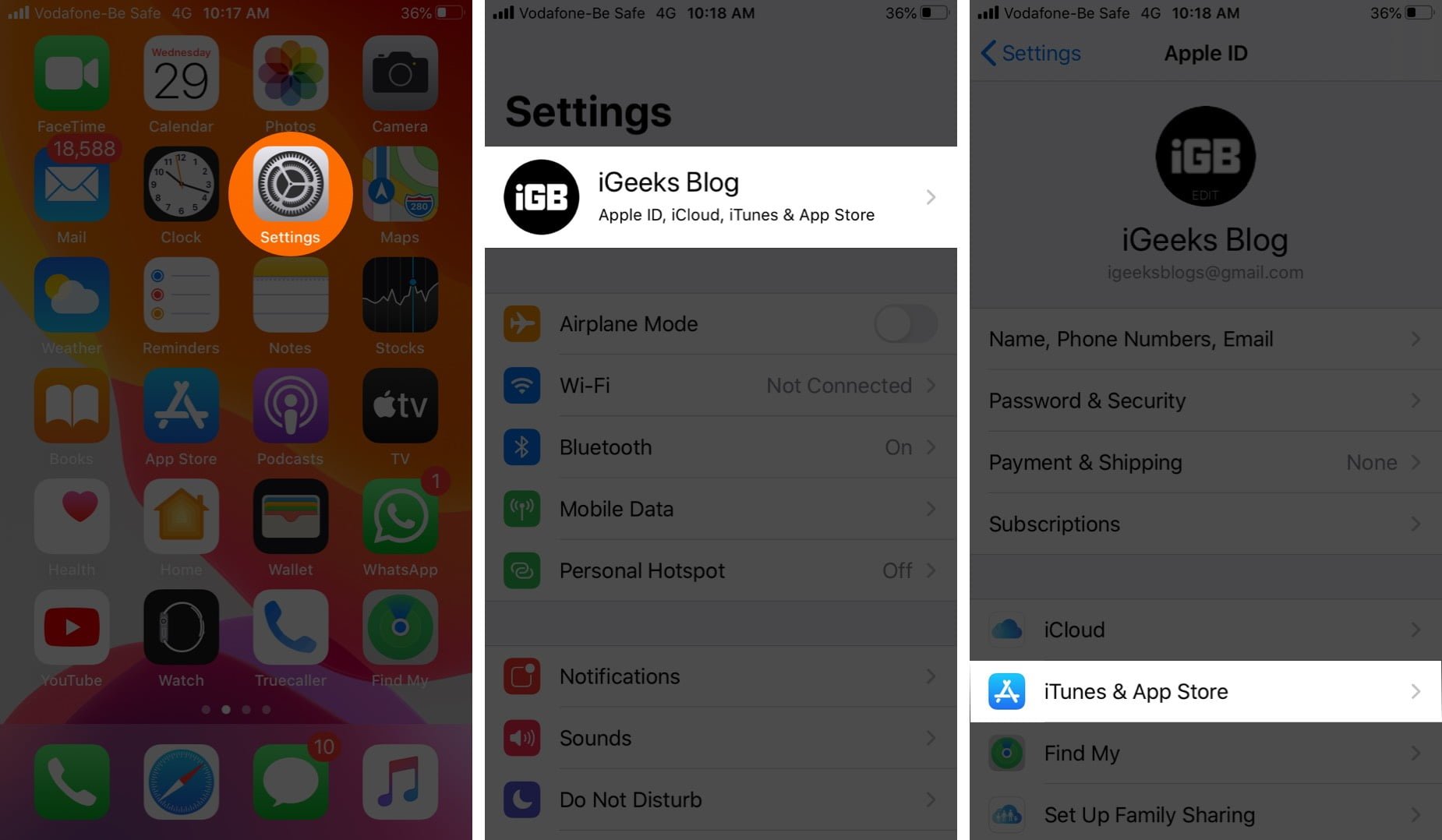
Abrir la aplicación Ajustes y pulse sobre su nombre y foto de perfil en la parte superior y pulse sobre iTunes y App Store
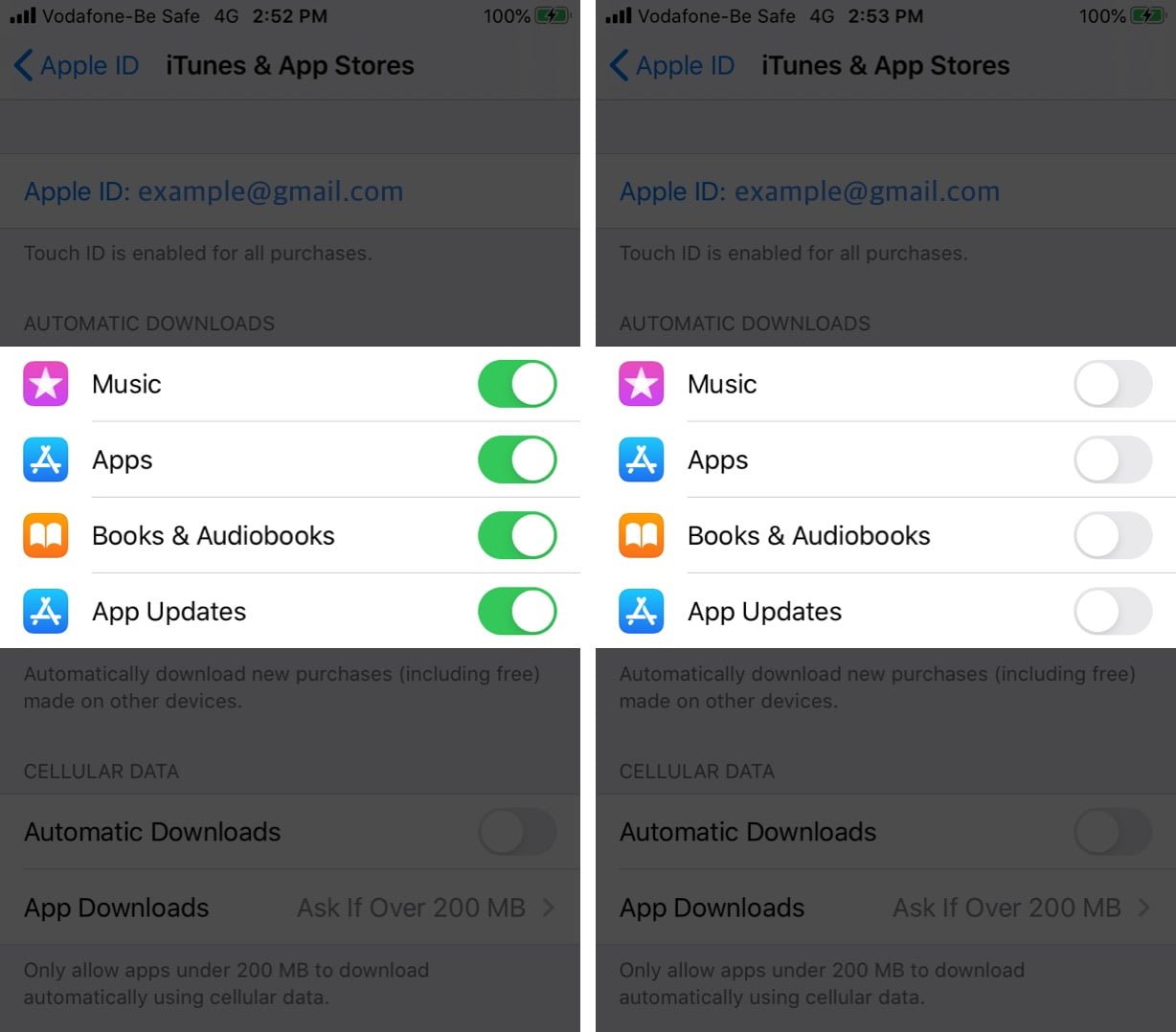
Ahora, Desactivar para activar música , aplicación , libros y audiolibros e Actualiza .
Consejo nº 5. Activar/desactivar el modo avión
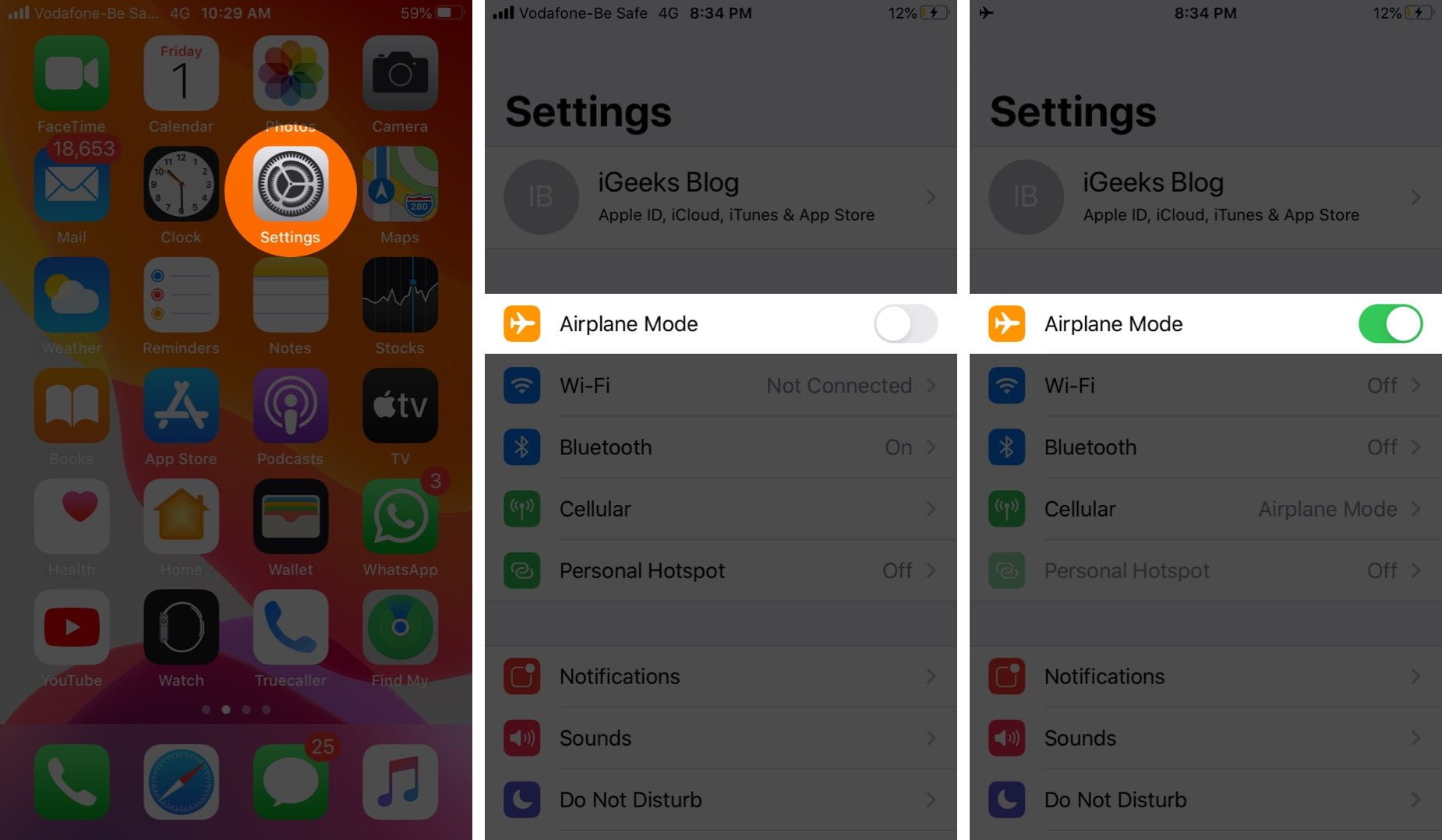
Ir a Ajustes → Modo avión y se eleva EN . Espera unos segundos y vuelve a apagarlo. A continuación, comprueba si esto mejora la velocidad de tus datos móviles.
Consejo nº 6. Reinicia tu iPhone
Mantenga pulsado el botón de encendido y desplácese hacia la derecha cuando aparezca el cursor. Después de unos 15-20 segundos, encienda el teléfono pulsando el botón de encendido. Esto puede ayudar a aumentar la velocidad de los datos celulares.
Sugerencia nº 7 Restablecer la configuración de la red
Si todavía no puedes mejorar la velocidad de los datos móviles en tu iPhone,
ir a Ajustes → General → Restaurar.

Pulse sobre Restablecer la configuración de la red . El teléfono le pedirá su código de acceso si ha establecido uno. Este paso borrará cualquier información de red guardada.

Consejo nº 8. Actualizar a la última versión de iOS
Por último, si ninguno de los pasos ha supuesto una diferencia, debes asegurarte de que tienes la última versión de iOS. Para ello, vaya a Ajustes → General → Actualización del software.

Si hay una actualización disponible, podrá descargarla e instalarla.
Resumen
Esperemos que una de estas soluciones te ayude a aumentar la velocidad de los datos móviles en tu iPhone. Háganos saber en los comentarios lo que ha funcionado. Si no ha servido de nada, puedes ponerte en contacto con tu proveedor de servicios para que te ayude.
Sigue leyendo: