
El modo Picture-in-Picture es una de las características más significativas de iOS 11 para iPad. Te permite seguir creando notas o chatear con tus amigos mientras ves los vídeos. En otras palabras, el modo PiP te permite matar dos pájaros de un tiro. Aunque el proceso de uso del modo PiP en el iPad Pro con iOS 11 es bastante sencillo, es posible que algunas personas que no estén familiarizadas con el ecosistema no lo encuentren fácil. Si eres uno de ellos, sigue esta sencilla guía para dominar esta importante función y aumentar tu productividad.
Puede ajustar, controlar y reposicionar rápidamente la ventana PiP como desee. En caso de que el vídeo Picture-in-Picture te resulte un poco molesto, escóndelo de la pantalla, sin cerrarla. Incluso mejor, si no te gusta nada esta función y la activas a menudo sin querer, también puedes desactivarla por completo.
Hasta ahora las siguientes aplicaciones soportan PiP.
- Reproductor de vídeo por defecto
- Amazon
- ESPN
- HBO Go
- MLB
- Netflix
- NHL
- Bolsillo
- Mostrar horas
- Vudu
Cómo activar/utilizar el modo Picture-in-Picture en el iPad en iOS 11
Nota: Aunque el modo PiP está disponible en iOS 9, todavía no está disponible en muchas aplicaciones de vídeo y servicios web. Así que asegúrate de que tu aplicación es compatible con esta función.
Paso 1. Abrir cualquier aplicación de vídeo en tu iPad (lo hemos probado con la aplicación de vídeo estándar).
Paso 2. A continuación, debe reproducir el vídeo.
Paso 3. Ahora toca el Botón PiP para activar el modo imagen-en-imagen.
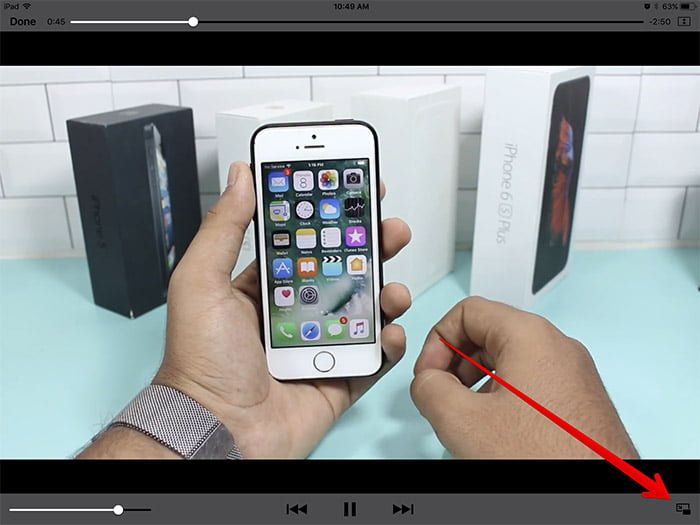
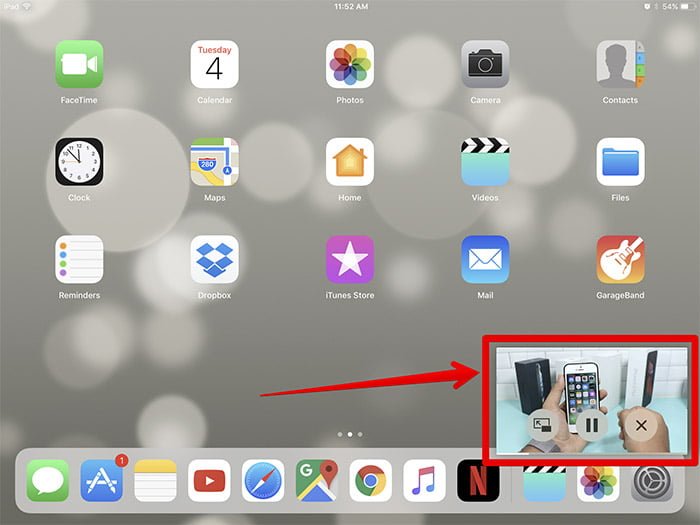
Se activa automáticamente si sales de una aplicación habilitada para PiP mientras se reproduce el vídeo.
Cómo reposicionar la ventana PiP en el iPad con iOS 11
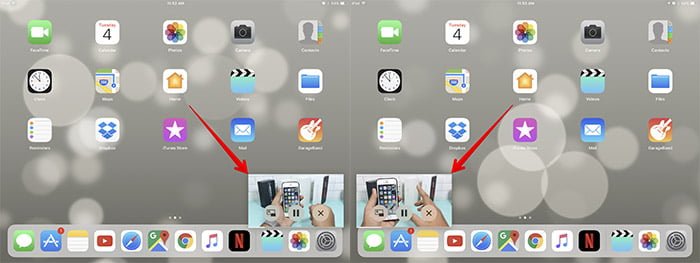
Paso 1. Basta con tocar con un dedo hacia abajo en el PiP.
Segundo paso. Ahora arrastrar el vídeo a cualquier esquina de la pantalla.
Cómo cambiar el tamaño de la ventana Picture-in-Picture en el iPad
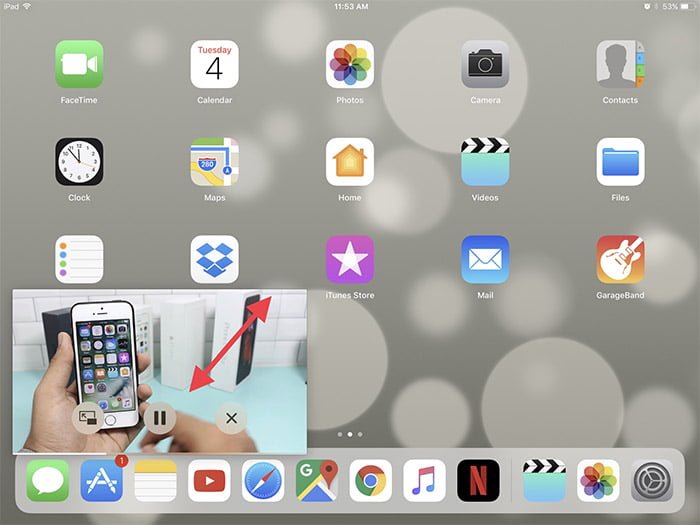
Paso 1. En primer lugar, debe tocar con dos dedos en el vídeo PiP.
Paso 2. Para reducir el vídeo, se acerca a simplemente los dedos.
Paso 3. Para ampliar el vídeo, basta con separar los dedos.
Cómo eliminar la ventana PiP de la pantalla del iPad
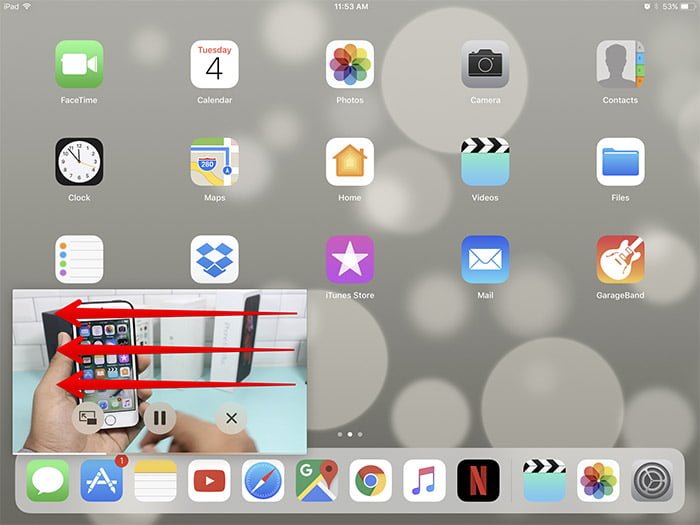
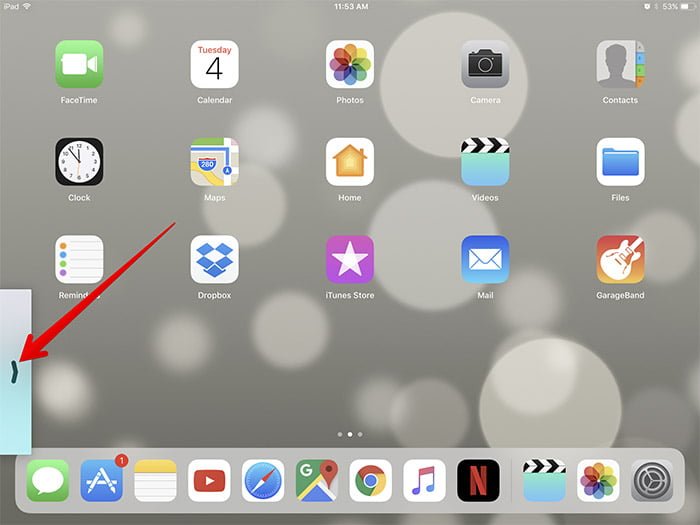
También hay una opción para eliminar el vídeo PiP de la pantalla, sin cerrarla. Luego, puedes devolverlo rápidamente a la pantalla simplemente arrastrando su pequeña pestaña.
Paso 1. Basta con tocar con un dedo hacia abajo en el PiP.
Segundo paso. Ahora, es necesario Desplácese por el vídeo PiP para salir lateralmente de la pantalla.
En caso de que quiera volver a verlo, pulse el botón Mango PiP.
Cómo controlar el vídeo Picture-in-Picture en el iPad
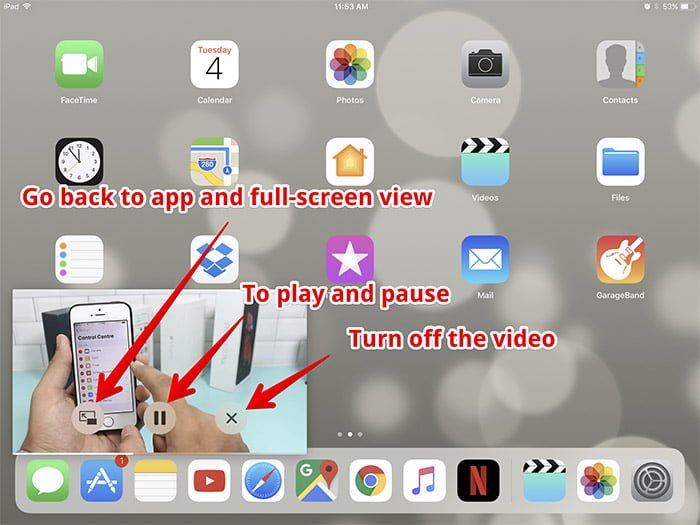
El panel PiP tiene tres botones que le permiten controlar cómodamente el vídeo.
Reproducir / Pausa: para reproducir o pausar el vídeo.
Volver a una aplicación : toca el icono con dos rectángulos y una flecha para devolver el vídeo a su aplicación original y restaurarlo a pantalla completa.
Cerrar: para finalizar la reproducción del vídeo.
Cómo desactivar los vídeos PiP en el iPad en iOS 11
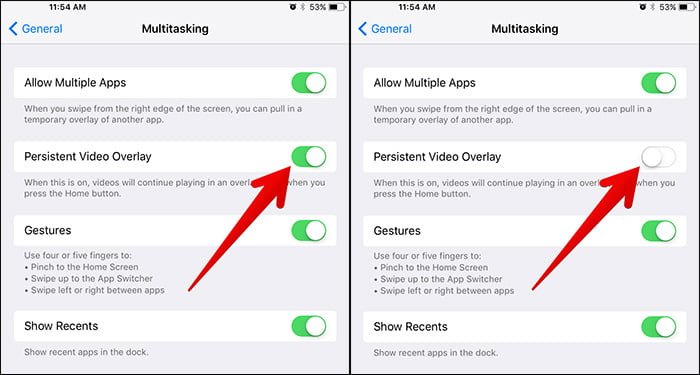
Si abandonas el vídeo PiP, Picture-in-Picture se iniciará automáticamente. Me parece muy útil, ya que te permite empezar rápidamente. Pero si no te gusta el PiP o si sueles activar esta función sin querer, hay una opción para desactivarla por completo.
Paso 1. Lanzar Ajustes → Pulse sobre General → Pulse sobre Multitarea y Dock .
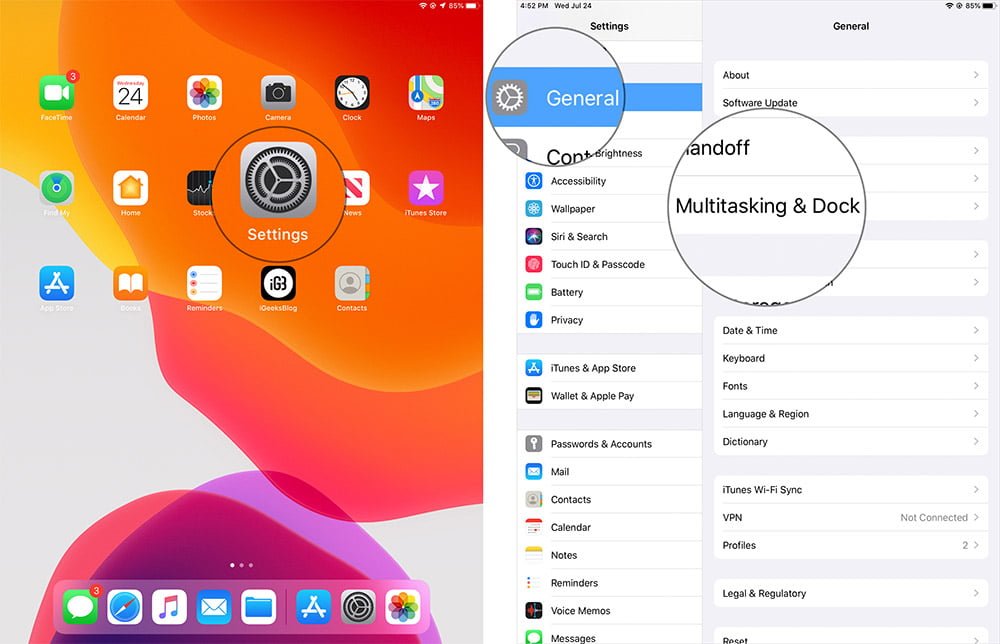
Paso 2. Desactive el interruptor situado junto a Superposición de vídeo persistente .
Su opinión.
¿Te alegras de ver esas funciones de iOS 11 tan fáciles de usar y diseñadas específicamente para el iPad? ¿Crees que la tableta de Apple puede ser un digno sustituto del ordenador? Comparta su opinión en los comentarios a continuación.
Echa un vistazo a estas guías igualmente útiles:
- Cómo utilizar el arrastre de la selección en iOS 11
- Utilizar la multitarea en el iPad
- Cómo arrastrar y soltar archivos en el iPhone
- Cómo activar el modo oscuro en iOS 11
Para leer más guías rápidas relacionadas con el iPad,