
Aunque la aplicación Mail de Apple por defecto es lo suficientemente buena para hacer el trabajo, hay muchas otras opciones que tienen una ventaja sobre ella. Si prefieres utilizar una de las mejores aplicaciones de correo electrónico como Gmail, Outlook o Spark, te recomendamos que Salir de la aplicación Mail en tu iPhone y iPad . Luego, puedes cambiar a usar la aplicación de correo electrónico de terceros de tu elección. Así que aquí tienes una guía rápida para ayudarte con el proceso en iOS 13.
- Cómo salir de la aplicación Mail en iOS 13 y iPadOS
- Desconexión de correos electrónicos de terceros desde la aplicación Mail en el iPhone
Cómo cerrar la sesión de la aplicación Mail en iOS 13 y iPadOS
Técnicamente, no puedes cerrar la sesión de iCloud Mail a menos que cierres completamente la sesión del ID de Apple de tu dispositivo. Sin embargo, puedes desactivar este correo de iCloud.
Paso 1. Abrir la aplicación Ajustes en tu iPhone o iPad.
Paso 2. Toca tu nombre desde arriba.
Paso 3. Pulse iCloud.

Paso 4. Toque el interruptor para desactivar Correo .
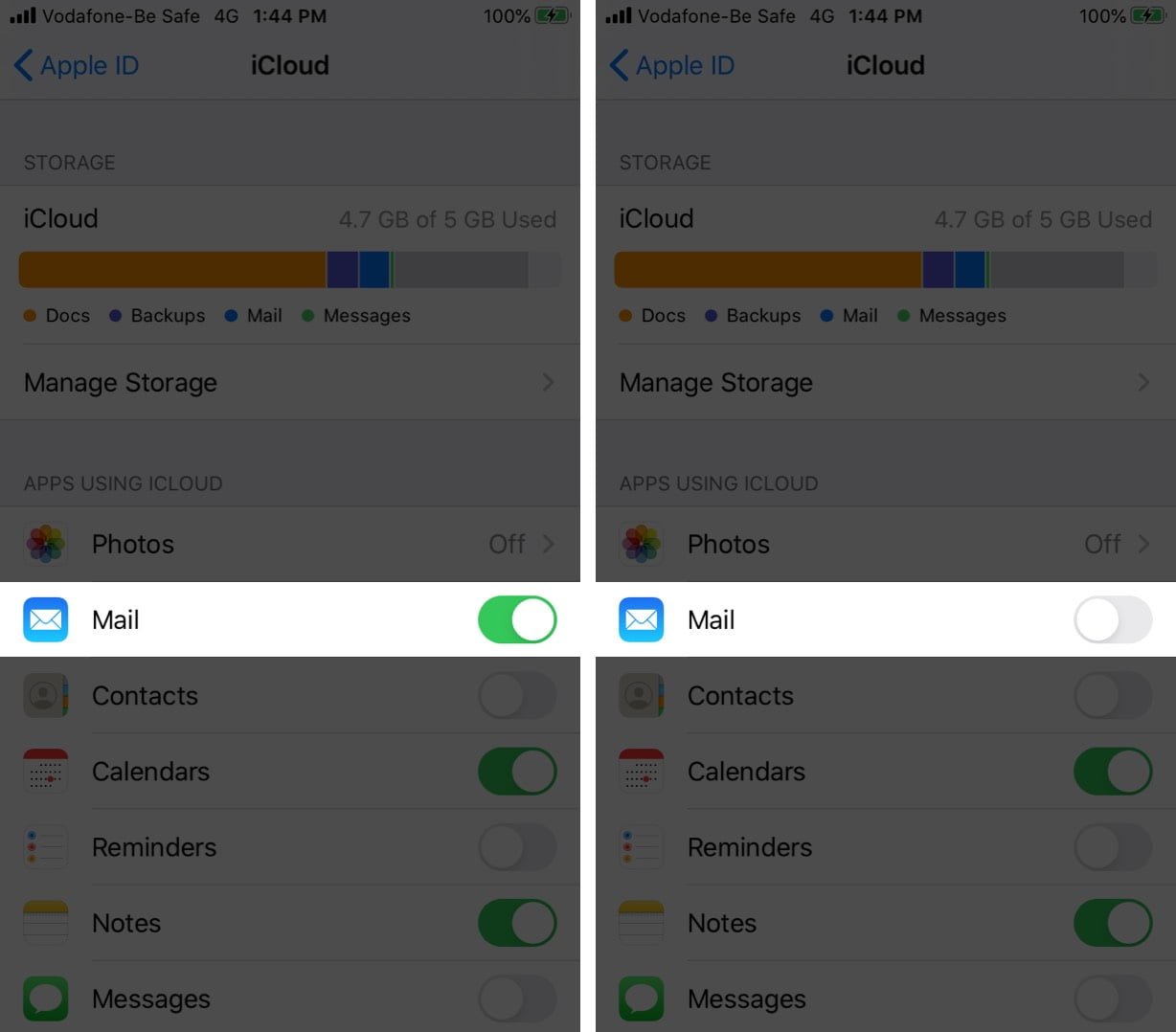 Paso 5. Ahora abra el aplicación de correo y no verás el correo de iCloud en él.
Cómo excluir el correo electrónico de terceros desde la aplicación Mail en el iPhone
Si has añadido Gmail, Hotmail o cualquier otro correo electrónico a la aplicación de correo electrónico por defecto de iOS 13, te explicamos cómo desconectarlo.
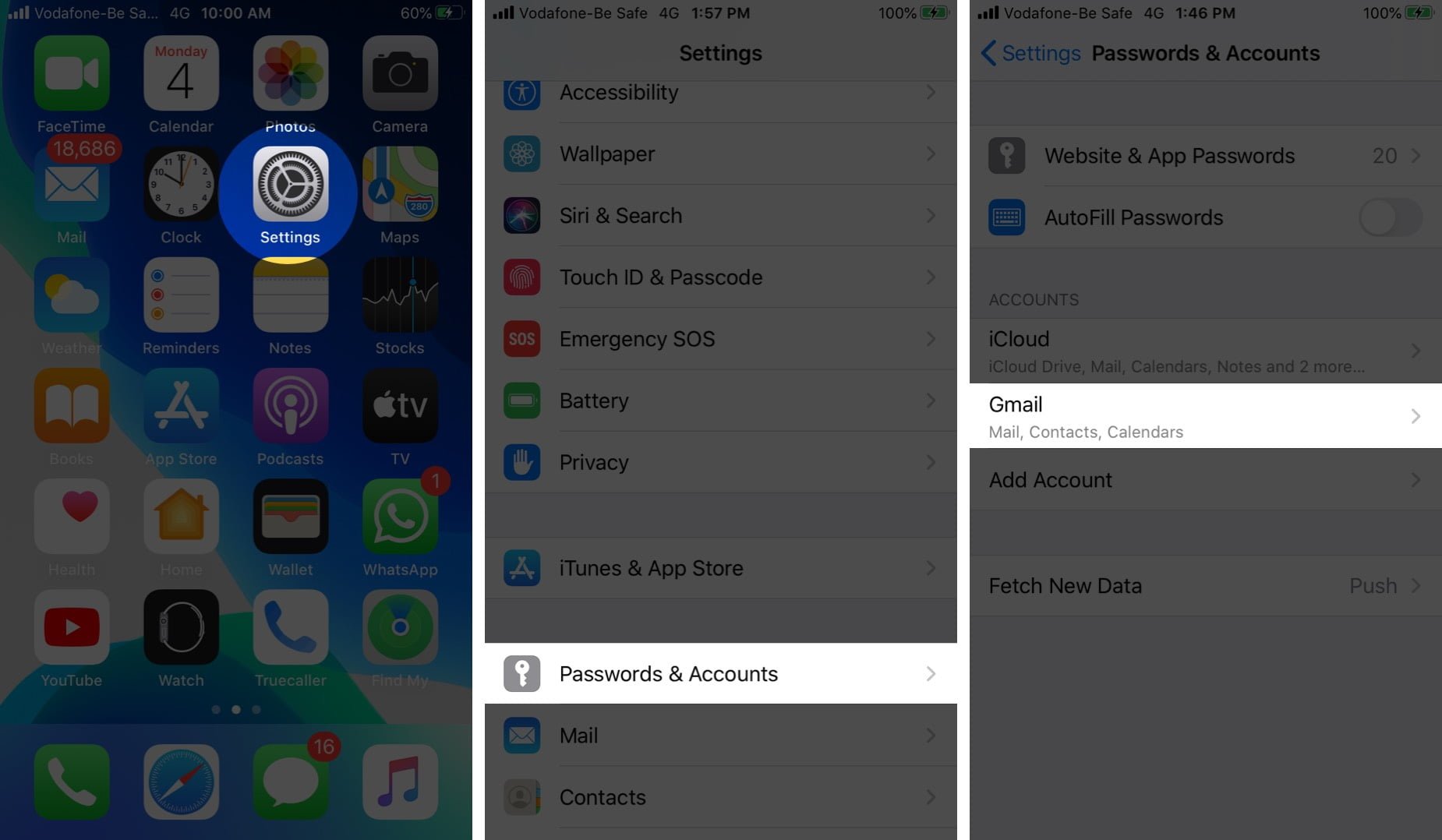
Paso 1. Abrir la aplicación Ajustes en tu iPhone o iPad.
Paso 2. Pulse sobre Contraseña y cuenta.
Paso 3. Toque una de las cuentas apropiadas, como Gmail.
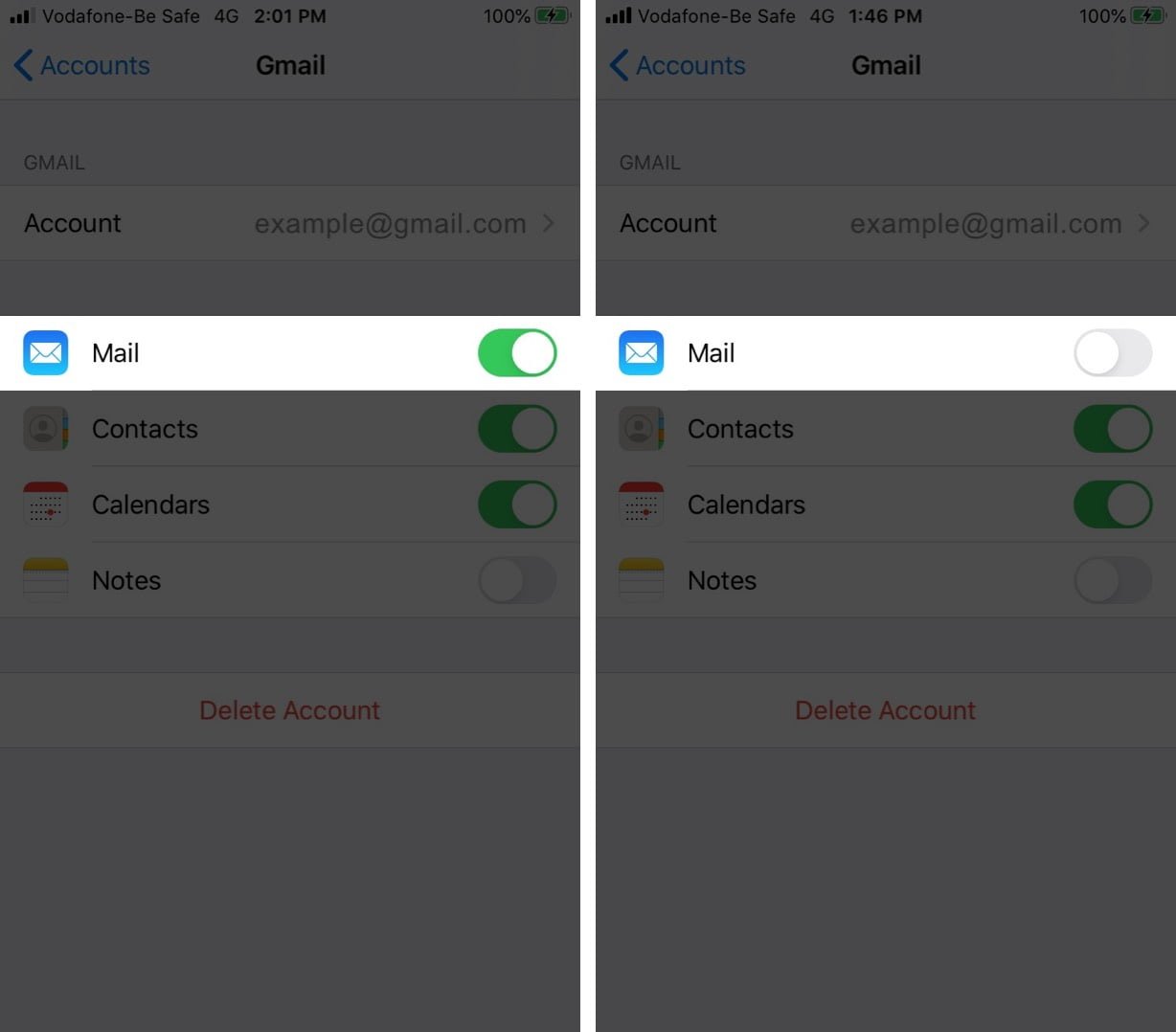
Paso 4. Desactiva el interruptor para Correo. Ahora estás desconectado de la aplicación Mail.
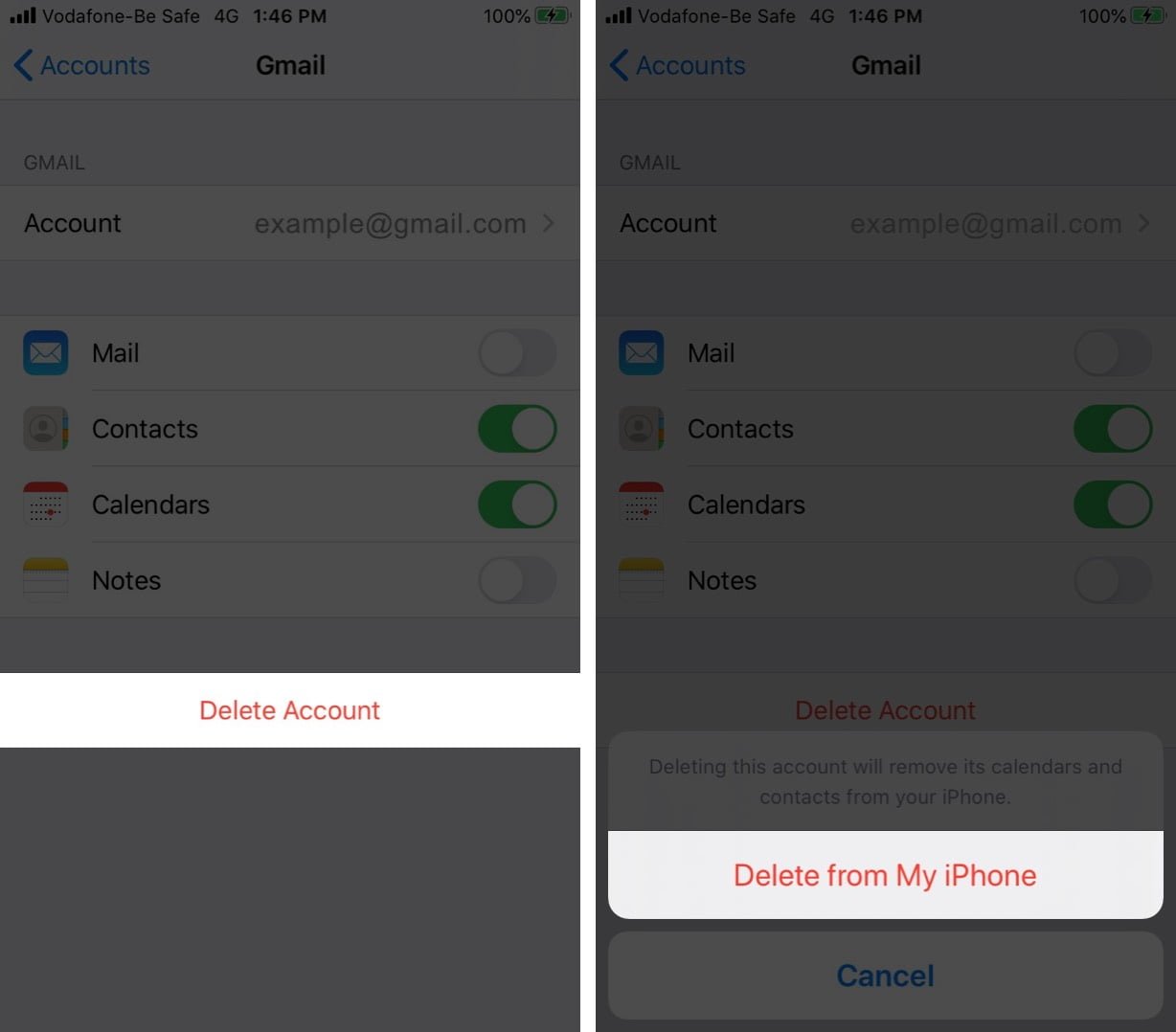
Paso 5. Como alternativa, también puede pulsar Eliminar la cuenta y eliminar esta cuenta particular por completo de su iPhone y iPad.
¡Eso es, hombre!
A continuación te explicamos cómo puedes cerrar la sesión de la aplicación Mail en el iPhone en iOS 13. Dado que ya no utilizas la aplicación Mail por defecto, sería una decisión inteligente echar un vistazo a algunas de las mejores alternativas a la aplicación Mail para iPhone y iPad .
También puede consultar las entradas relacionadas:
- Cómo eliminar la firma de correo electrónico «Enviado desde mi iPhone»
- Cómo añadir una cuenta de correo electrónico de iCloud a tu teléfono Android
- Pasos para programar correos electrónicos en Gmail en iPhone, Android y ordenador
¿Tiene alguna pregunta? Publíquelo en la sección de comentarios más abajo.