
Nos sentamos frente al Mac durante horas, por lo que es fundamental conseguir que el color y el contraste de la pantalla se adapten a nuestros gustos. macOS ofrece varias herramientas para cambiar la configuración de la pantalla, y Filtros de color es una de ellas.
Los filtros de color son útiles para las personas con problemas de visión cromática y también para quienes desean oscurecer toda la pantalla para facilitar la lectura del texto. Si quieres utilizar esta función de accesibilidad, aquí tienes los pasos para activar y utilizar los filtros de color en un Mac.
Índice
Cómo activar los filtros de color en un Mac
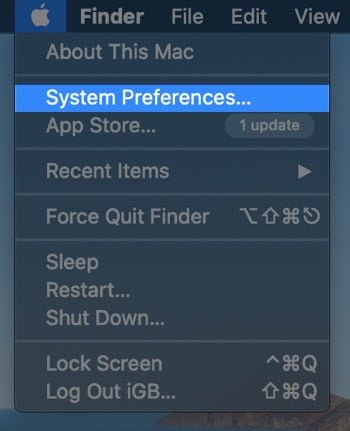
Paso 1. Haz clic en el logotipo de Apple () en la parte superior izquierda. Ahora haga clic en Preferencias del sistema.
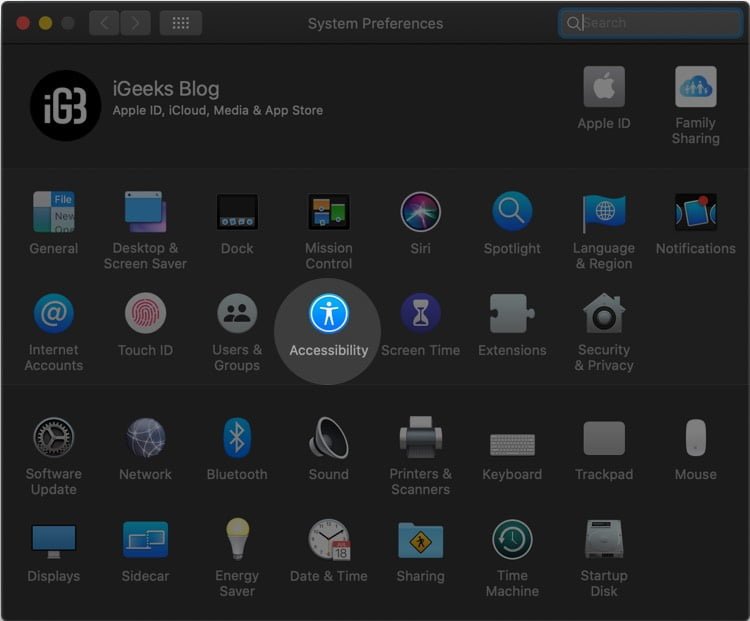
 Paso 2. Haga clic en Accesibilidad.
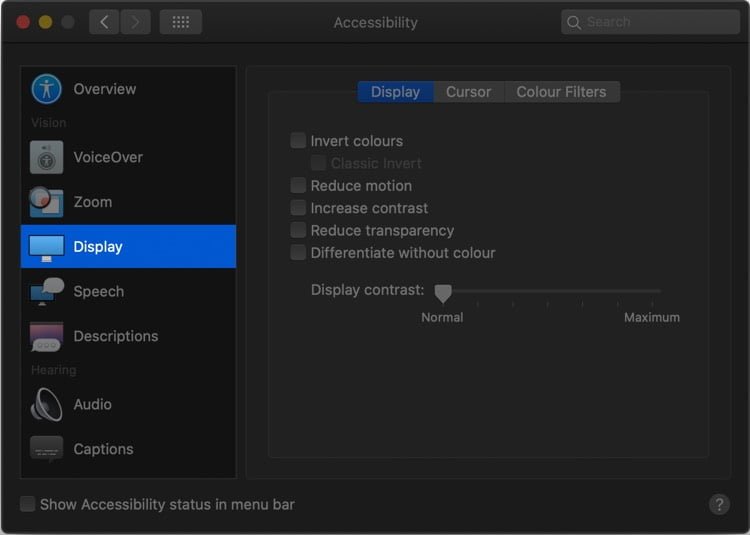
 Paso 3. Seleccione Mostrar de la barra lateral izquierda.
 Paso 4. A continuación, haga clic en la pestaña Filtros de color .
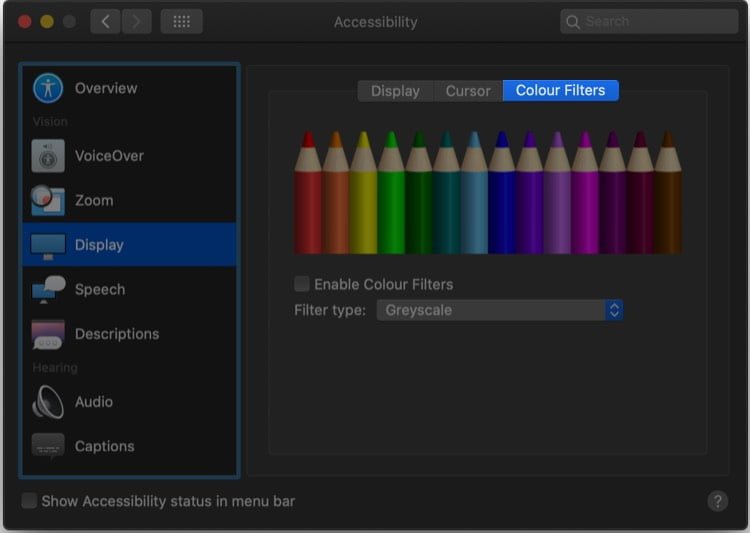 Paso 5. Aquí, seleccione la caja para activar los filtros de color.
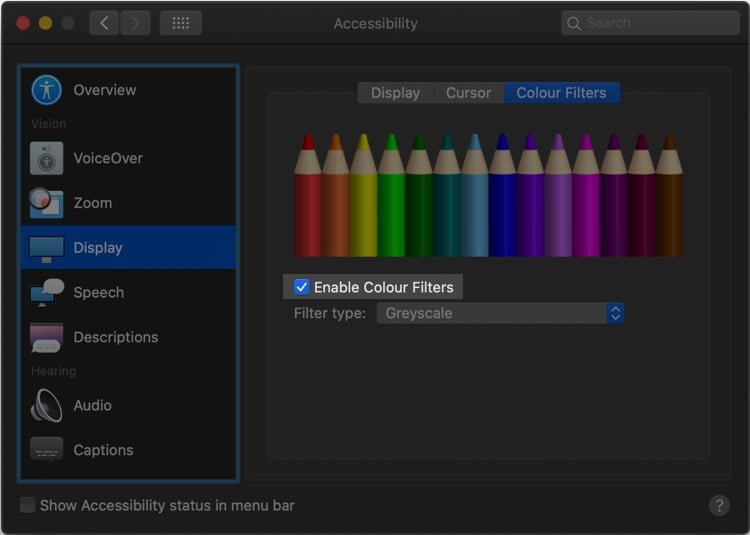 Paso 6. Ahora, haga clic en el menú desplegable de Tipo de filtro. Aquí tienes las siguientes opciones:
- Escala de grises
- Filtro rojo/verde (protanopía)
- Filtro verde/rojo (Deuteranopía)
- Filtro azul/amarillo (Tritanopia)
- Tinte de color
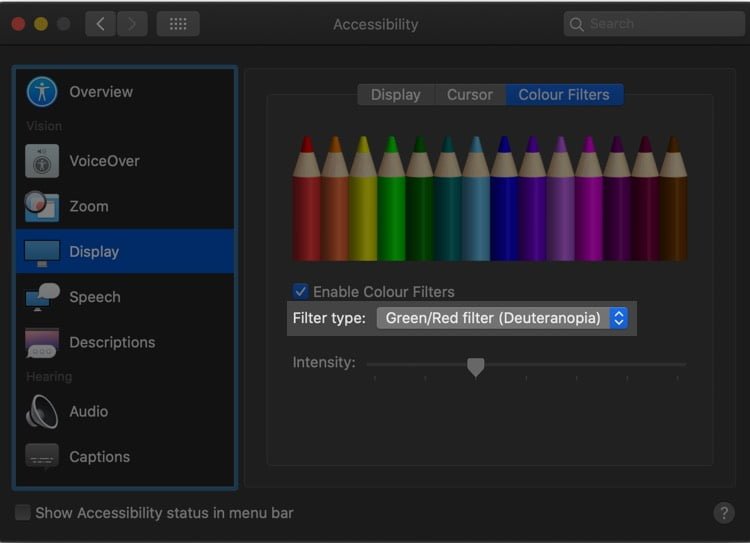
Seleccione el que prefiera. Si eliges Tinte de color, puedes además seleccionar el color de tu gusto.
Ajustar la intensidad de los filtros de color en Mac
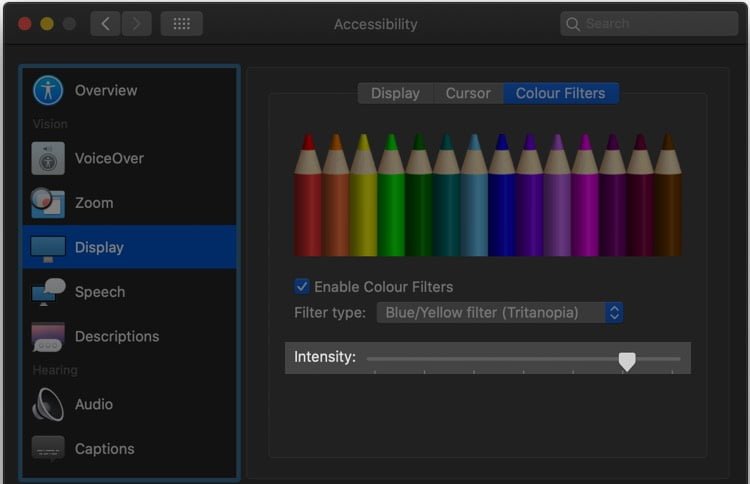 El Mac también te permite cambiar y personalizar la intensidad del filtro de color que elijas. En el paso #6 anterior, cuando se selecciona un filtro de color específico, aparece un deslizador de Intensidad debajo de él. Puedes arrastrarlo a la izquierda o a la derecha y ajustarlo a tu gusto.
Enlace de accesibilidad para activar y desactivar rápidamente los filtros de color en un Mac
En algunos casos puede ser necesario desactivar rápidamente los filtros de colores. Los atajos de accesibilidad en Mac le permiten hacerlo sin esfuerzo con unas pocas pulsaciones.
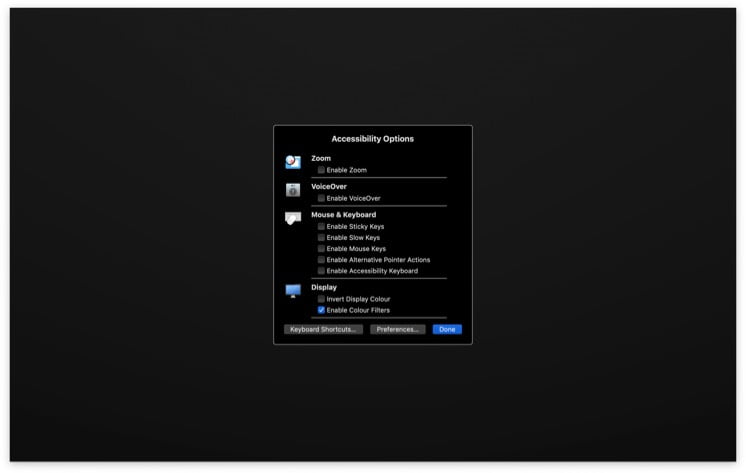 En un Mac sin Touch ID: pulse Comando (⌘) + Opción (⌥) + F5 para mostrar rápidamente las opciones de Accesibilidad.
En el MacBook con Touch ID: pulse rápidamente el Toca el botón ID tres veces. Desde el panel de accesibilidad de accesos directos, puedes activar y desactivar los filtros de color.
En el MacBook con Touch Bar: puede seguir las dos opciones anteriores. Sin embargo, para el primer método pulse, Comando (⌘) + Opción (⌥) + fn + F5.
Además, cuando esté en el menú «Accesibilidad» (Paso 2), puede marcar la casilla «Mostrar el estado de la accesibilidad en la barra de menús».
Reflexiones finales sobre los filtros de color de Mac
A continuación se explica cómo activar los filtros de color en el Mac y mejorar su legibilidad y uso. Cambian la apariencia de las imágenes, el texto y cualquier elemento de la interfaz de usuario que aparezca en la pantalla.
El nuevo Modo Oscuro de Mac y el conocido Night Shift te permiten mejorar la pantalla de tu Mac para que sea cómoda para tus ojos. Del mismo modo, en el Mac, Invertir colores, Reducir el movimiento, Aumentar el contraste, Reducir la transparencia y Mostrar el contraste son opciones adicionales que le permiten hacer que la pantalla se ajuste a sus preferencias. Encontrarás todas estas opciones en la pestaña de Visualización.
Quizá también le interese leer …
- Los 10 mejores consejos para acelerar tu Mac
- Cómo aumentar la velocidad de descarga en un Mac
- Cómo instalar Windows en un Mac
- Pasos para añadir un mensaje de bloqueo de pantalla personalizado en un Mac
¿Qué opina de los filtros de colores? ¿Conoce a alguien que pueda beneficiarse de ellas? Comparte este artículo con ellos. Ya que estás aquí, descargue nuestra aplicación iGB y
Sigue leyendo: