
He disfrutado usando Touch ID en mi MacBook Pro desde el primer día. Es casi perfecto y cumple con la fiabilidad de la tarea asignada. Sin embargo, tiende a captar a veces; más o menos como Touch ID en el iPhone en algunas ocasiones. Afortunadamente, hay algunos trucos rápidos que, la mayoría de las veces, son útiles para resolver el problema de que Touch ID no funcione en el MacBook Pro.
A veces, la tecnología de escaneo de huellas dactilares no parece funcionar correctamente durante la autenticación. Otras veces, puede simplemente negarse a reconocer el dedo registrado. Hemos revisado todos los aspectos y mencionado las soluciones que pueden resolver los problemas relacionados. Si a ti también te parece que la autenticación biométrica es injusta en tu MacBook, prueba estos trucos.
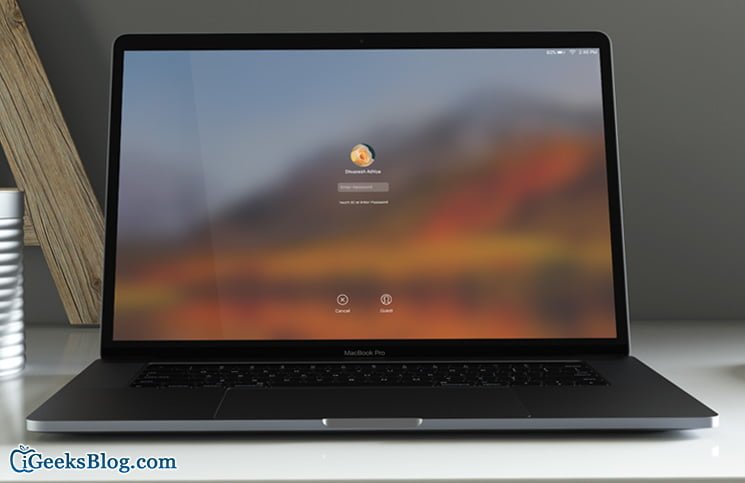
¿Touch ID no funciona en el MacBook Pro? Aquí está la solución:
Vea algunas cosas importantes que no debe hacer
- Al grabar, mueva el dedo para permitir que se escanee toda la superficie durante el primer paso. Asegúrese de que todos los bordes están perfectamente escaneados durante el segundo paso.
- Lo mejor es mantener los dedos limpios. El sudor o el líquido impedirán el escaneo. Por lo tanto, asegúrese de limpiar su dedo y el botón Home. Y luego secarlas completamente.
- A veces, el proceso de mejora secuencial parece haberse salido de madre. En este caso, la huella dactilar debe ser eliminada y registrada de nuevo.
- Aunque Touch ID funciona muy rápido, asegúrate de levantar el dedo un poco más despacio. Asegúrese de mantener el dedo en un lugar durante la autenticación. No mueva demasiado el dedo, ya que no permitirá un escaneo correcto.
Cómo eliminar y volver a añadir las huellas dactilares de Touch ID en un Mac
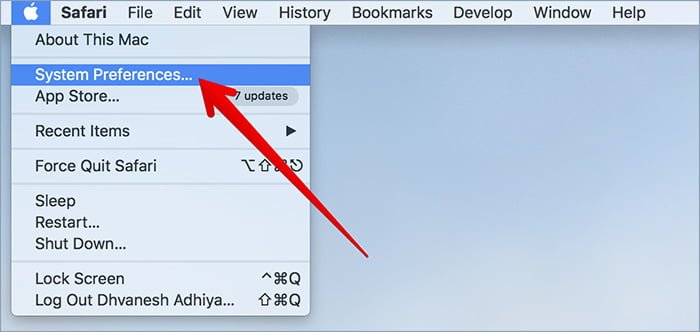
Paso 1. En primer lugar, haga clic en el icono del Menú Apple en la esquina superior izquierda de la pantalla de su Mac.
Paso 2. Ahora, debe seleccionar Preferencias del sistema en el menú desplegable.
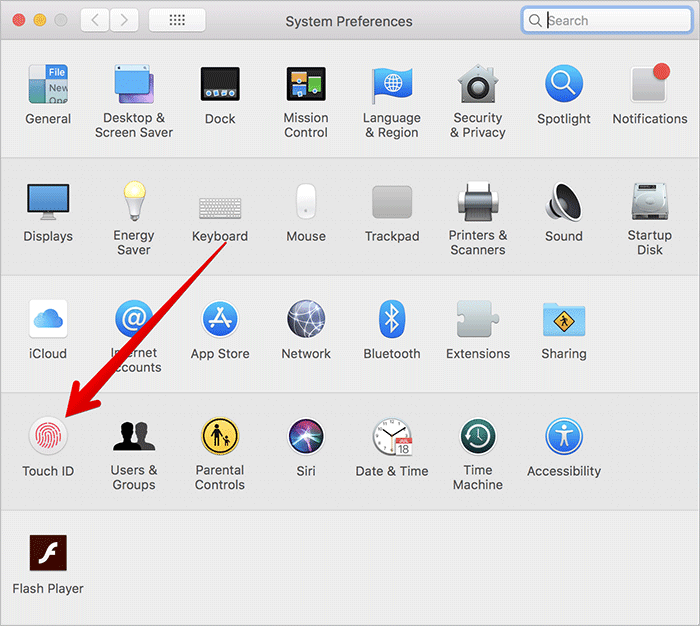
Paso 3. A continuación, haga clic en el panel de preferencias Touch ID .
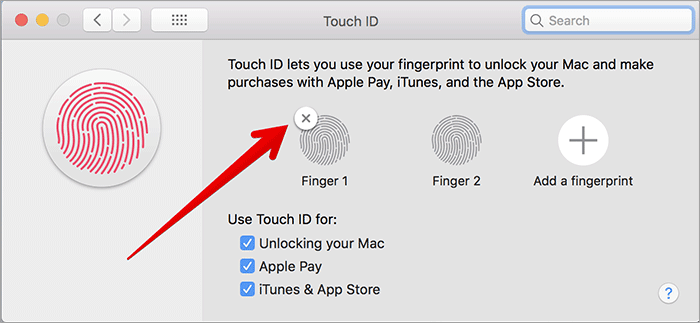
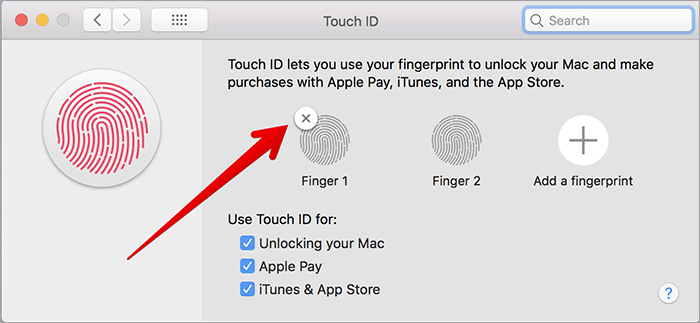
Paso 4. A continuación, pase el ratón por encima del icono de la huella digital que desea eliminar. El X aparecerá en la esquina superior izquierda, haga clic en él.
Paso 5. A continuación, debe introducir el contraseña .
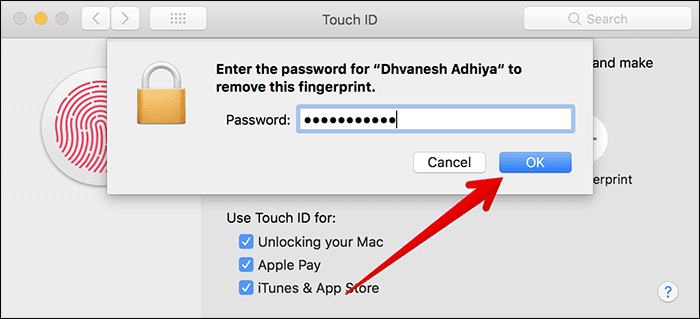
Paso 6. Premios Borrar .
Paso 7. Tiempo reinicia el su cuaderno.
Una vez reiniciado, añada la huella digital de nuevo. Para ello, haga clic en el icono del Menú Apple esquina superior izquierda de la pantalla → Preferencias del sistema → Panel de preferencias Touch ID . A continuación, haga clic en Añadir una huella digital . A continuación, si se le pide, introduzca el contraseña del usuario .
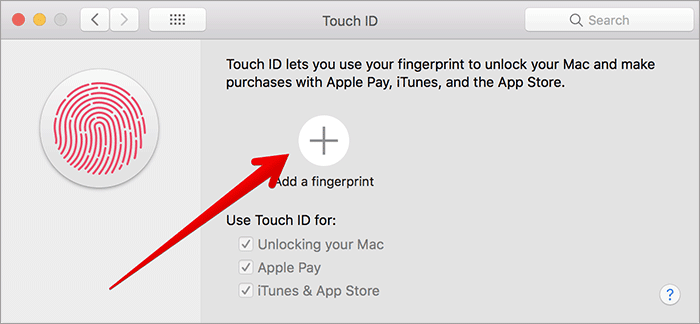
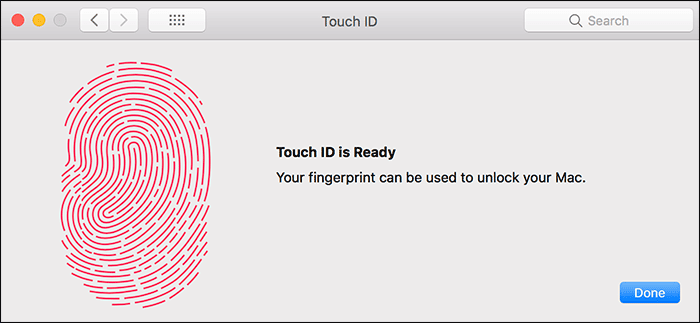
Ahora graba tu dedo como siempre; ten en cuenta las cosas mencionadas anteriormente y las que no debes hacer.
Actualice su Mac OS
Si no has podido solucionar el problema borrando y volviendo a añadir la huella digital, actualiza tu Mac. Es una de las formas más fiables de resolver algunos problemas diversos.
Para comprobar las actualizaciones del software del Mac, inicie App Store en tu MacBook Pro. Haga clic en Actualizaciones en la barra de herramientas de la App Store y, a continuación, haga clic en el botón Actualizar para descargar e instalar todas las actualizaciones de la lista.
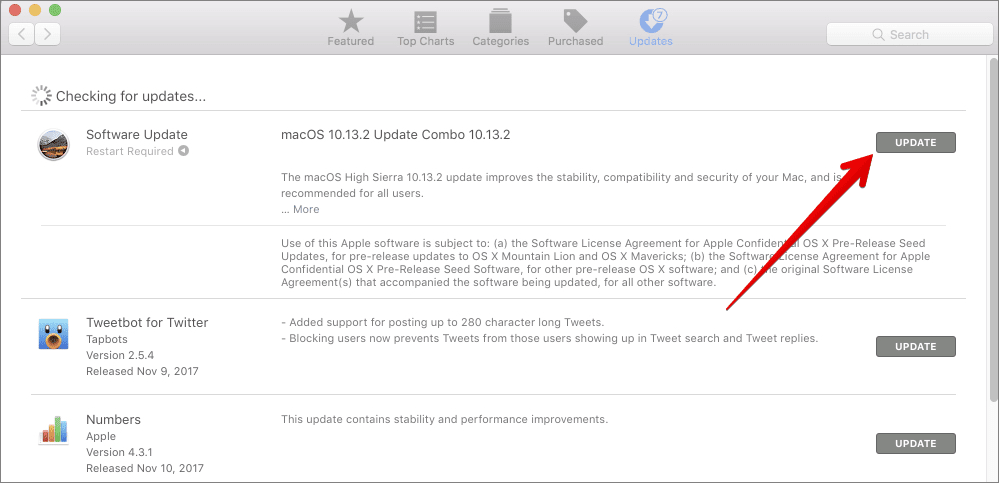
¡Eso es todo!
Terminando:
Espero que hayas podido resolver el problema. Cuéntanos el truco que te ha servido para hacer el trabajo.
Sigue leyendo: