
Confías en la aplicación meteorológica para obtener actualizaciones de la temperatura en tiempo real y previsiones precisas. Desgraciadamente, algo falla y tu Apple Watch deja de actualizar la aplicación del tiempo. No dejes que la confusión continúe y arregla la aplicación del Tiempo para ponerte en marcha probando algunas de las soluciones probadas.
Para ponerte en antecedentes, el reloj puede mostrar información meteorológica de hasta 20 ciudades en el Apple Watch. Dependiendo de tus necesidades, puedes incluir o excluir ciudades de la aplicación en tu dispositivo iOS. Además, la app Watch permite elegir una ciudad por defecto (app Watch → pestaña Mi reloj → app Tiempo) para ver su tiempo en las complicaciones de la esfera. Basta de hablar, ¡vamos a arreglar esto!
Consejos para solucionar el problema del Apple Watch que no se actualiza
Asegúrate de que la aplicación meteorológica tiene acceso a datos móviles (si la utilizas en tu dispositivo iOS).
Si utilizas el móvil en tu iPhone, asegúrate de que la aplicación del Tiempo tiene acceso a tus datos. En caso de que ya esté utilizando datos, no lo permita y reinicie tanto el reloj como el smartphone. A continuación, permite que la aplicación utilice los datos.
Paso 1 . Abrir la aplicación Ajustes en su iPhone asociado.
Paso 2. Ahora toca Datos móviles/celulares.
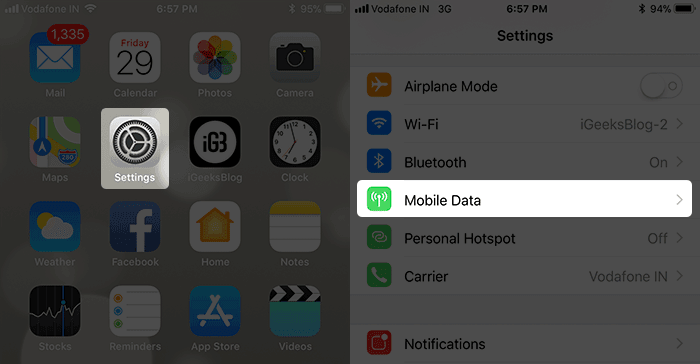
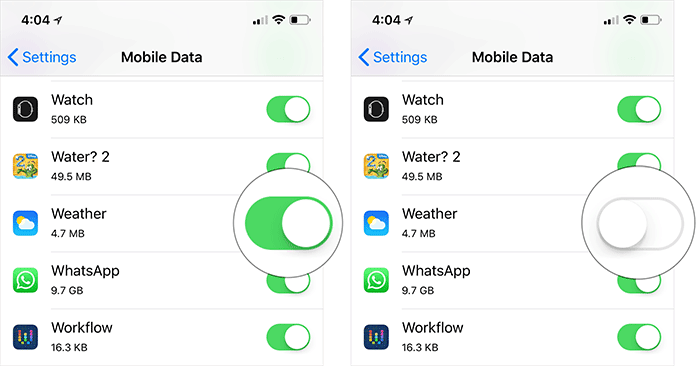
Paso 3. Desplácese hacia abajo y desactive el interruptor situado junto a El tiempo.
A continuación, reinicie el dispositivo iOS y el Apple Watch:
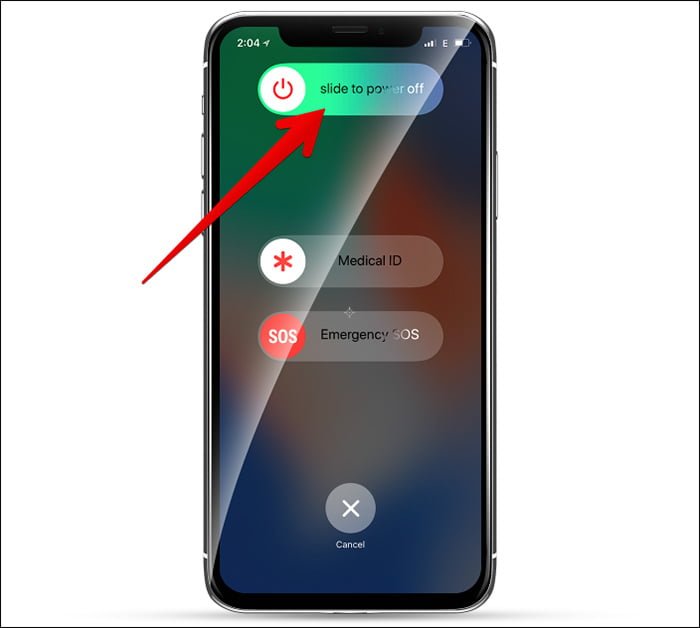
En el iPhone X, tienes que mantener pulsados los dos botones laterales y el de subir el volumen. Luego, deslice para apagar.
En tu iPhone 8/8 Plus o anterior, mantén pulsado el botón lateral. Luego, deslice para apagar.
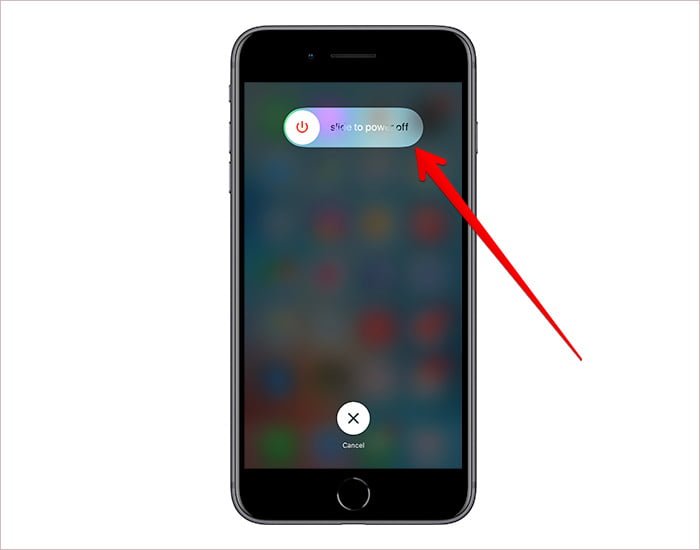
Espera unos minutos y vuelve a mantener pulsado el botón lateral para encender el iPhone.
Para reiniciar el smartwatch, mantenga pulsado el botón lateral. A continuación, tienes que arrastrar el control deslizante para apagar el reloj.
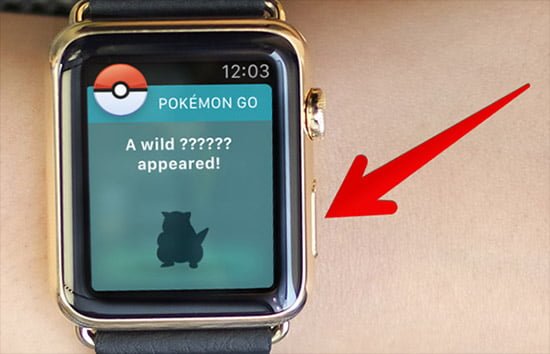
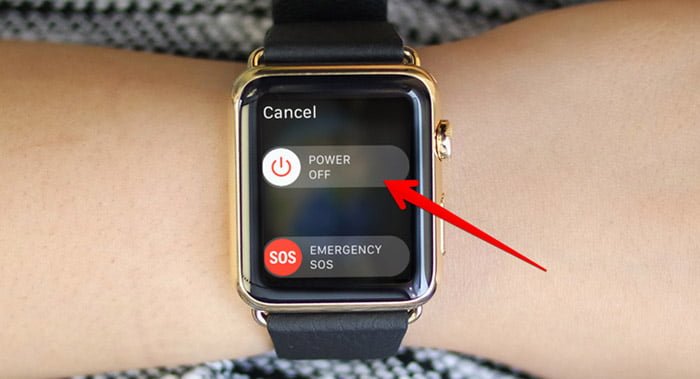
Tras unos segundos, mantén pulsado el botón lateral de nuevo hasta que aparezca el logotipo de Apple.
Paso 4. A continuación, vuelve a Ajustes → Datos móviles → y activa el interruptor que hay junto a la app Tiempo.
Ahora, comprueba la aplicación del tiempo, que estaría viva.
Asegúrate de que has permitido que la aplicación meteorológica acceda a tu ubicación
La aplicación debe tener acceso a tu ubicación para poder mostrar información meteorológica localizada. Así que asegúrese de que está en la línea correcta.
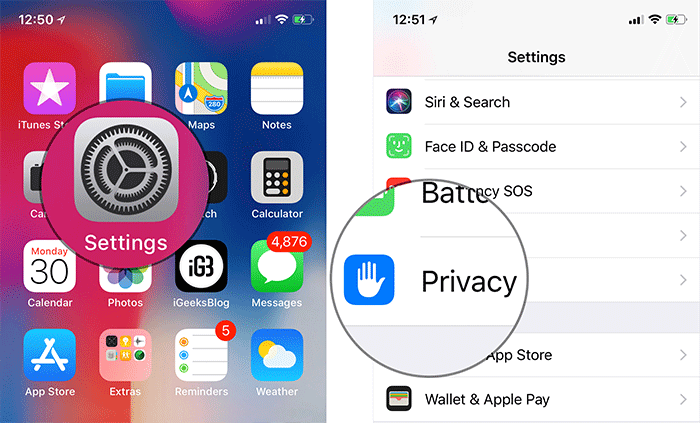
Paso 1. Abrir la aplicación Ajustes en su iPhone emparejado → Pulse sobre La privacidad.
Paso 2. Pulse Servicios de localización → Toque el Aplicación meteorológica.
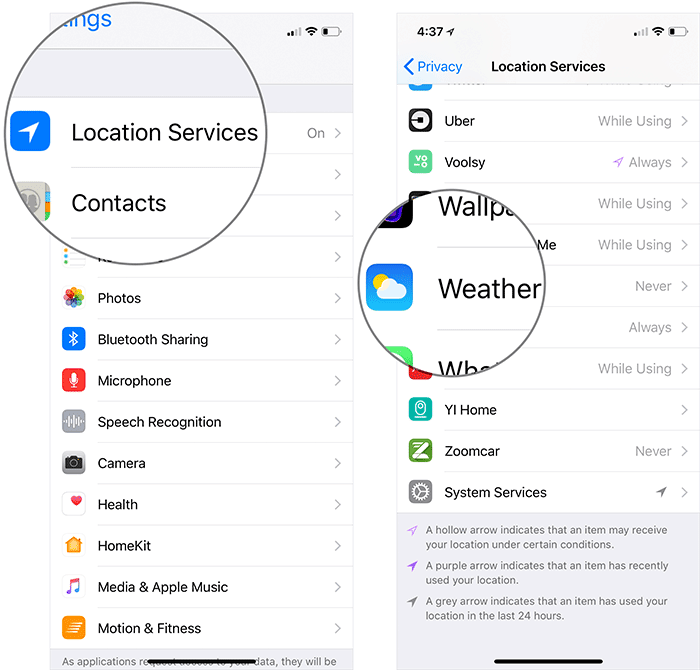
Paso 3. Ahora tienes tres opciones:
- Nunca
- Durante el uso de la aplicación
- Siempre
Recomiendo seleccionar Siempre para que la aplicación tenga acceso ilimitado a tu ubicación.
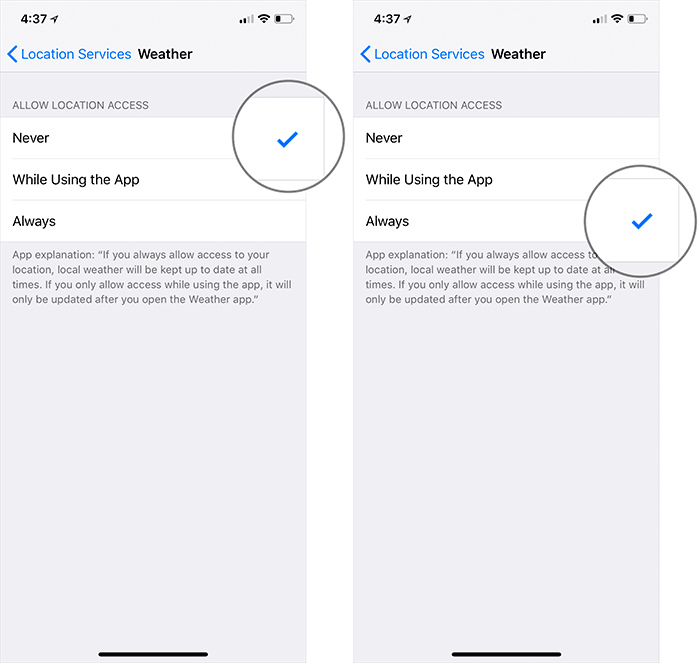
El problema debería estar solucionado ahora. Si es así, ¡genial! Pero si el problema persiste, pasa a la siguiente solución.
Actualizar el sistema operativo tanto en el Apple Watch como en el iPhone
¿Están tu iPhone y tu Apple Watch actualizados a la última versión? Si no es así, merece la pena actualizarse al último sistema operativo. Sospecho que la versión anticuada del sistema operativo podría arruinar tu fiesta.
Actualiza iOS en tu iPhone
Asegúrate de que tu smartphone tiene un 50% de batería y está conectado a la red Wi-Fi.
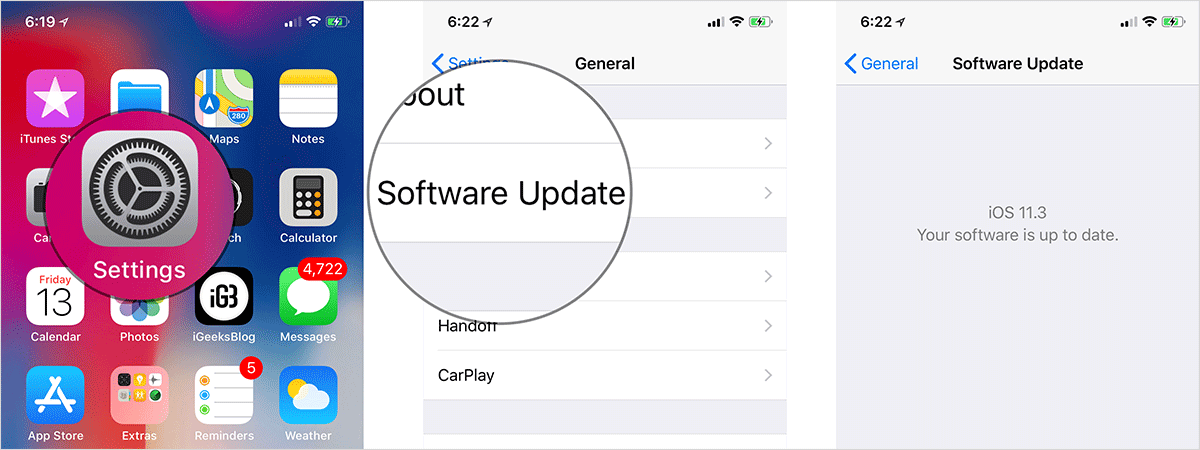
Paso 1. Iniciar la aplicación Ajustes en tu dispositivo iOS.
Paso 2. Ahora toca General → toque Actualización del software.
Paso 3. Si te espera una actualización, descárgala e instálala como siempre.
Actualiza watchOS en tu Apple Watch
Del mismo modo, asegúrate de que tu dispositivo iOS está conectado a la Wi-Fi. Además, tu reloj debe tener al menos un 50% de batería.
Paso 1. Asegúrese de mantener el reloj en su cargador hasta que la actualización se haya completado con éxito.
Paso 2. En su iPhone, inicie el Mira la aplicación.
Paso 3. Asegúrese de que el Pestaña Mi Reloj se selecciona si no está ya seleccionada.
Paso 4. Ahora toca General → toque Actualización del software. A continuación, descargue la actualización.
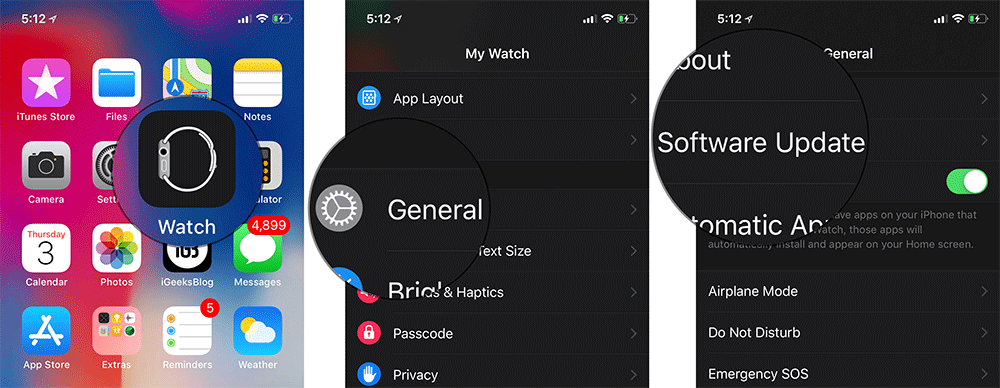
Introduce el código de acceso de tu iPhone o Apple Watch si se te pide.
A continuación, espere a que se complete la actualización del software.
Cancela el emparejamiento de tu Apple Watch desde el iPhone y vuelve a conectarlo
watchOS te permite desvincular tu dispositivo wearable de tu iPhone y repararlo con facilidad. No te preocupes por tus datos, ya que se hace una copia de seguridad automática y podrás restaurar tu smartwatch desde la copia de seguridad anterior sin ningún problema.
- Cómo deshacer el emparejamiento del Apple Watch y el iPhone: dos métodos sencillos
- Cómo emparejar tu Apple Watch con el iPhone X (el proceso es el mismo para otros iPhone)
Eso es todo.
Ahora, comprueba que la aplicación del tiempo debería empezar a funcionar perfectamente en tu Apple Watch.
Manténgase en sintonía
Diez a uno, por fin has superado la barrera. Pero, ¿cuál de las soluciones anteriores resolvió el problema en su reloj? Estaría bien saberlo en los comentarios de abajo.
Quizás quieras ponerte al día con estos posts también:
- Las mejores correas y bandas del Apple Watch de otros fabricantes
- Cómo utilizar Business Chat en iPhone, iPad, Apple Watch y Mac
- Las mejores aplicaciones de viajes para el Apple Watch
¿Le ha resultado útil esta guía?