
El Apple Watch es muy útil cuando quieres consultar tu correo electrónico y otras notificaciones importantes. Por defecto, recibes las notificaciones en tu iPhone, pero como tu iPhone está bloqueado o en modo de reposo, puedes comprobar fácilmente esas notificaciones en tu Apple Watch, que está asociado a tu iPhone.
Pero a veces tu Apple Watch no te muestra las notificaciones por algunas razones inesperadas. Hay algunas posibles soluciones que hemos encontrado al «templar» nuestro Apple Watch y nuestro iPhone.
Índice
- ¿No recibes notificaciones en tu Apple Watch? Pruebe estas soluciones
- Consejo nº 1: Comprueba la conectividad Bluetooth
- Consejo nº 2: comprobar la conectividad a Internet en el iPhone
- Consejo 3: Compruebe si hay actualizaciones de software
- Consejo nº 4. Modo No Molestar
- Consejo #5: Notificación personalizada
- Consejo #6: Poner la tapa en silencio
- Consejo nº 7: detección de impulsos
¿No recibes notificaciones en tu Apple Watch? Pruebe estas soluciones
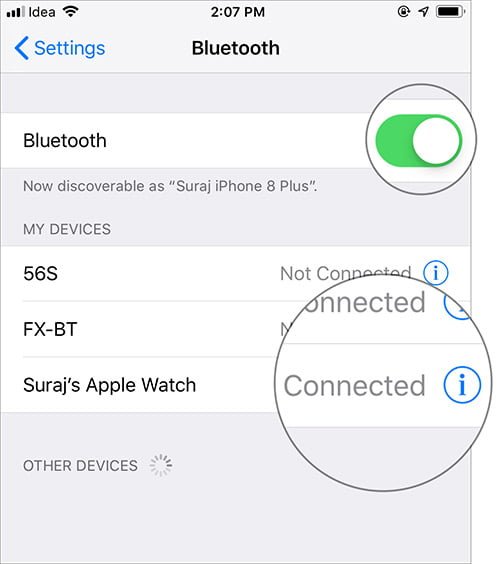
Consejo nº 1: Comprueba la conectividad Bluetooth
El Apple Watch necesita una conexión Bluetooth activa para recibir notificaciones en tiempo real. Antes de intentar cualquier cosa extravagante, cubra las bases; compruebe si su El Apple Watch está correctamente conectado a tu iPhone.
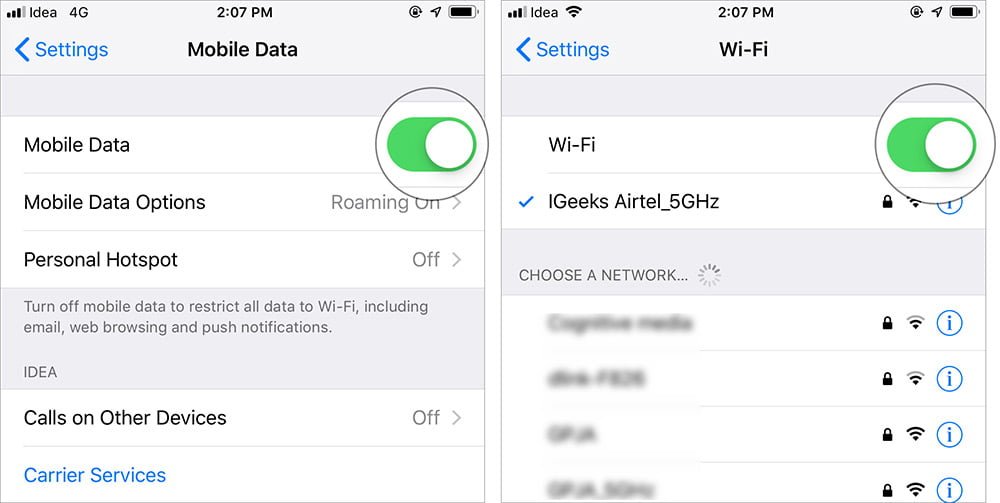
Consejo nº 2: comprobar la conectividad a Internet en el iPhone
Puedes probar cosas más difíciles y luego decepcionarte porque las cosas no funcionan. Sin embargo, para recibir notificaciones, necesitas una conexión a Internet activa en tu iPhone. Asegúrese de tener uno a través de Datos o WiFi.
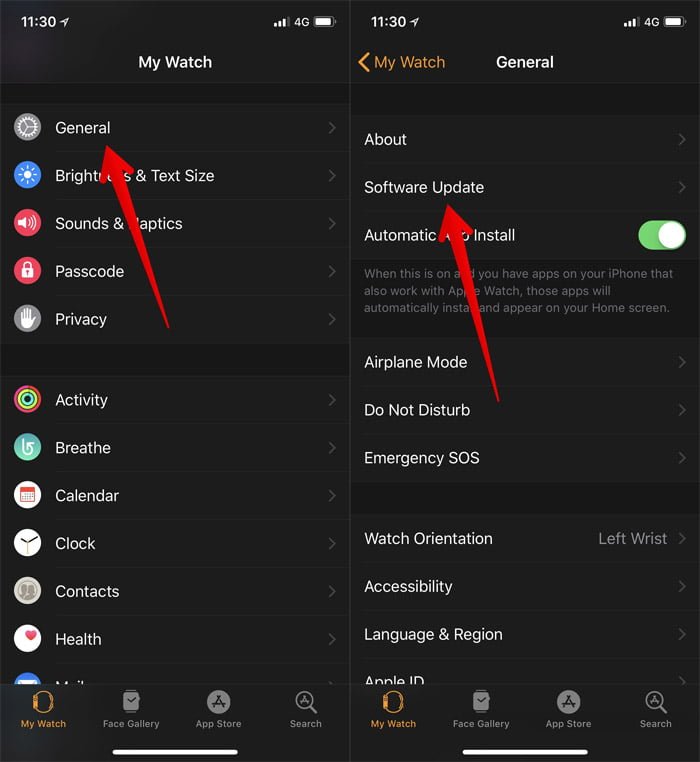
Consejo 3: Compruebe si hay actualizaciones de software
A veces los problemas técnicos de software pueden afectar a la funcionalidad básica del Apple Watch. Compruebe si un Actualización de watchOS . Si es así, hágalo ahora y vea si las cosas funcionan. Además, recomendamos comprobar las actualizaciones de iOS.
Consejo nº 4. Modo No Molestar
Asegúrate de que no has puesto tu Apple Watch en modo «No molestar». Esto enviará todas las notificaciones a tu iPhone y no a tu reloj.
Consejo #5: Notificación personalizada
Las notificaciones del Apple Watch están configuradas para reflejar la configuración de tu iPhone. Esto significa que si has configurado la aplicación Mail del iPhone para que solo te notifique los correos VIP, solo podrás ver las notificaciones de correos VIP en tu Apple Watch. Comprueba si has realizado este ajuste en tu iPhone; si lo has hecho, puedes personalizar las notificaciones en tu Apple Watch siguiendo estos sencillos pasos:
Paso 1. Inicie el Ver aplicación en el iPhone → pulse el botón Pestaña Mi Reloj → Tocar Notificaciones .
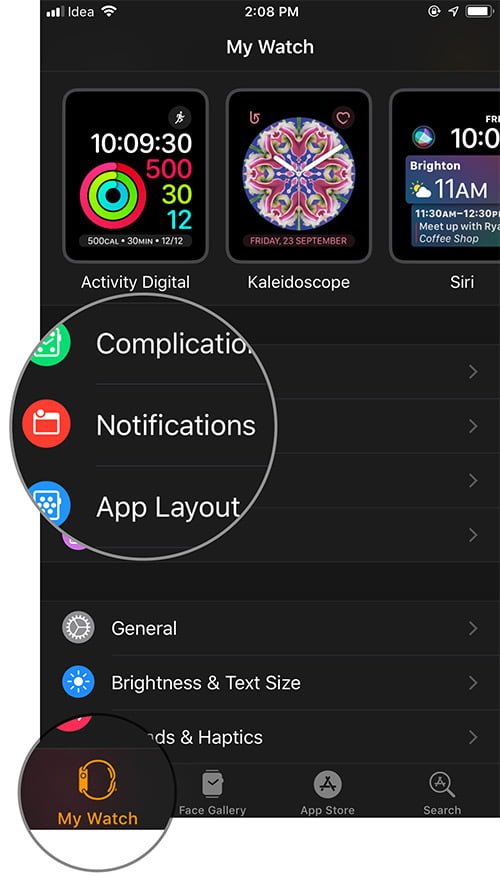
Paso 2. Pulse una aplicación.
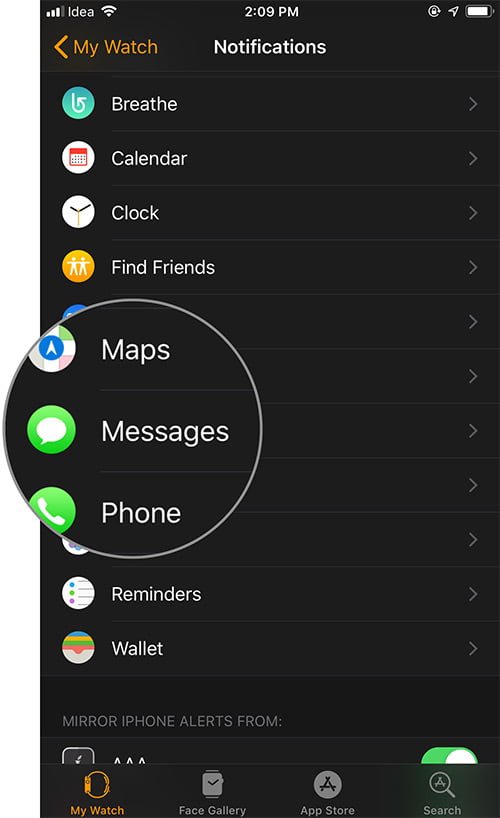
Si desea que la configuración de las notificaciones de la aplicación refleje la configuración de su iPhone, pulse Reflejar mi iPhone. Si quieres utilizar una configuración de notificaciones diferente sólo para tu Apple Watch, pulsa A medida.
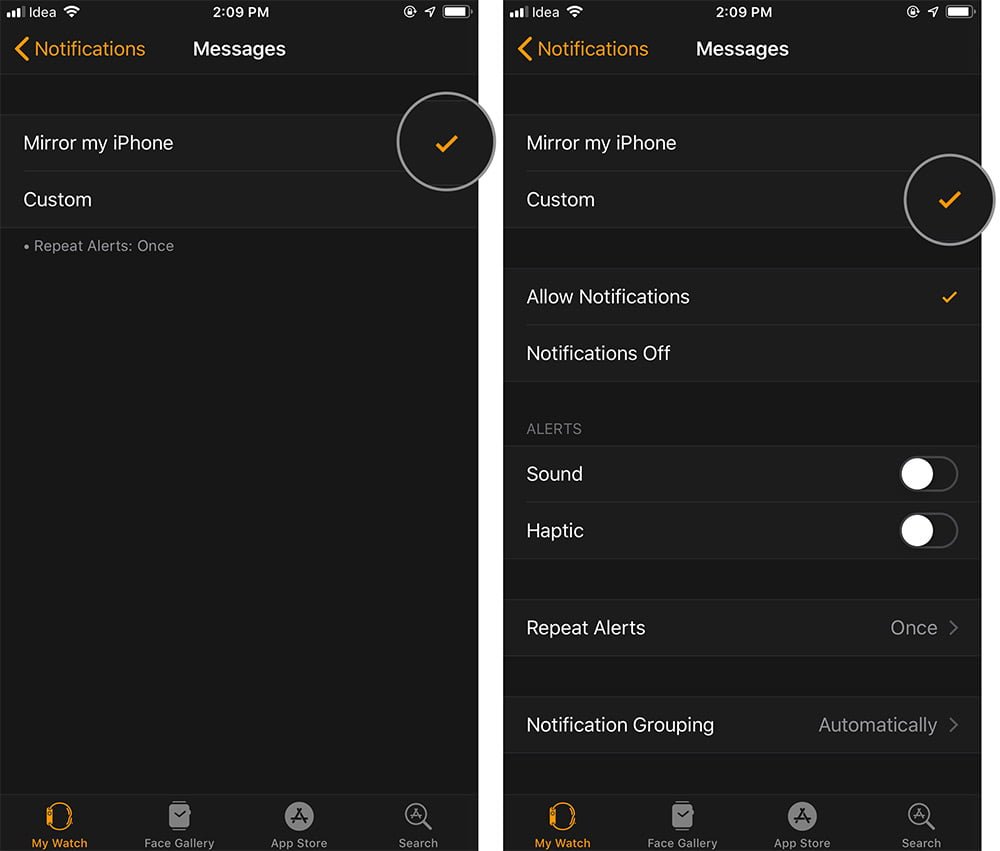
Consejo #6: Poner la tapa en silencio
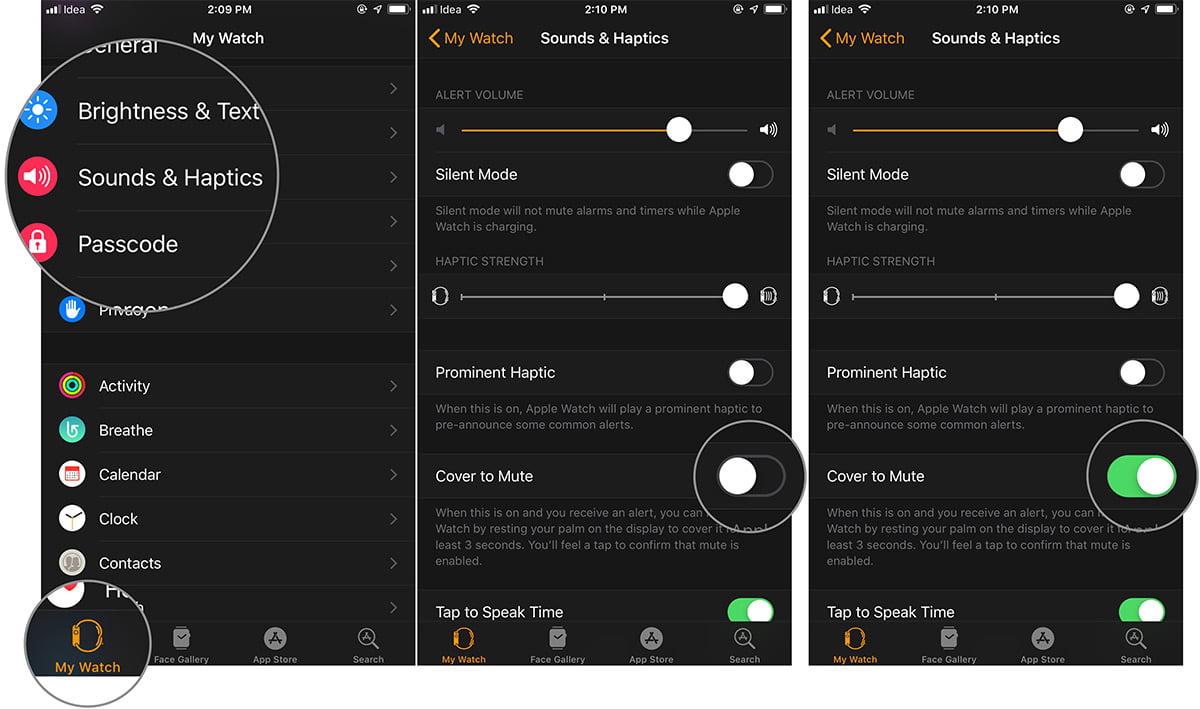
Abra la aplicación Apple Watch en el iPhone → pulse Mi reloj → en la sección Sonidos y hápticos , puede encontrar la opción «Cubierta para silenciar». . Desactive esta opción. Después de desactivarla, empezarás a recibir notificaciones en tu Apple Watch. Ahora puedes activar la opción.
Consejo nº 7: detección de impulsos
Desactiva la opción de detección del reloj de pulsera.
Paso 1. Inicie el Ver aplicación en el iPhone → pulse Mi reloj.
Paso 2. Pulse Código de acceso.
Paso 3. Ahora, pulse sobre Desactiva la opción de Detección de Pulso.
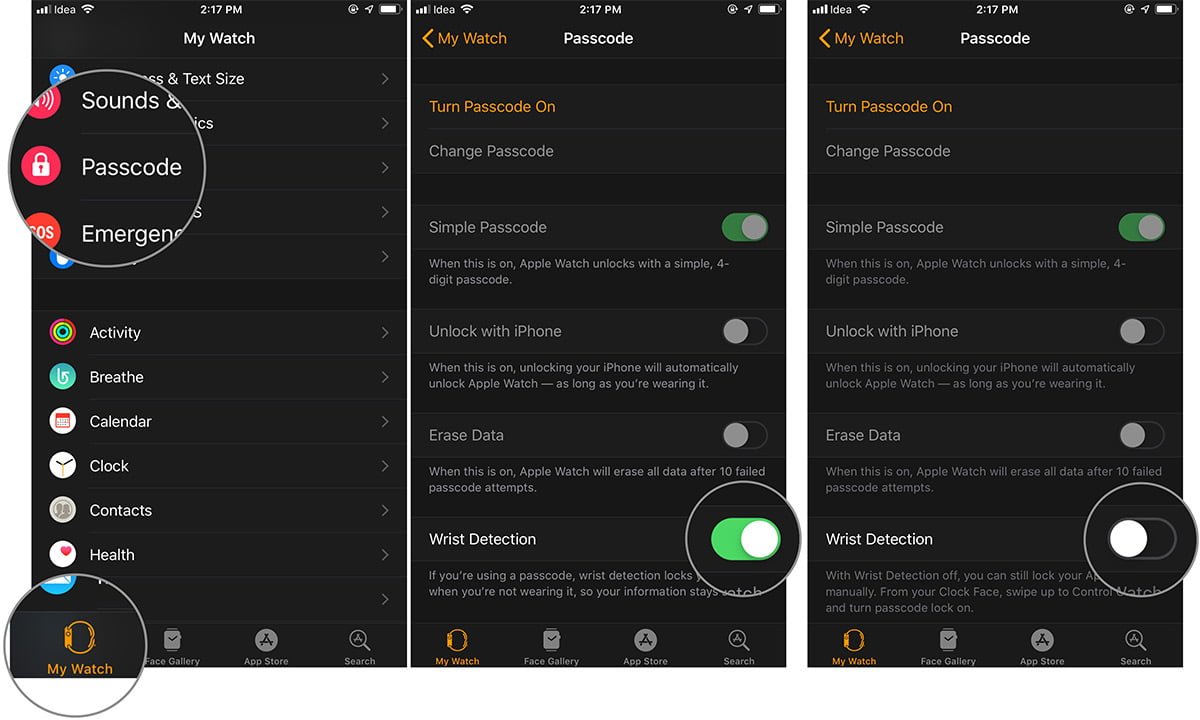
Ahora recibirás todas las notificaciones en tu Apple Watch. Si este truco funciona en tu reloj, debes concluir que el sensor de infrarrojos, que detecta tu muñeca, no está funcionando correctamente.
Envolviendo…
El software es una cosa extraña. Cuando funcionan como es debido, hacen la vida más fácil. Pero cuando fallan, no sólo se dificulta la productividad, sino que se necesita más tiempo de nuestra apretada agenda para solucionarlo. En este esfuerzo, estamos aquí para ayudar a los usuarios de productos Apple. Si necesitas ayuda con algo específico, estamos a un comentario de distancia.
Sigue leyendo: