
La gestión de contraseñas se ha vuelto más fluida con la introducción de iOS 11. Ahora ya no es necesario recordar contraseñas ni utilizar aplicaciones de terceros para gestionarlas sin problemas. Con el gestor de contraseñas integrado en iOS 11, podrás acceder fácilmente a tus apps favoritas.
Apple lo llama «Recarga automática de contraseñas para aplicaciones». Para empezar, todo lo que tienes que hacer es simplemente guardar tu nombre de usuario y contraseña y luego dejar que el resto lo haga el gestor de contraseñas.

Índice
- Cómo usar la compilación automática de contraseñas para apps en iOS 11 en iPhone y iPad
- Cómo guardar/añadir la contraseña de tus apps favoritas en iOS 11
- Utilizar la contraseña autocompletada para la aplicación
- Cómo acceder a las contraseñas de las apps guardadas en iOS 11
- Cómo gestionar el autocompletado de la contraseña de las apps en iOS 11
- Eliminar la aplicación/sitio web de Rellenar automáticamente las contraseñas de las aplicaciones
Cómo usar la compilación automática de contraseñas para apps en iOS 11 en iPhone y iPad
Cómo guardar/añadir la contraseña de tus apps favoritas en iOS 11
Paso 1. Abrir el aplicación Ajustes en tu dispositivo iOS.

Paso 2. A continuación, desplácese hacia abajo y pulse Cuenta y contraseña.

Paso 3. Ahora es el turno de Contraseña de la aplicación y del sitio web.

Paso 4. Desplácese hacia abajo y pulse Añadir contraseña.

Paso 5. A continuación, debe introducir el nombre de sitio web, nombre de usuario y contraseña → Asegúrese de pulsar Hecho en la esquina superior derecha para confirmar.

Utilizar la contraseña autocompletada para la aplicación
Paso 1. Abrir el aplicación / web qué contraseñas has guardado.
Paso 2. Ahora, cuando procedas a introducir tus datos de acceso, tu nombre de usuario aparecerá justo encima del teclado. Pulse sobre el nombre de usuario.

Paso 3. Sus datos de acceso serán rellenado automáticamente. Ahora toca el botón de acceso/acceso.

Cómo acceder a las contraseñas de las apps guardadas en iOS 11
Paso 1. Iniciar la aplicación Ajustes → Cuenta y contraseña → Contraseñas de aplicaciones y sitios web.
Paso 2. Toque el nombre de la aplicación/sitio web.
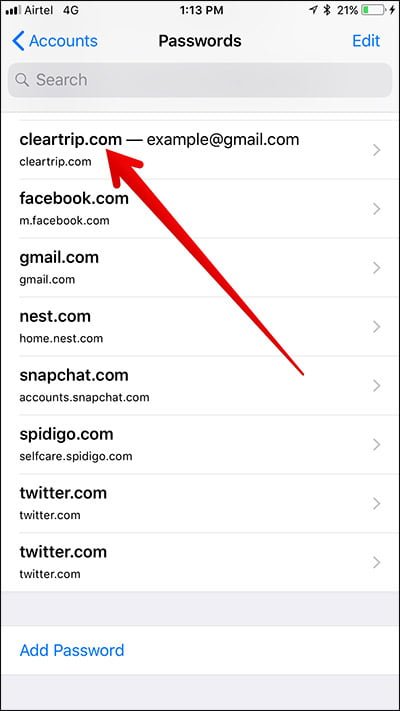
Paso 3. En la siguiente pantalla, verá su nombre de usuario, contraseña y el nombre del sitio web correspondiente.

Cómo gestionar el autocompletado de la contraseña de las apps en iOS 11
Paso 1. Inicie el app Ajustes → Cuentas y contraseñas → Contraseñas de aplicaciones y sitios web.
Paso 2. Toque el nombre de sitio web.
Pasaje 3. Ahora es el turno del Botón de edición en la esquina parte superior de de la derecha.

Pasaje 4. A continuación, modifique su cuenta y contraseña. → Grifo Hecho al final para confirmar.
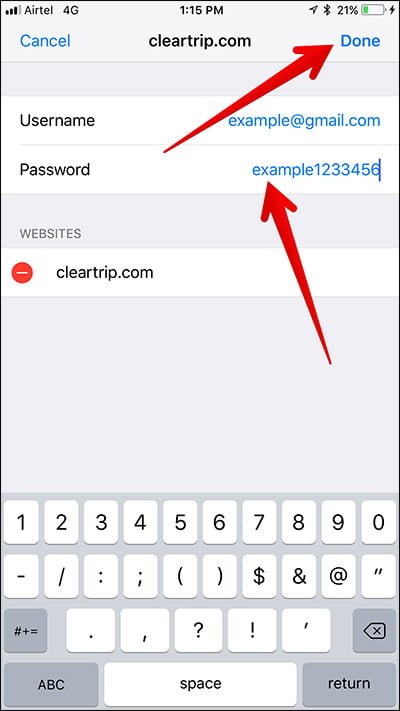
Si desea eliminar el sitio web , pulse el botón botón rojo a a la izquierda y luego pulse Eliminar.

Eliminar la aplicación/sitio web de Rellenar automáticamente las contraseñas de las aplicaciones
Puedes eliminar la aplicación cuya contraseña ya no deseas conservar. Para ello, inicie el app Ajustes → Cuentas y contraseñas → Contraseñas de aplicaciones y sitios web. → pulse el botón Editar superior → seleccione la aplicación → grifo Borrar en la esquina superior izquierda.

Envolver
La llegada de un gestor de contraseñas nativo es oportuna. Es una de las características extremadamente significativas de iOS 11, ya que elimina todo el estrés de la gestión de contraseñas.
Dicho esto, creo que la importancia de un gestor de contraseñas de primera categoría como 1Password no ha disminuido en absoluto. De hecho, la batalla por los mejores acaba de intensificarse. Por lo tanto, sólo el que tenga las mejores cualidades gobernará la casa. Y son los usuarios finales los que saldrán ganando en la competencia despiadada.
¿Qué te parece? Comparta su valiosa opinión en los comentarios a continuación.
No te pierdas también estos posts:
- Las mejores aplicaciones de gestión de contraseñas para iPhone y iPad
- La mejor aplicación de seguridad para iPhone y iPad
- Las mejores aplicaciones VPN para iPhone y iPad
- Las mejores aplicaciones de Photo Vault para iPhone y iPad
Para acceder rápidamente a otras guías tan sencillas,