
Vender tu viejo Mac es fácil después de que el valor de reventa de los dispositivos de Apple supere al de todos sus competidores . Sin embargo, la parte en la que se restaura el Mac antes de venderlo es un poco complicada.
Aunque es laborioso, es importante prestar toda la atención al proceso. Al fin y al cabo, no quieres perder tus valiosos datos o, peor aún, pasárselos a otra persona. Esta guía le ayudará a preparar su Mac para la venta; cubriendo todos los pasos principales, como la realización de copias de seguridad, la desactivación de servicios y funciones, la restauración de los ajustes de fábrica, el borrado del disco duro y la reinstalación de macOS.
Índice
Cómo restablecer la configuración de fábrica de tu Mac antes de venderlo
Sobre el papel, podemos dividir el proceso en tres grandes pasos: la fase de preparación, el borrado del disco duro y la reinstalación de macOS. En los dos últimos, gran parte del trabajo lo hará tu Mac; sólo tienes que establecer las instrucciones y tomar un café o dos mientras se completan los procesos.
Aunque la fase de preparación requiere toda su atención, por ejemplo, puede perder documentos cruciales si la copia de seguridad no se hace correctamente. Por lo tanto, respire profundamente antes de empezar a borrar su antiguo Mac y siga cuidadosamente los pasos que se indican a continuación.
Qué hacer antes de vender o cambiar tu Mac
Creación de copias de seguridad
Esto es una obviedad, la copia de seguridad es un paso independiente y necesario antes de limpiar el Mac. No es un procedimiento muy complicado, ya hemos compartido los pasos para crear una copia de seguridad usando Time Machine en Mac.
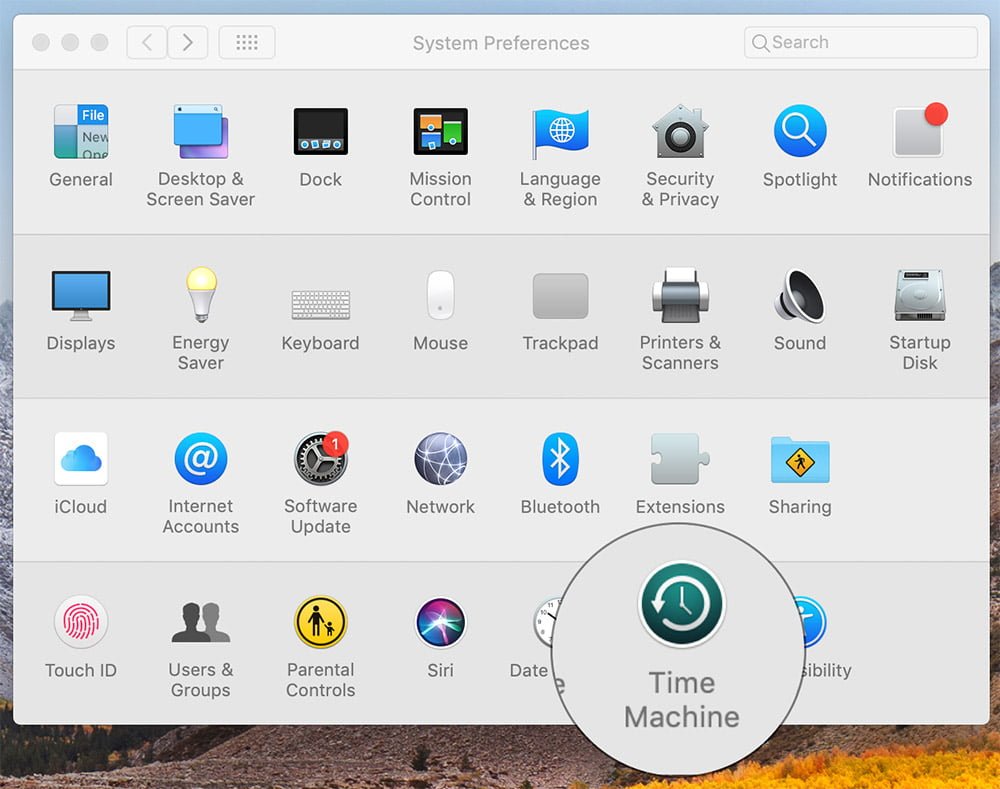
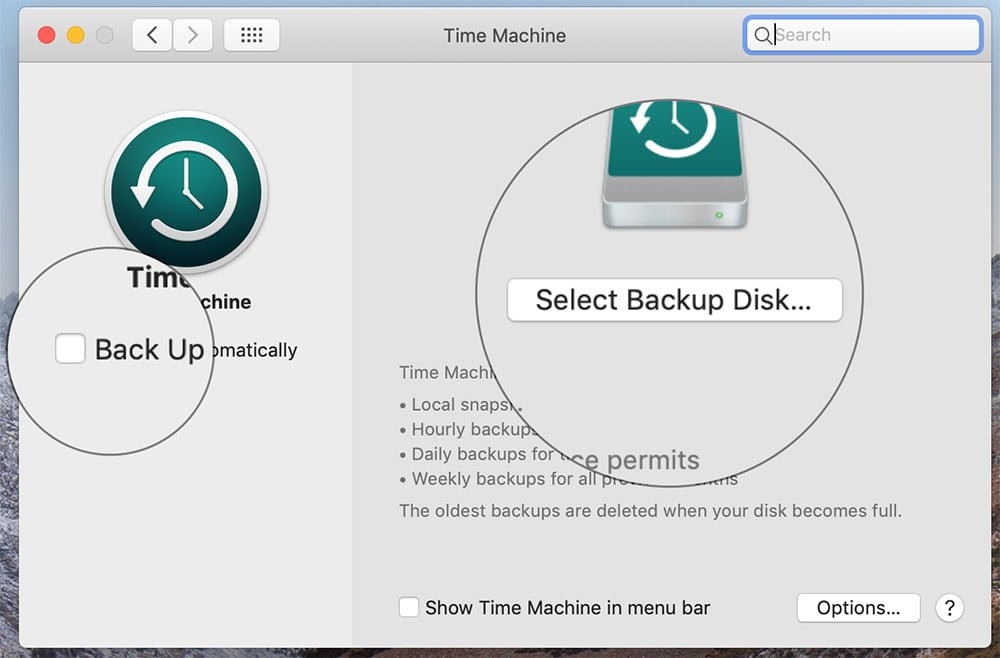
Otra forma de salvaguardar sus valiosos datos es transferirlos directamente de su antiguo Mac al nuevo. Ten en cuenta que hacer una copia de seguridad puede llevar mucho tiempo, aunque puedes emplear nuestro hack de copia de seguridad de Time Machine utilizando comandos de terminal para acelerar el proceso.
Aunque una copia de seguridad es inevitable durante una restauración completa, todo el mundo debería incorporar este hábito de forma regular. Las copias de seguridad de los dispositivos salvan sus datos de cualquier incidente imprevisto. Por ejemplo, si pierdes tu Mac y mientras intentas restaurarlo a través de la función Find My Mac de Apple, puedes borrar remotamente tu Mac para protegerlo, ya que tienes una copia de seguridad actualizada.
Eliminar el permiso de todos los servicios de Apple
Con tu ID de Apple, creas un ecosistema en el que todos tus dispositivos Apple están conectados. Esto puede suponer una amenaza para tu privacidad y la del nuevo propietario, por lo que debes cerrar la sesión de iTunes, iCloud, iMessage y todas las apps de terceros cuyas licencias hayas comprado, como Photoshop.
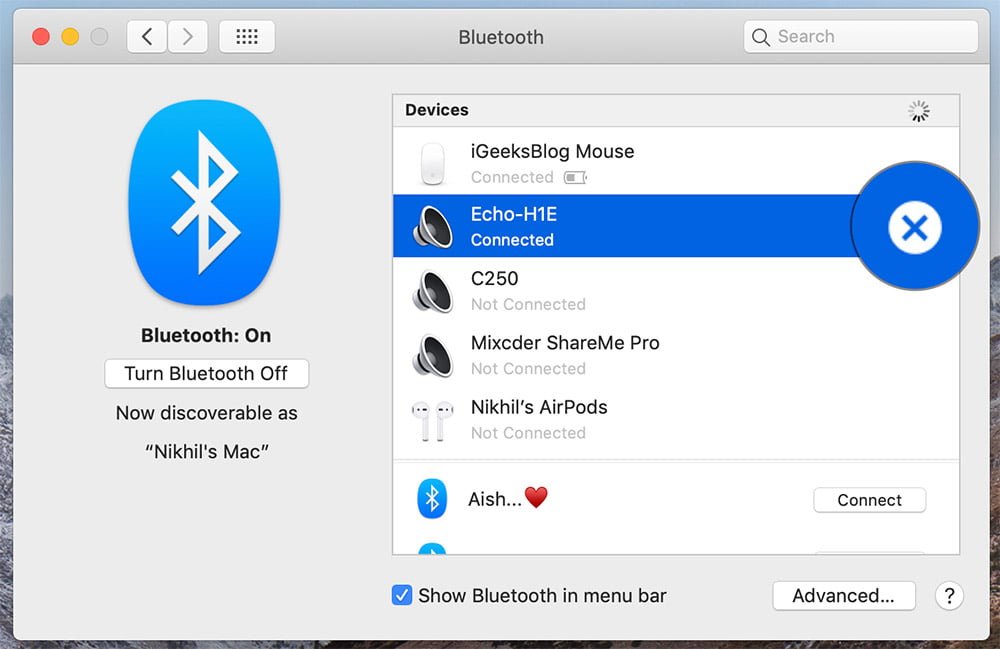
Además, no olvides eliminar tu Mac de tus dispositivos de confianza. Consulte nuestra guía completa sobre la eliminación de los permisos de Mac para obtener tutoriales detallados. Aunque es opcional, será más prudente si también desacopla todos sus dispositivos Bluetooth, como teclados, ratones, altavoces o auriculares.
Para desemparejar los dispositivos Bluetooth, vaya a Símbolo del logotipo de Apple () y seleccione Preferencias del sistema . Haga clic en Bluetooth al pasar el ratón por encima de los dispositivos, aparecerá un mensaje junto al nombre del dispositivo cruz (x) . Haga clic en la cruz para eliminar ya que el cuadro de diálogo le pide que confirme.
No sólo para el Mac, sino que hay que tomar medidas similares para todos los dispositivos de Apple. Consulta nuestra guía exclusiva sobre las cosas que definitivamente debes hacer antes de vender tu iPhone.
Cómo borrar tu viejo Mac antes de venderlo
La mejor manera de borrar tu Mac antes de venderlo es borrar el disco duro y reinstalar macOS. Aunque hay aplicaciones de terceros disponibles en la Mac Store, el Mac ofrece una forma bastante sencilla de restaurar la configuración de fábrica de tu Mac.
Antes de continuar, asegúrate de haber seguido los pasos anteriores.
Paso 1. Reinicie el Mac y mantenga pulsado Comando (⌘) + R mientras el disco de arranque se despierta hasta que veas el logo de Apple.
Paso 2. El Mac arranca ahora en Recuperación de macOS Seleccione su idioma preferido entre las opciones proporcionadas.
Paso 3. Seleccione Utilidad de Disco de las opciones y pulse en Continuar .
Paso 4. Haga clic en Ver en la barra de menú y seleccione Mostrar todos los dispositivos.
Paso 5. Seleccione el disco para borrar de la barra lateral; el nombre por defecto del disco de arranque es Macintosh HD.
Paso 6. Haga clic en el botón Borrar en la barra de menús
Paso 7. Ir a la sección Formato y seleccione APFS o Mac OS Extended (Journaled) a dependiendo del formato de la unidad.
Paso 8. Si el Esquema está disponible, seleccione Mapa de partición GUID . A continuación, haga clic en Borrar para empezar a borrar.
Paso 9. El proceso tardará algún tiempo, una vez terminado pulse en Utilidad de Disco en la esquina superior izquierda de la pantalla y seleccione Salir de Utilidad de Disco en el menú desplegable.
Cómo reinstalar el sistema operativo del Mac
Después de cerrar, se le redirigirá a la ventana de la Utilidad si no reinicia su Mac. Asegúrate de instalar macOS a través del modo de recuperación, ya que no tendrás que introducir tu ID de Apple para este método.
Tenga en cuenta que para la instalación se requiere una conexión estable a Internet. Elija Wi-Fi en la barra de menú si hay una conexión disponible.
Paso 1. Si reinicia su Mac, pulse una de las combinaciones de teclas mencionadas a continuación hasta que aparezca el logotipo de Apple para obtener el resultado deseado.
- Comando (⌘) + R Se instalará la última versión de macOS instalada en el Mac.
- Opción + Comando (⌘) + R se actualizará a la última versión de macOS compatible con tu Mac.
- Mayúsculas + Opción + Comando (⌘) + R : Esto instalará el macOS original que venía con el dispositivo o la versión más cercana disponible.
Paso 2. Cuando el se muestra la ventana de la utilidad , seleccione Reinstalar macOS o Reinstalar OS X y haga clic en Continúa.
Pasaje nº 3. Siga las instrucciones de la pantalla y seleccione el disco deseada cuando sea necesario.
Paso 4 . Haga clic en Instalar y espere a que se complete la instalación. Durante la instalación, el Mac se reiniciará varias veces.
Puede que te muestre una barra de progreso o que la pantalla se quede en blanco durante varios minutos. No cierre la tapa ni ponga en pausa el Mac.
Paso 5. Una vez completado, el Mac se reiniciará en un asistente de configuración. No complete la instalación para permitir que el nuevo propietario complete la instalación con su propia información. Pulse Comando (⌘) + Q para salir del asistente y haga clic en Apagar .
¡Qué gente!
Anulación en curso …
Independientemente de que vendas, regales o intercambies tu Mac, es vital proteger tus datos e información personal de la mano de otra persona.
Quizá también le interese leer:
- Cómo restaurar el Mac utilizando la copia de seguridad de Time Machine en modo de recuperación
- Comandos de terminal de macOS más útiles que todo usuario de Mac debería probar
- Cómo cambiar la configuración de la fuente y el color en la aplicación Mac Mail
Si tiene algún problema al restaurar su Mac, no dude en pedirnos ayuda en la sección de comentarios o en nuestra página