
Instagram ha evolucionado mucho con los años. Aunque su uso más habitual es el de una aplicación móvil, en el sitio web se pueden hacer muchas más cosas. De hecho, hay un truco que permite subir fotos, vídeos y puestos por carrusel en Instagram también de Mac . Esto es posible en la mayoría de los navegadores, pero funciona mejor en Google Chrome. Además, Chrome también permite publicar historias de Instagram desde tu Mac. Además, esto no requiere extensiones de terceros si es necesario para ver Instagram Live en Mac . Así que echemos un vistazo.
Cómo subir fotos a Instagram desde Mac
Para publicar fotos en Instagram desde tu Mac, primero tienes que engañar a Instagram para que piense que realmente estás en un dispositivo móvil. Afortunadamente, Google Chrome hace que esto sea fácil de hacer:
Paso 1. Abrir Cromo en el Mac y haga clic con el botón derecho del ratón en un archivo y luego haga clic en el botón en cualquier lugar de la pantalla → Seleccionar Inspeccionar.
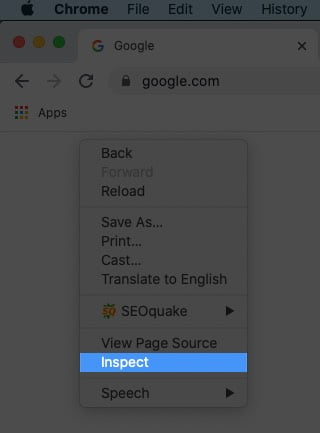 Paso 2. Aparecerá una caja llena de código. Basta con ir a en la esquina izquierda de esta casilla y haga clic en un pequeño icono que parece un teléfono.
 Paso 3. Esto cambiará la orientación de la página web respecto a cómo aparece en los dispositivos móviles. Ahora, en la barra de direcciones de la parte superior, escriba www.Instagram.com y pulse Enter.
Instagram se abrirá como aparece en tu teléfono Para subir una foto, haga clic en el símbolo + .
 Paso 4. Elija el foto que desea cargar y haga clic en Abierto.
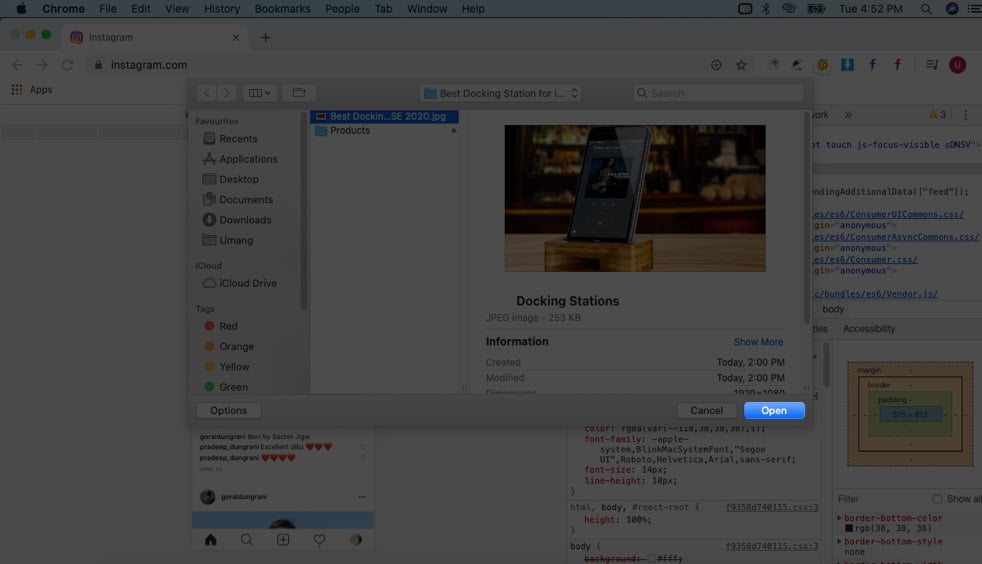 Paso 5. Ahora puedes añadir filtros y edita la foto → haz clic en Siguiente.
 Paso 6. Escriba un pie de foto y haga clic en Compartir para publicarlo.
 ¡Es tan sencillo! Bastante bien, ¿verdad? También puedes añadir a tu historia de Instagram con los siguientes pasos.
Cómo subir fotos a Instagram Stories desde Mac
Paso 1. Después de realizar los pasos 1 a 3 anteriores, haga clic en en el icono de cámara en parte superior izquierda de la página para añadir una imagen a tu historia de Instagram. Paso 2. Elija el foto que desea cargar y haga clic en Abierto.
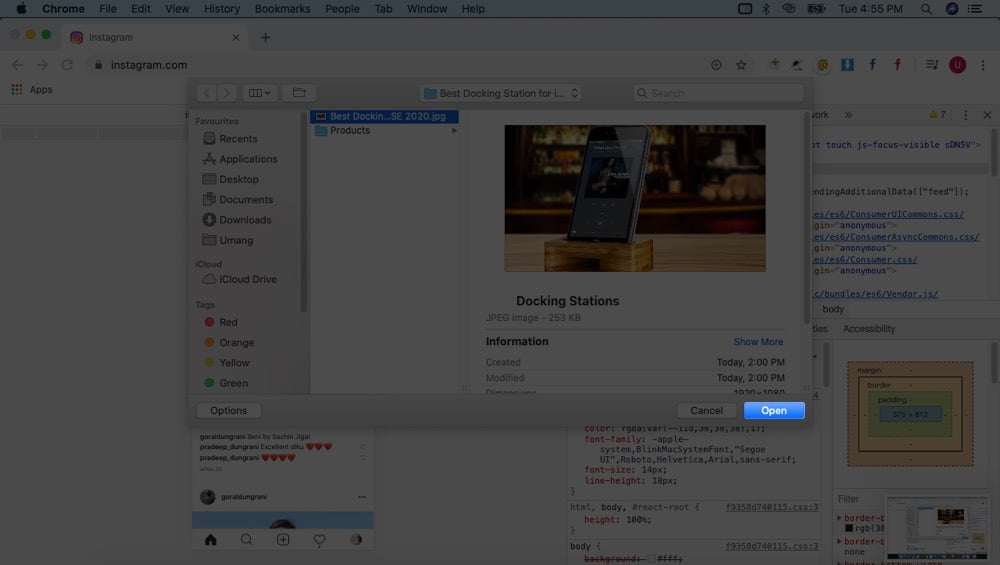 Paso 3. Puedes editarlo añadiendo texto o pegatinas a su gusto.
 Paso 4. Una vez hecho esto, haga clic en «Añade a tu historial».

¡Eso es! Tu publicación se añadirá a tu historia de Instagram.
Resumen
Por supuesto, Instagram sigue siendo mejor cuando se utiliza en el teléfono y hay un montón de consejos y trucos que puedes probar. La aplicación para iOS también te permite añadir música a tu historia o ver en secreto la historia de alguien. Pero para esos momentos en los que realmente necesitas publicar en Instagram desde tu Mac, esperamos que este tutorial te resulte útil. Pruébalo y dinos en los comentarios si te funciona.