
Hay veces que necesito imprimir muchos documentos. Para asegurarme de obtener el mejor resultado, me gusta utilizar las mejores impresoras láser para Mac. Para facilitar aún más el proceso, hago una pequeña modificación. Utilizando un truco inteligente, configuro los ajustes para que siempre se muestre el cuadro de diálogo de impresión detallada en Mac.
Para aquellos que no estén familiarizados, deben seleccionar «Mostrar detalles» para mostrar las opciones de impresión ampliadas, incluido el recuento de páginas específico, la orientación del papel de imprimir , impresión a doble cara tamaño del papel y más. Si imprimes muchos documentos, querrás que macOS muestre el cuadro de diálogo ampliado. Basta de cotilleos, ¡descubramos cómo funciona!
Cómo mostrar siempre el diálogo de impresión expandido en Mac
Paso 1. Lanzar Terminal en tu Mac. Puede acceder rápidamente a través de En el punto de mira.

Paso 2. Ahora debe introducir lo siguiente cadena de comandos por defecto:
defaults write -g PMPrintingExpandedStateForPrint -bool TRUE
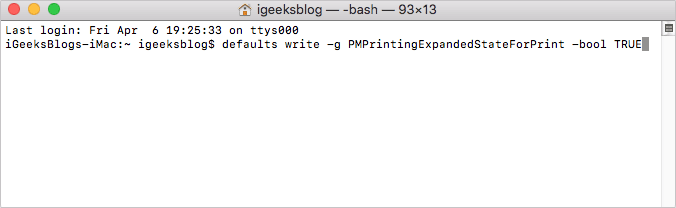
A continuación, pulse Enter para hacer efectivo el comando.
Paso 3. A continuación, vaya a cualquier documento o página web y haga clic en Archivo.
A continuación, seleccione Imprimir para que aparezca el diálogo de impresión ampliado que se muestra por defecto.
Nota: Aunque no es necesario reiniciar el Mac para que el cambio surta efecto, sí es necesario reiniciar el proceso cerrando el cuadro de diálogo de impresión si ya está abierto.
Ahora, compruebe el diálogo de impresión ampliado con varios detalles adicionales.
Cómo volver al diálogo de impresión por defecto en Mac
¿Ya no quieres mostrar el diálogo de impresión ampliado? Bueno, puedes volver fácilmente a la opción por defecto.
Paso 1. Iniciar la aplicación «Terminal en tu Mac, luego pega el siguiente comando y presiona Enter:
defaults write -g PMPrintingExpandedStateForPrint -bool FALSE
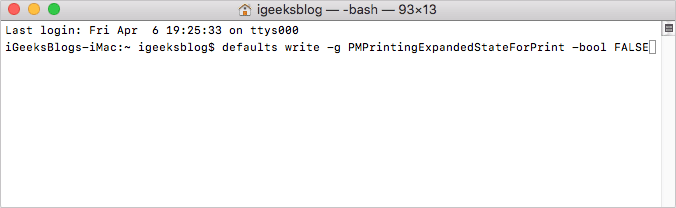
Paso 2. Por último, salga de la Terminal.
¡Hecho! Ahora, macOS no mostrará toda la ventana de impresión expandida.