
El hardware del Mac puede ejecutar tanto macOS como Windows. Si quieres tener una mejor experiencia de juego o utilizar un software específico que sólo está disponible en Windows, o simplemente tienes curiosidad por ejecutar la oferta de Microsoft en el hardware de Apple, aquí tienes una guía detallada para descargar e instalar Windows en un Mac.
No necesitas una clave de producto ni una tarjeta de crédito para esta instalación. Así que adelante, descubre cómo instalar Windows en un Mac. Pero primero, sería estupendo que tuvieras una copia de seguridad de tu Mac . Ahora que hemos terminado con lo básico, descarguemos primero Windows y luego instalemos en un Mac.
Índice
Cómo instalar y utilizar Windows en un Mac con Boot Camp
Modelos de Mac que pueden instalar y ejecutar Windows 10
- Todos los modelos de iMac Pro
- MacBook – 2015 o posterior
- Mac Pro 2013 o posterior
- MacBook Air – 2012 o posterior
- MacBook Pro – 2012 o posterior
- Mac mini – 2012 o posterior
- iMac – 2012 y posteriores
Lo que necesitas antes de empezar a instalar Windows 10 en un Mac
- Al menos 64 GB de espacio libre en el disco de inicio del Mac. Si el iMac Pro o el Mac Pro tiene al menos 128 GB de RAM, el disco de arranque debe tener al menos la misma cantidad de espacio de almacenamiento disponible, que es de al menos 128 GB.
- Unidad flash USB de al menos 16 GB El sistema operativo de Windows: Sin embargo, si tiene uno de los siguientes modelos de Mac, que ejecuta OS X El Capitan 10.11 o posterior, no se necesita una unidad flash para instalar Windows.
¿Qué Macs no necesitan una unidad flash USB para instalar Windows?
- iMac Pro (todos los modelos)
- iMac – 2015 o posterior
- El Mac Pro se presentó a finales de 2013
- MacBook – 2015 o posterior
- MacBook Air – 2015 o posterior *
- MacBook Pro – 2015 o posterior *
Notas:
* Estos modelos también tenían una opción de disco duro de 128 GB. Apple recomienda discos duros de 256 GB o más para poder crear una partición Boot Camp de al menos 128 GB. Así que si tienes una unidad de 128 GB en estos modelos y quieres una mejor experiencia, te recomendamos que la actualices primero.
Si tienes un iMac con al menos 3 TB, mira esto Página de soporte de Apple oficial .
Cómo descargar el archivo ISO de Windows e instalarlo en un Mac
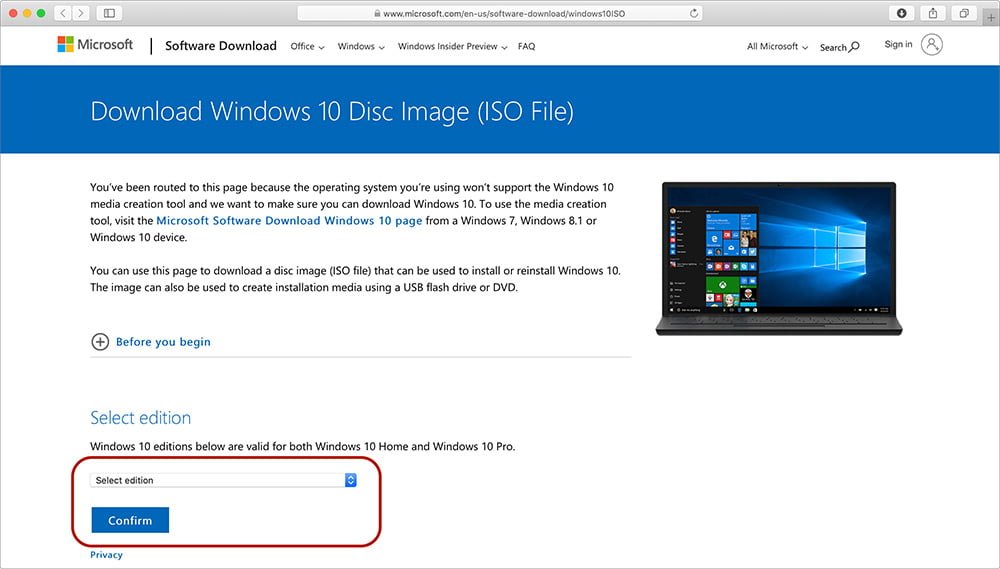
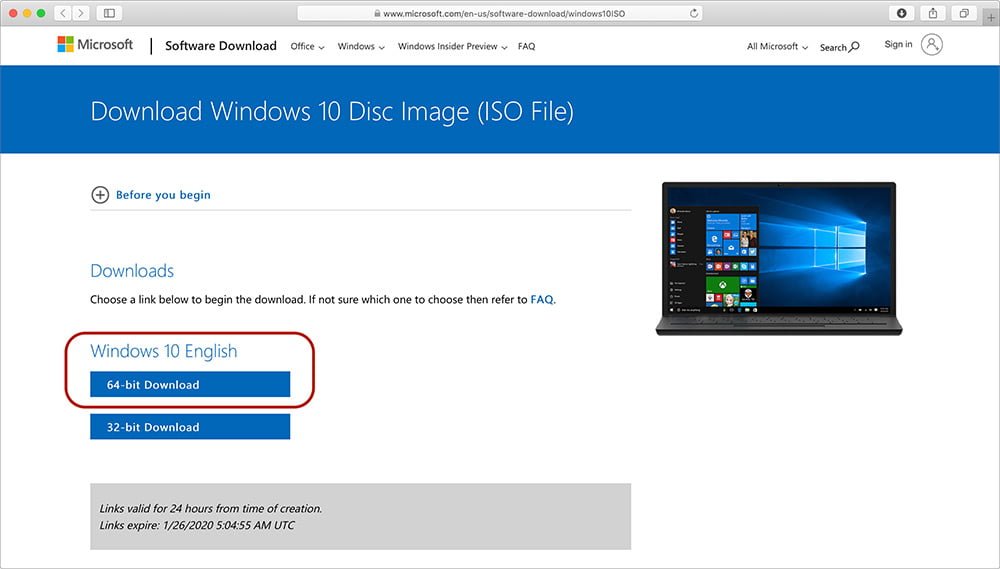
Paso 1. Descargue el archivo ISO gratuito de Windows 10 de Microsoft .
Fai haga clic en en Edición selecta → Windows 10 → Confirmación → Elija uno → Inglés (o lo que quieras) → Confirmación → Descargas de 64 bits
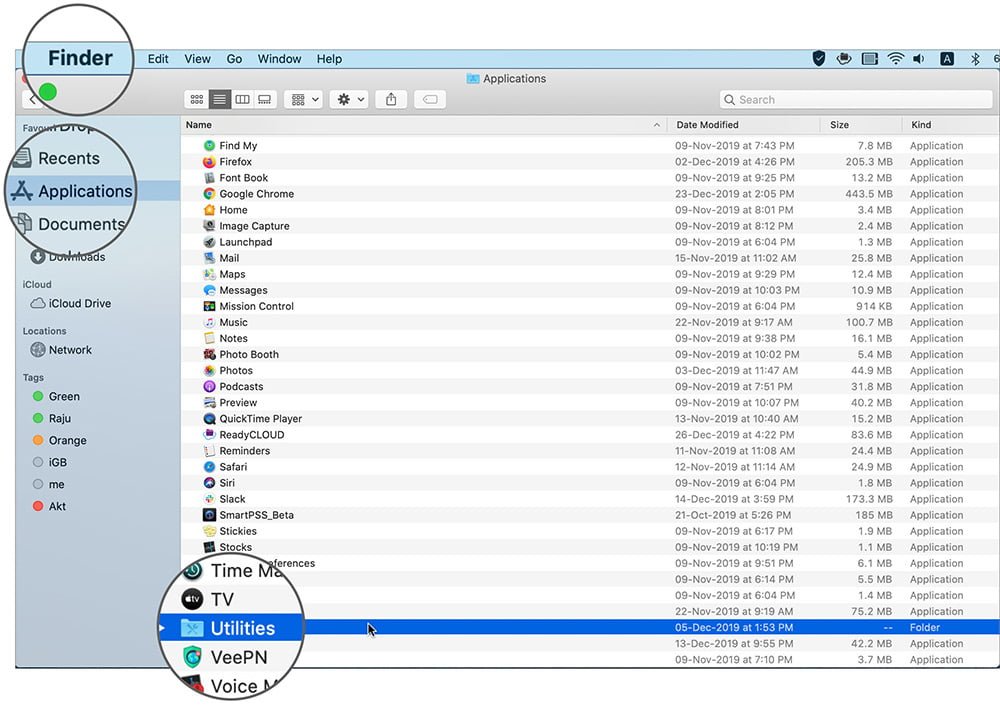
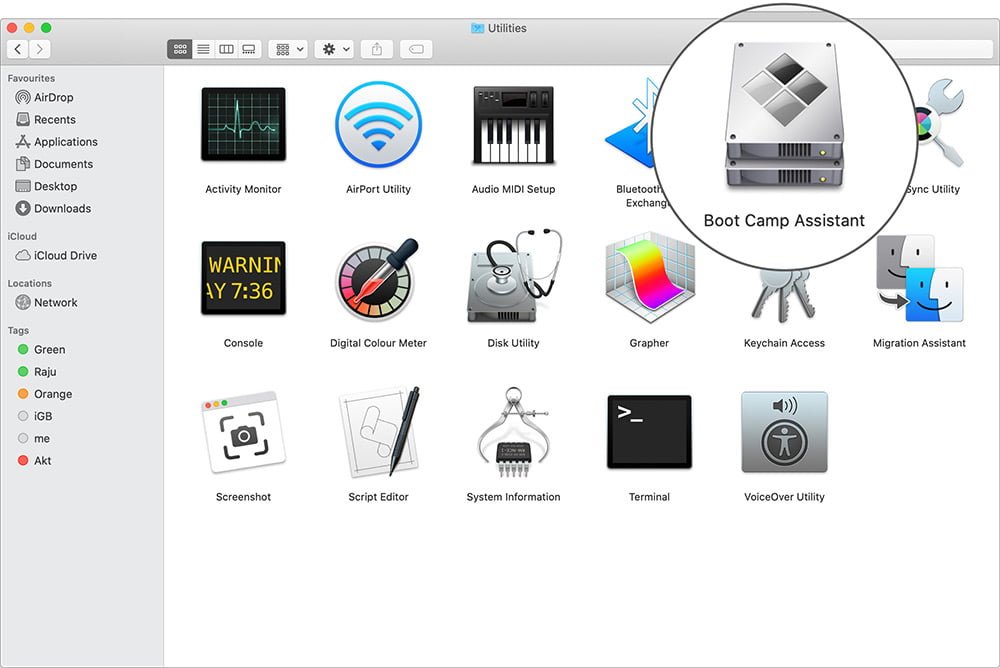
Paso 2. Una vez completada la descarga, haga clic en Buscador → Aplicación → Utilidad → doble clic en Asistente del campamento de entrenamiento para iniciarlo.
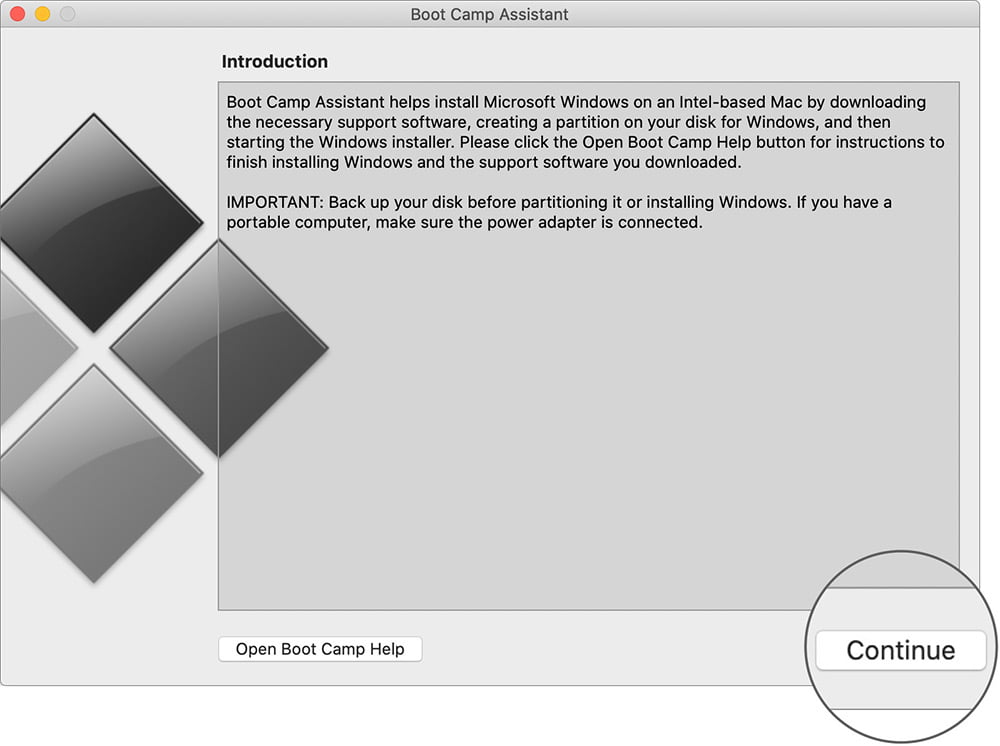
Paso 3. Haga clic en Continúa .
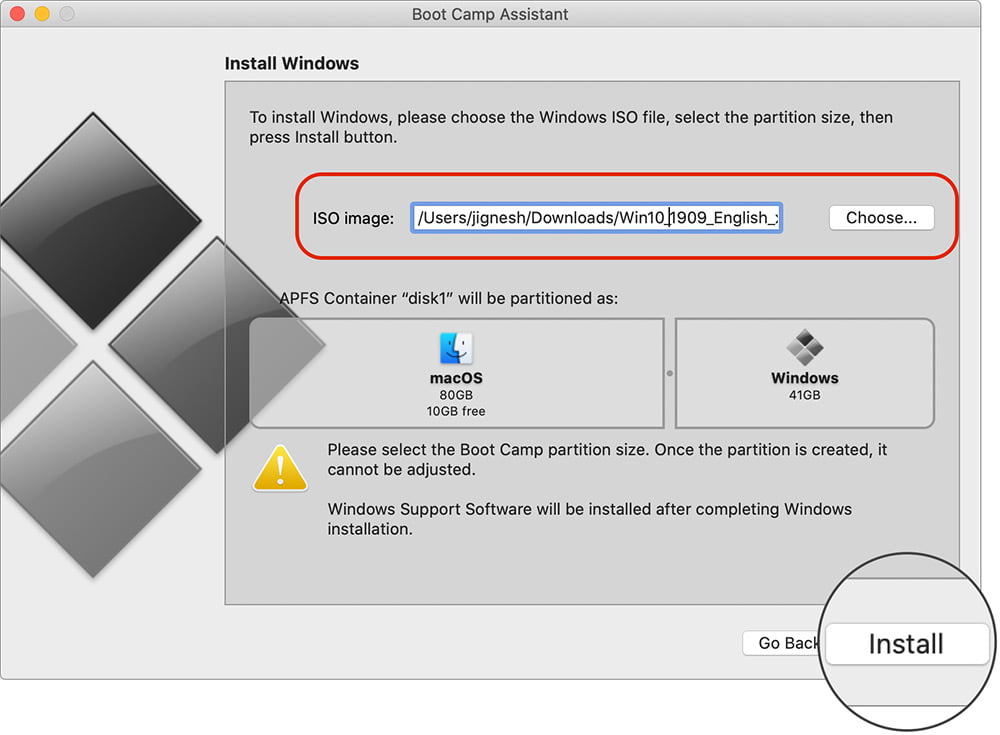
Paso 4. El Asistente Boot Camp detecta automáticamente el archivo ISO. Si no, puede hacer clic en Elige… y seleccione la ubicación. También puede arrastrar el control deslizante y ajustar el tamaño de la partición. Puede optar por dejarlo por defecto. Haga clic en Instalar .
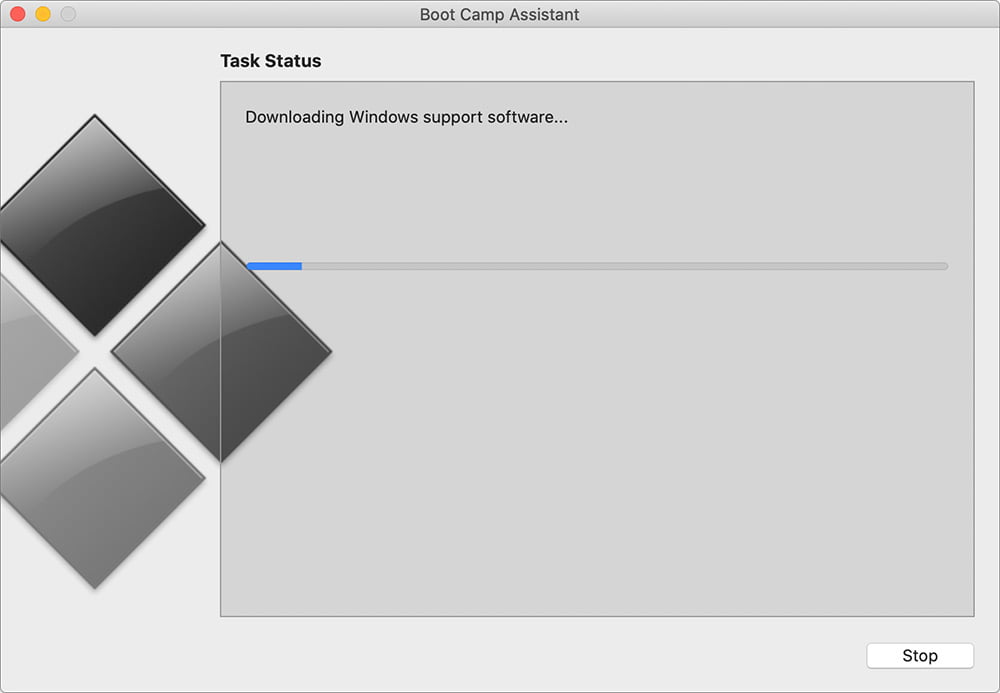
Pasaje nº 5. Se iniciará la descarga del software de soporte de Windows. Llevará algún tiempo. No te preocupes si la barra de estado no se mueve durante un tiempo. Permita que el Asistente de Boot Camp realice varias tareas, como particionar el disco, copiar archivos de Windows, etc. La paciencia es una virtud.
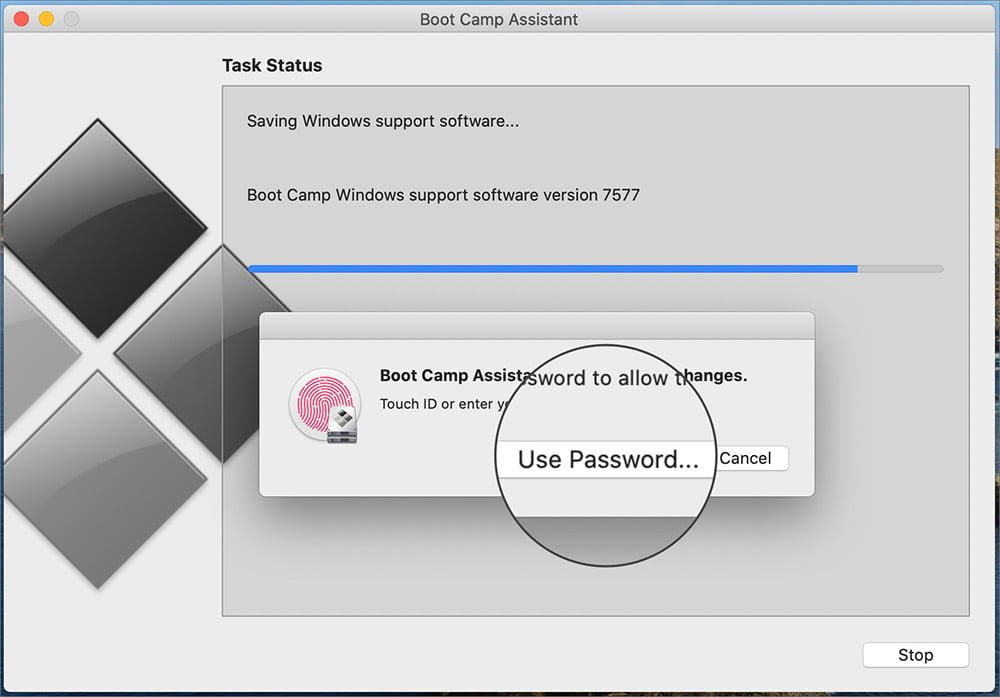
Paso 6. Una ventana emergente preguntará » El Asistente del Campamento de Entrenamiento quiere hacer cambios «. Haga clic en Utilice la contraseña … e introduce la contraseña de tu Mac o utiliza Touch ID en un Mac compatible. Su Mac se reiniciará ahora con el logotipo de Apple y luego con el de Windows.
Paso 7. Ahora se encuentra en el Pantalla de instalación de Windows . Seleccione el idioma, el formato de la hora y la moneda, el teclado o el método de entrada. Haga clic en Siguiente.
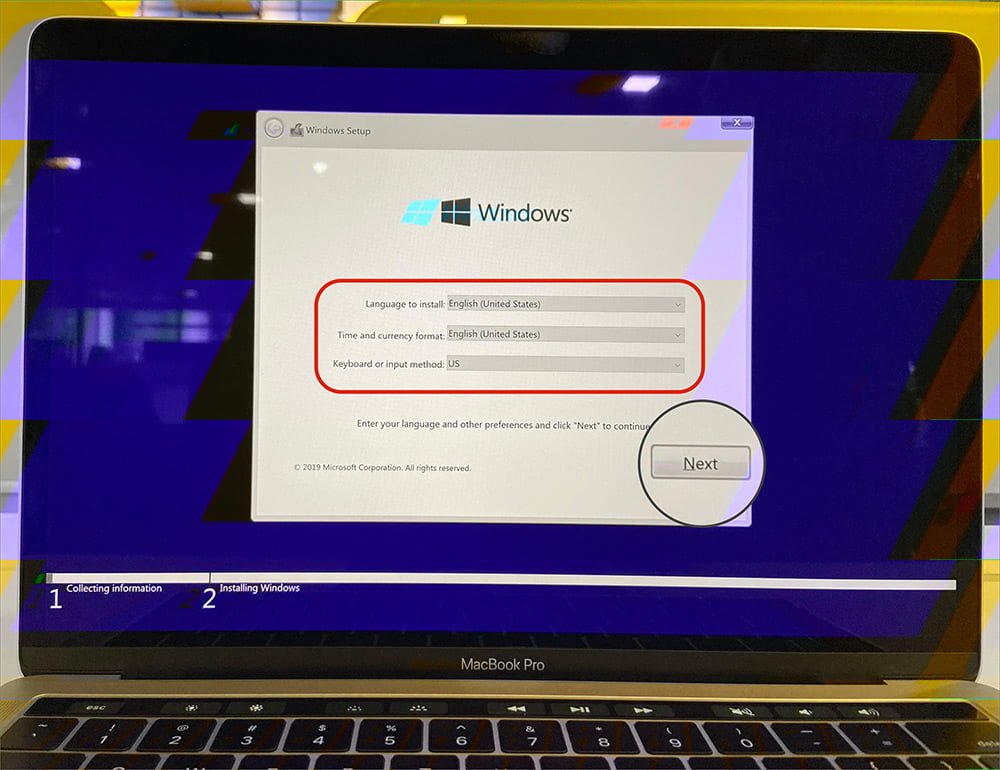
Nota: Tocar el TrackPad no funcionará. Tendrás que pulsar el TrackPad o utilizar las teclas de flecha de entrada.
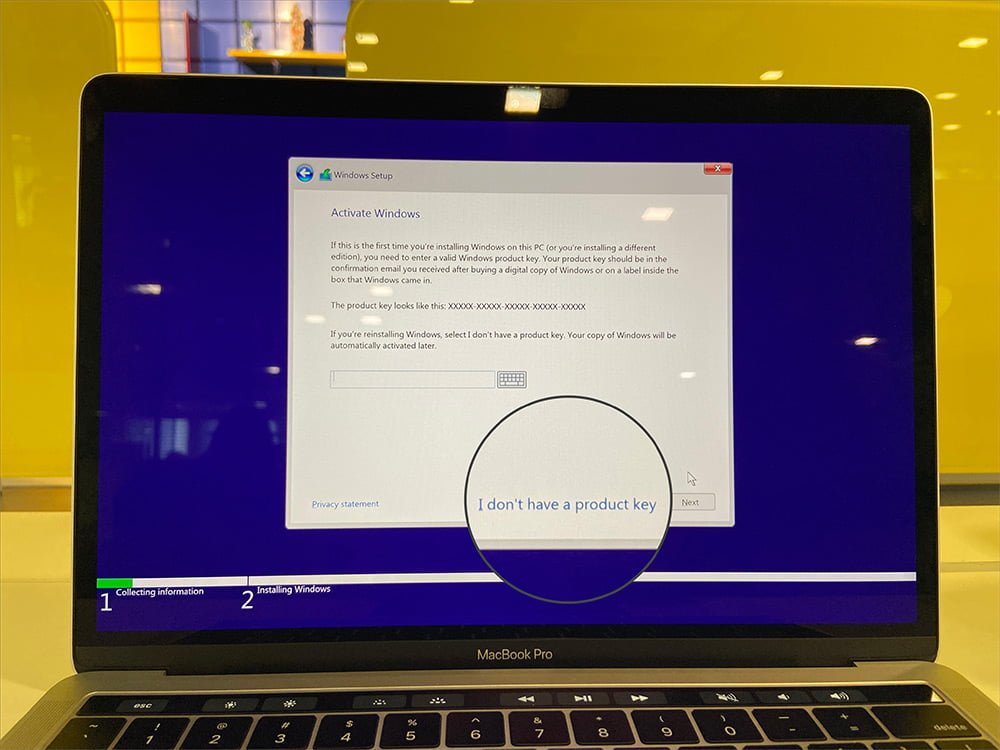
Paso 8. Si tiene una clave de producto válida, introdúzcala. De lo contrario, haga clic en No tengo una clave de producto.
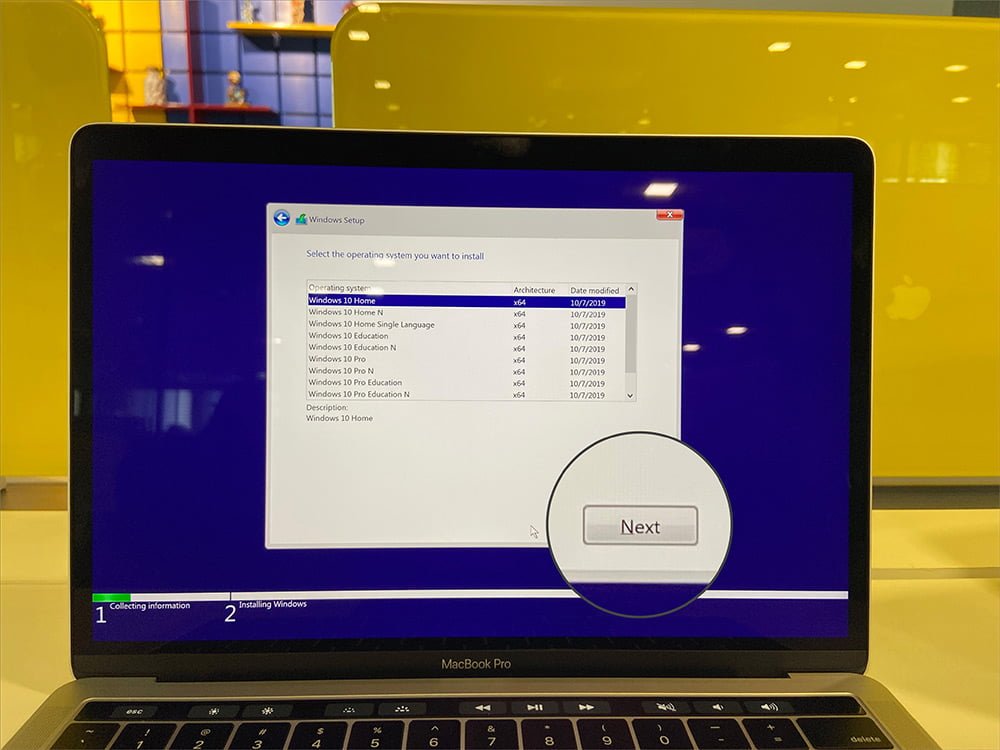
Paso 9. Seleccione el sistema operativo deseado. Yo recomendaría Windows 10 Home o Windows 10 Pro . Haga clic en Siguiente.
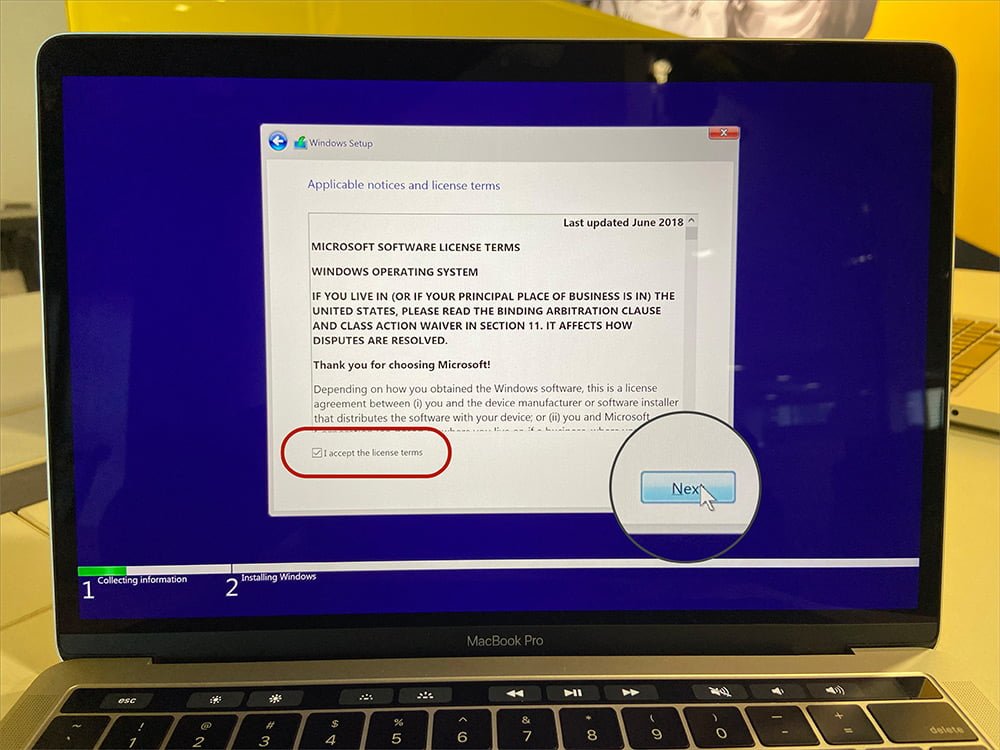
Pasaje nº 10. Si está de acuerdo, marque la casilla «Acepto los términos de la licencia» y haga clic en Siguiente.
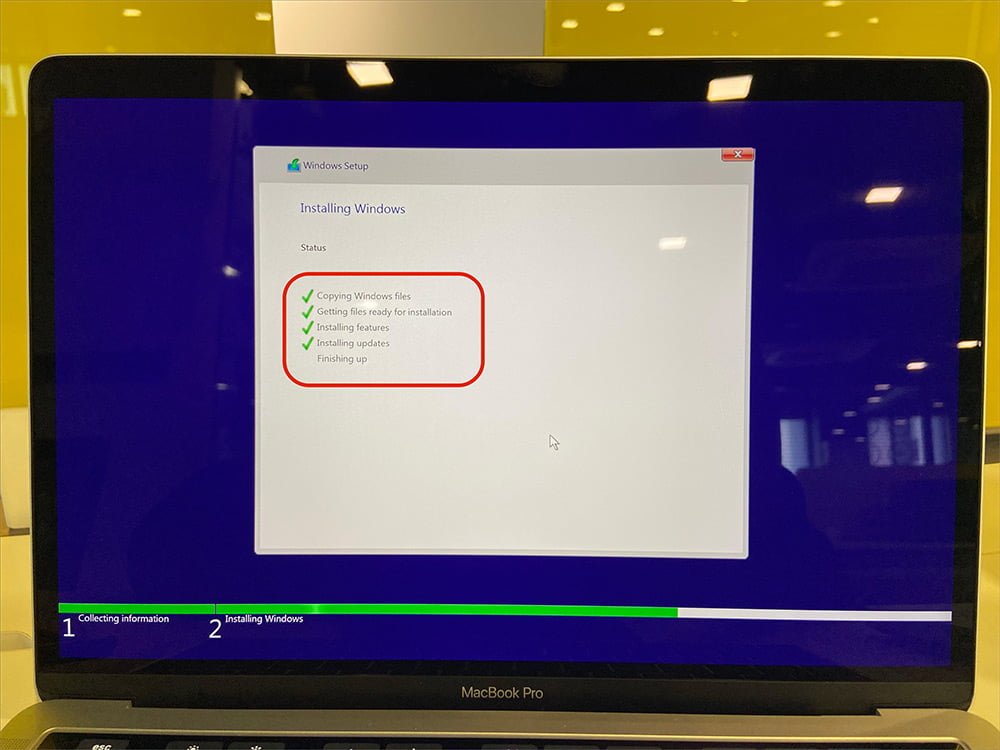
Pasaje nº 11. Cuando todos los pasos, como la copia de los archivos de Windows, la instalación de las funciones y la instalación de las actualizaciones, se hayan completado, su Mac se reiniciará. Esto llevará algún tiempo. También es posible que aparezcan pantallas negras durante unos segundos.
Paso 12. Windows se ha instalado con éxito. A continuación, verá la configuración básica de Windows, como la región, la distribución del teclado y la distribución opcional del segundo teclado.
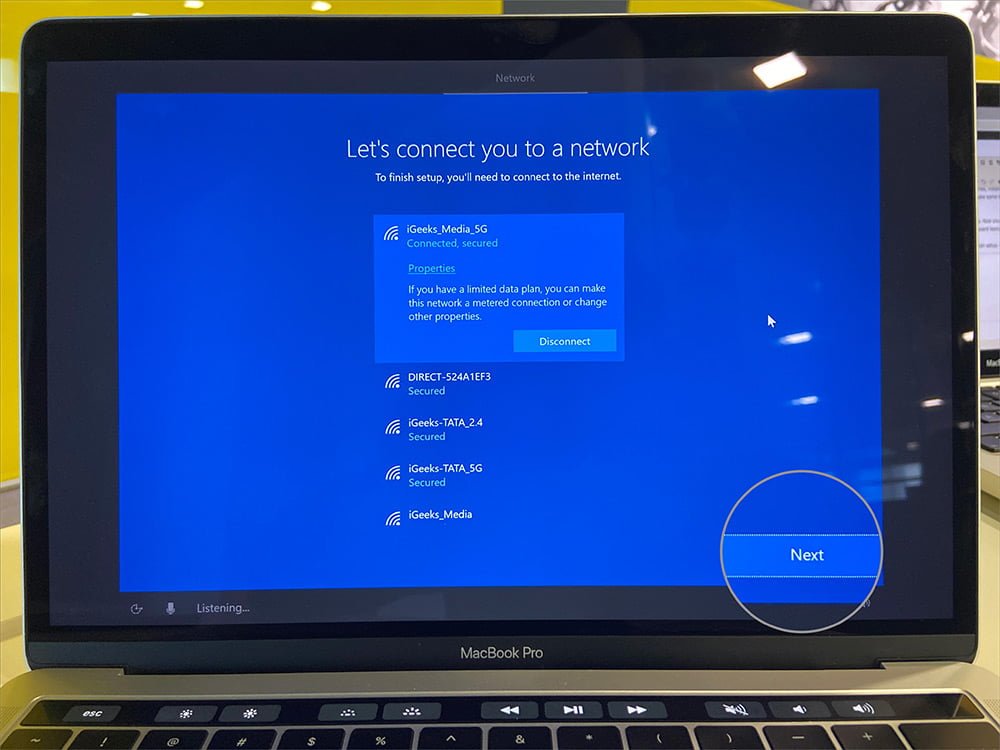
Paso # 13. Tiempo conectarse a una red Wi-Fi para completar la configuración. Haga clic en Siguiente.
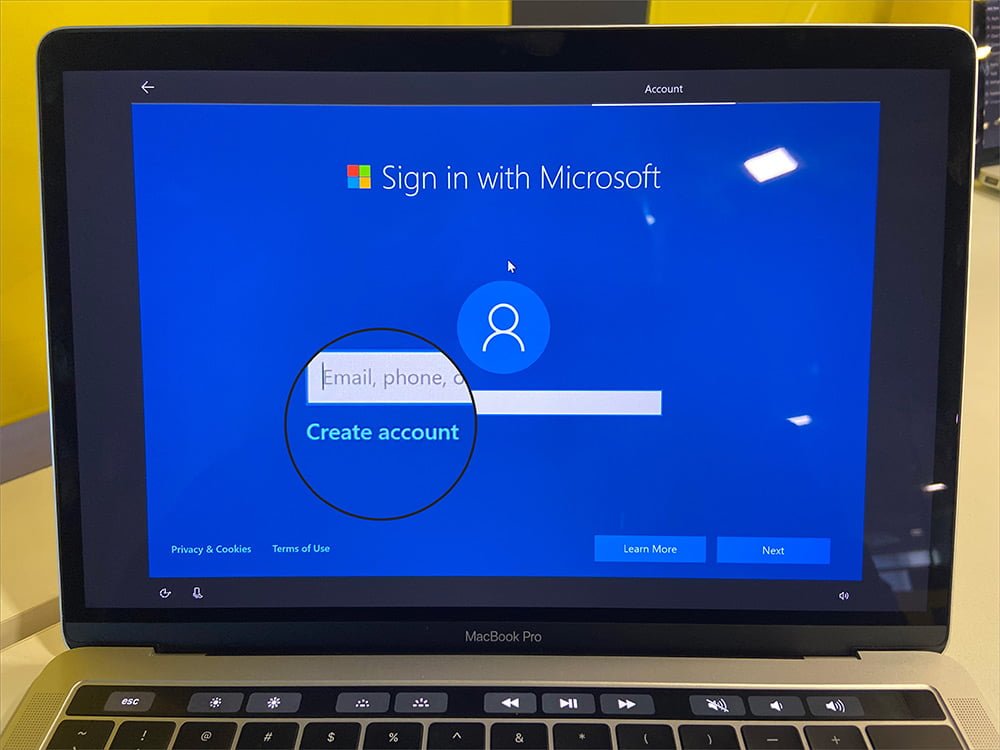
Pasaje nº 14. Inicie sesión con su cuenta y contraseña de Microsoft. Si no tienes uno, crear una cuenta aquí.
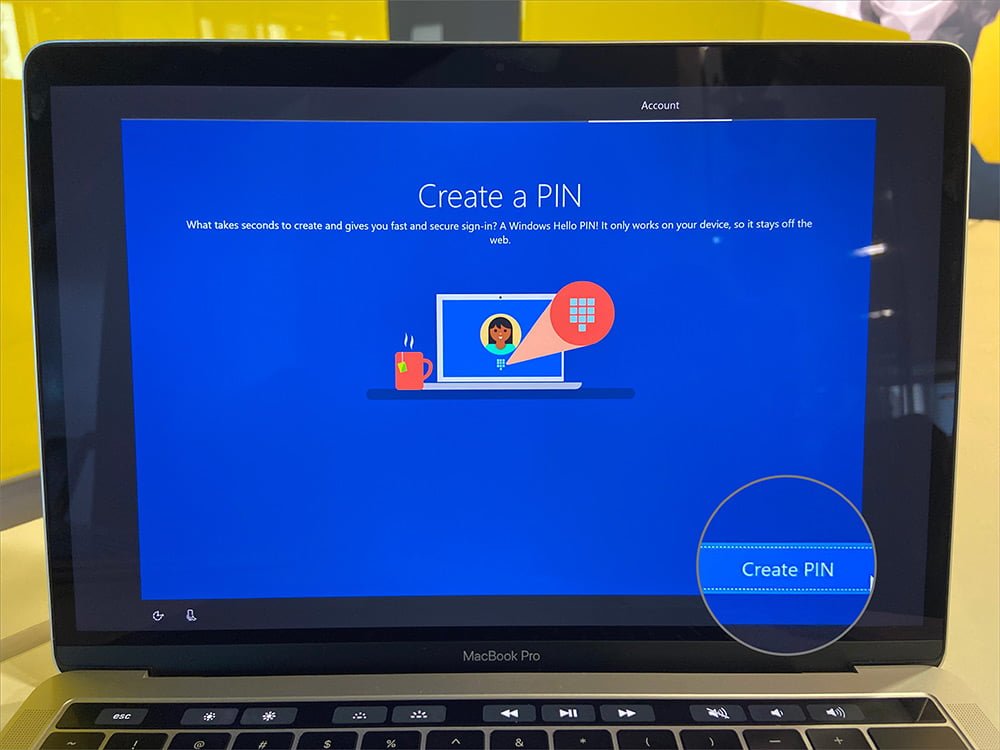
Paso # 15. Para la seguridad, haga clic en Crear PIN y establecer un PIN. Haga clic en BIEN.
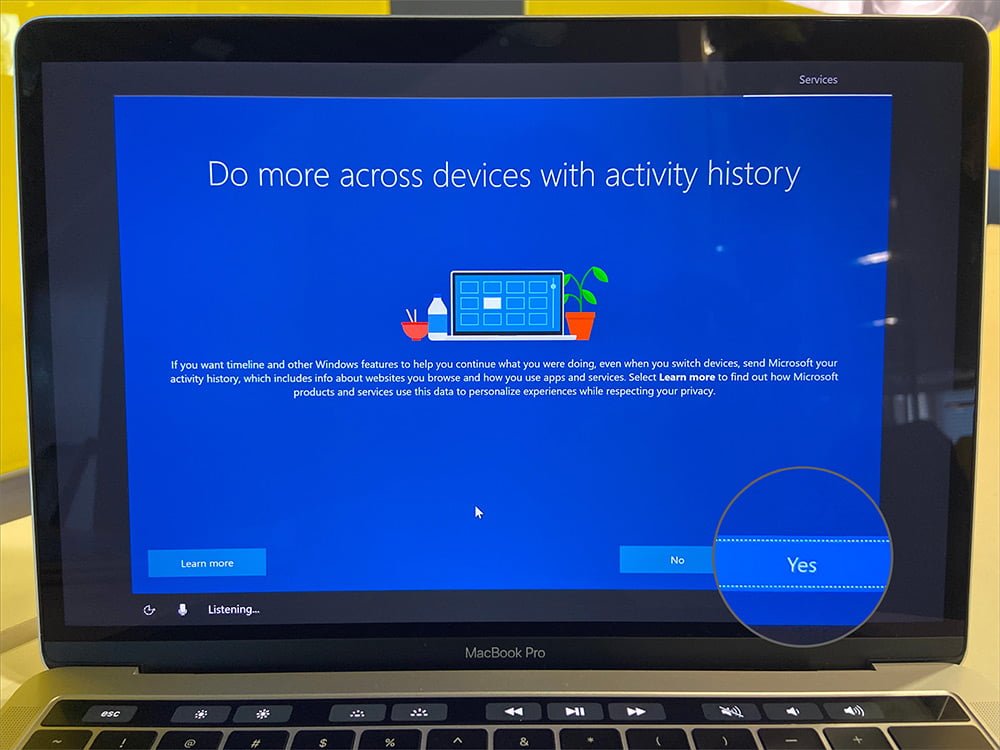
Paso # 16. Si te interesa, puedes sincronizar tu historial de actividad. Haga clic en Sí (o No).
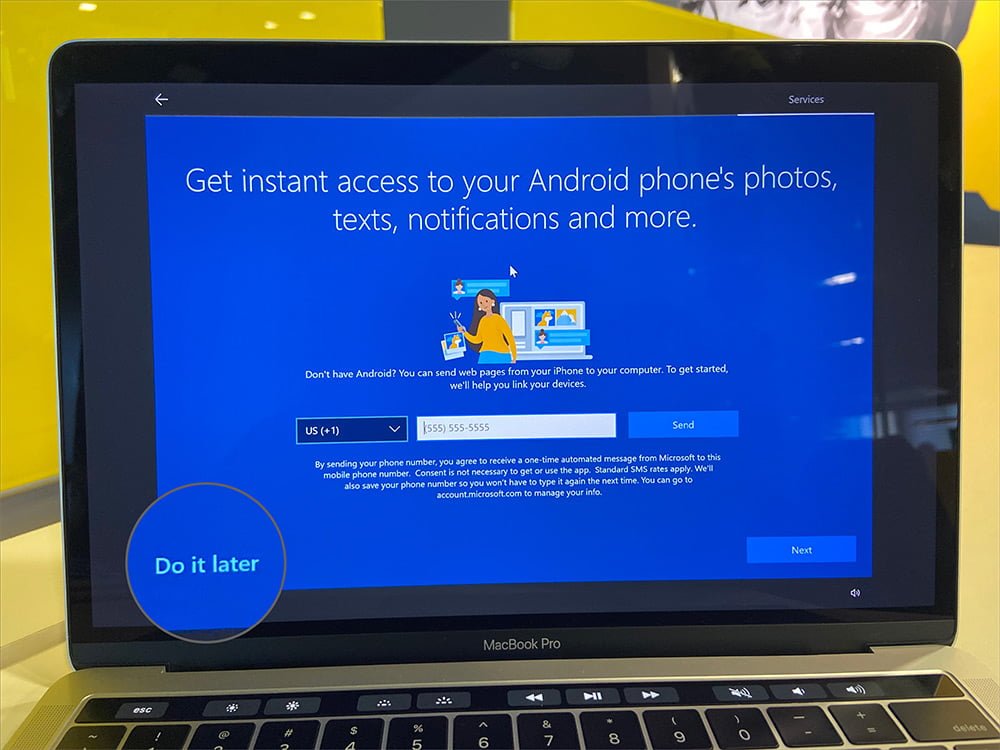
Paso nº 17. Haga clic en Corre más tarde o haga clic en Siguiente en según sus preferencias.
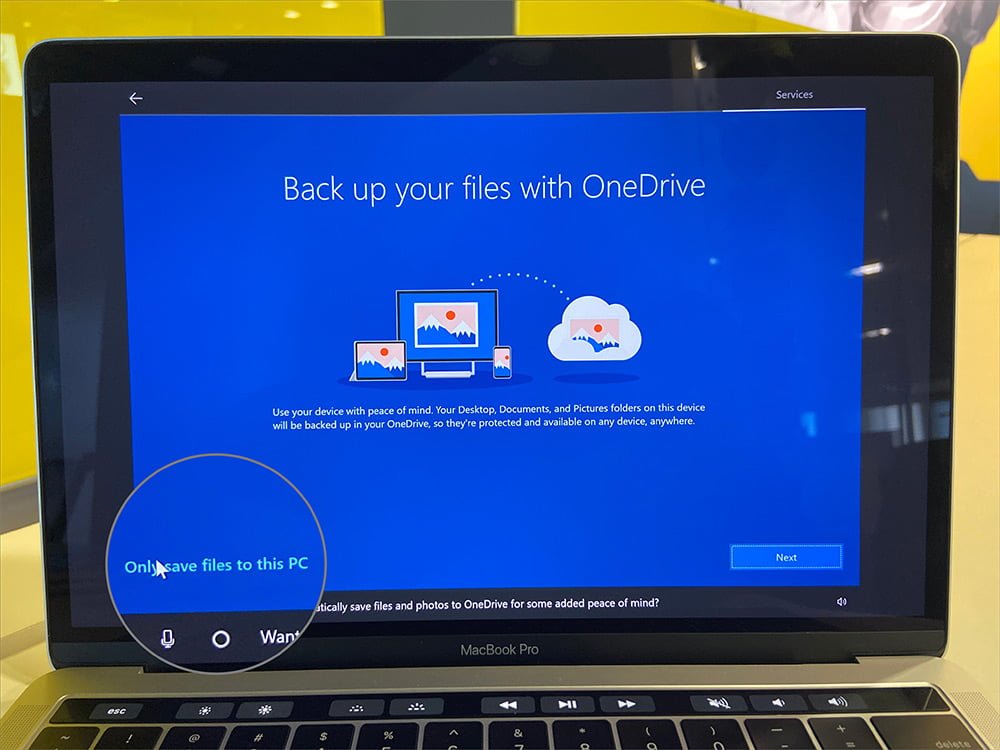
Paso # 18. Haga clic en Siguiente o Guardar sólo los archivos en este PC según sus preferencias.
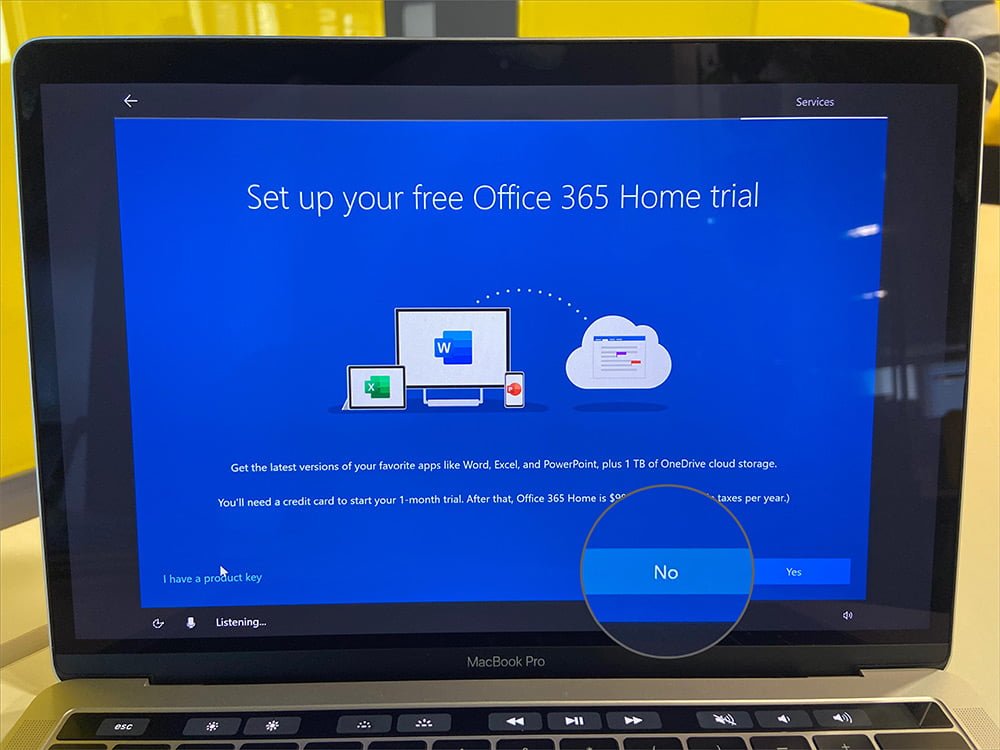
Paso 19. Aquí puedes optar por conseguir un mes de Office 365 gratis. Puede hacer clic en Sí e introduzca los datos o haga clic en Tengo una clave de producto . No me interesa y no tengo una clave de producto. Así que voy a hacer clic en No.
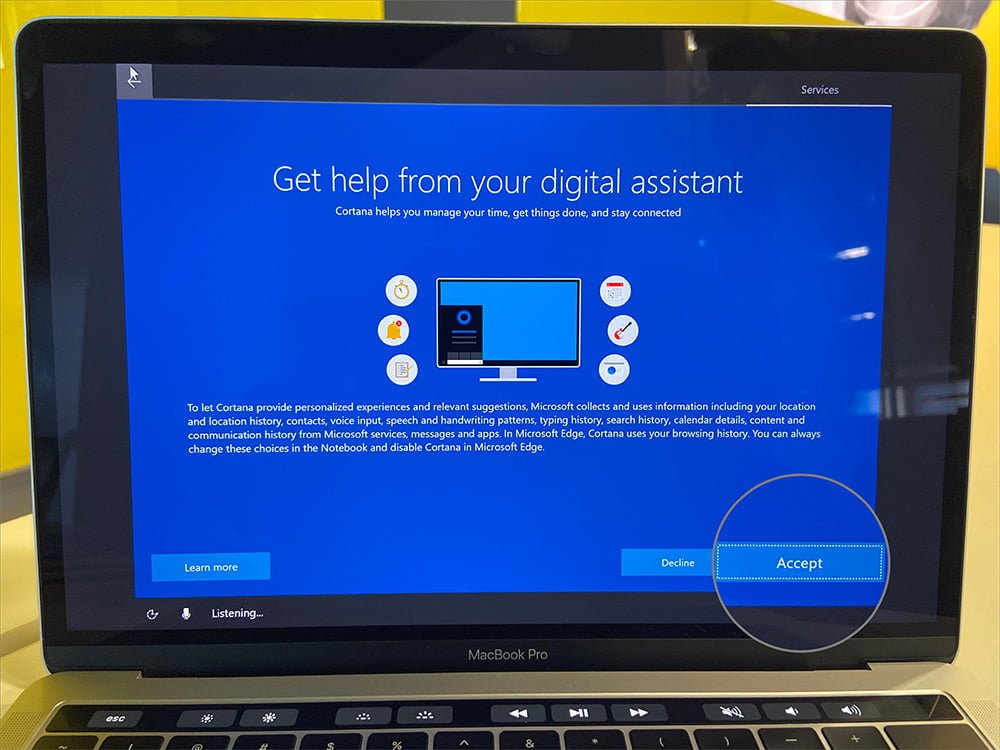
Paso # 20. Elige dar o rechazar el permiso a Cortana. Haga clic en Declinación o Acepta.
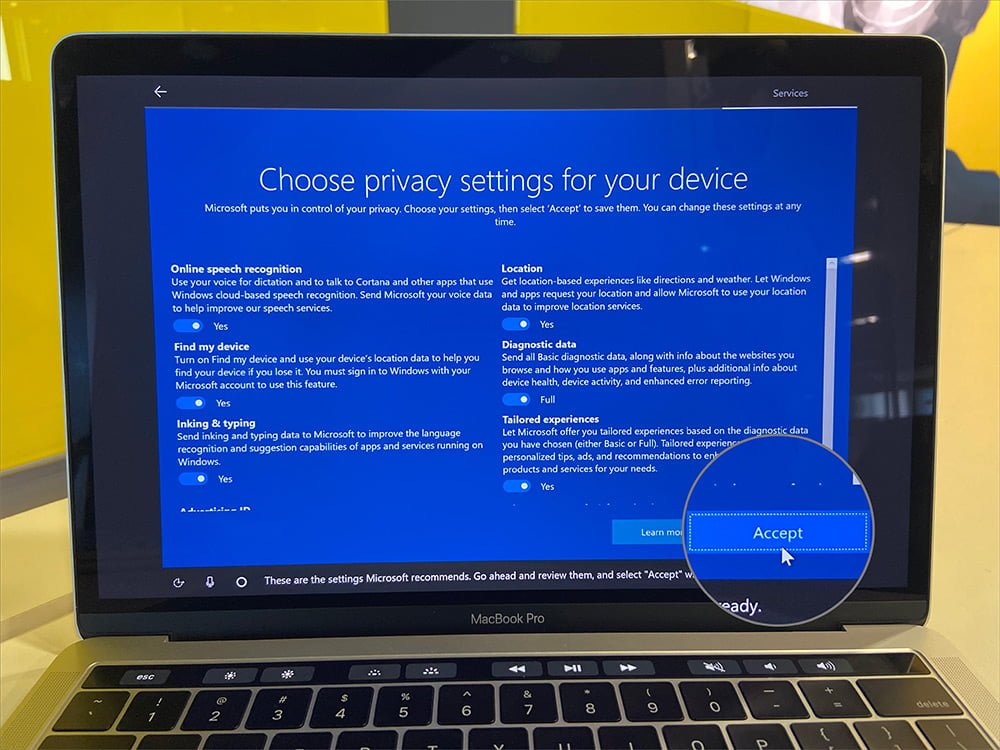
Paso # 21. Revise la configuración recomendada por Microsoft y haga clic en Acepta. Se puede desactivar la conmutación de las opciones individuales.
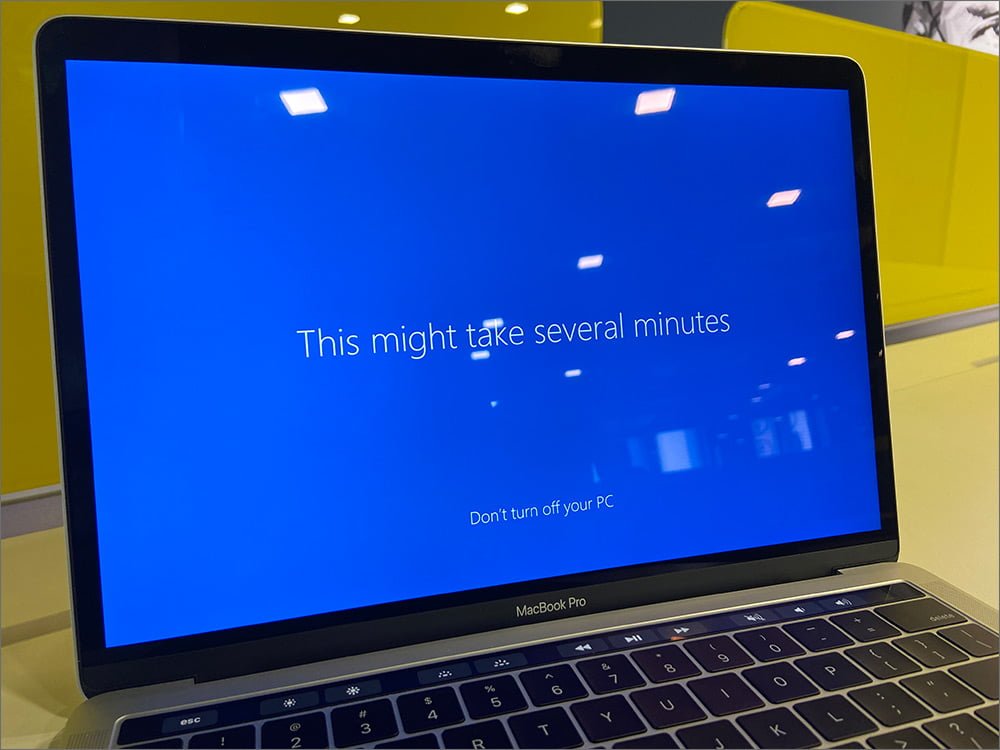
Paso # 22. Las ventanas comenzarán a prepararse para ti. Esto puede llevar unos minutos. A continuación, Microsoft Edge se iniciará con una pantalla de bienvenida.
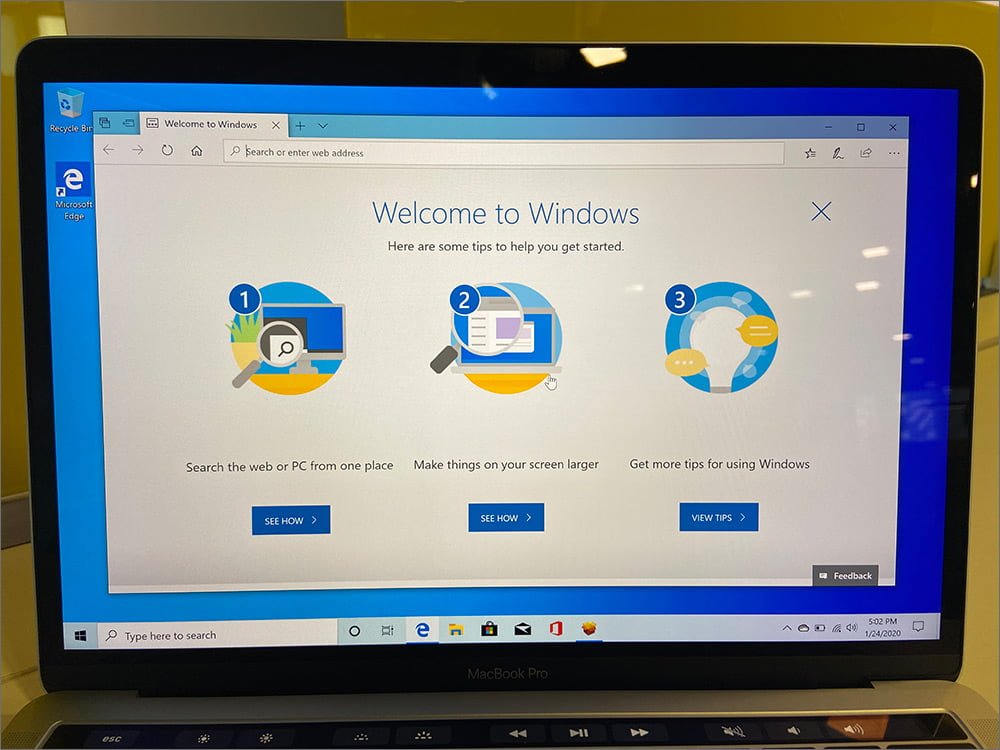
Que lo disfrutes. Ahora tienes Windows en tu Mac. Pero aún queda una tarea esencial.
Cómo instalar Boot Camp en Windows
Paso # 23. Espera a que aparezca el instalador de Boot Camp. No tienes que hacer nada. Se mostrará automáticamente. Cierre Microsoft Edge si aún no lo ha hecho.
Paso # 24. Haga clic en Siguiente en la ventana del instalador de Boot Camp y aceptar los términos de la licencia. Haga clic en Instalar.
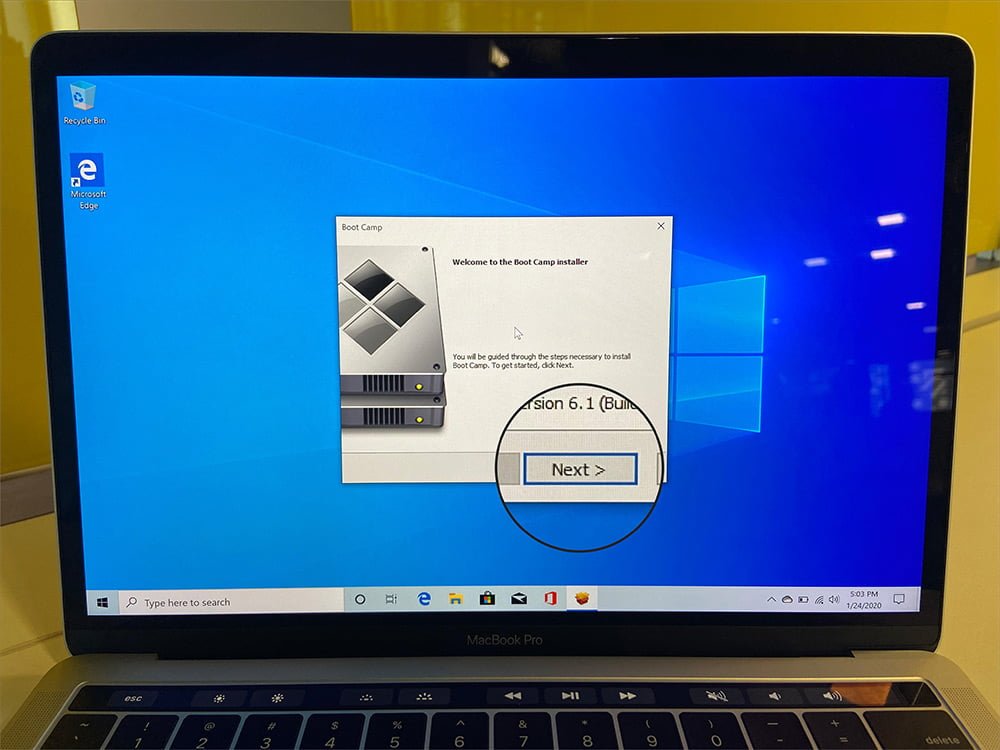
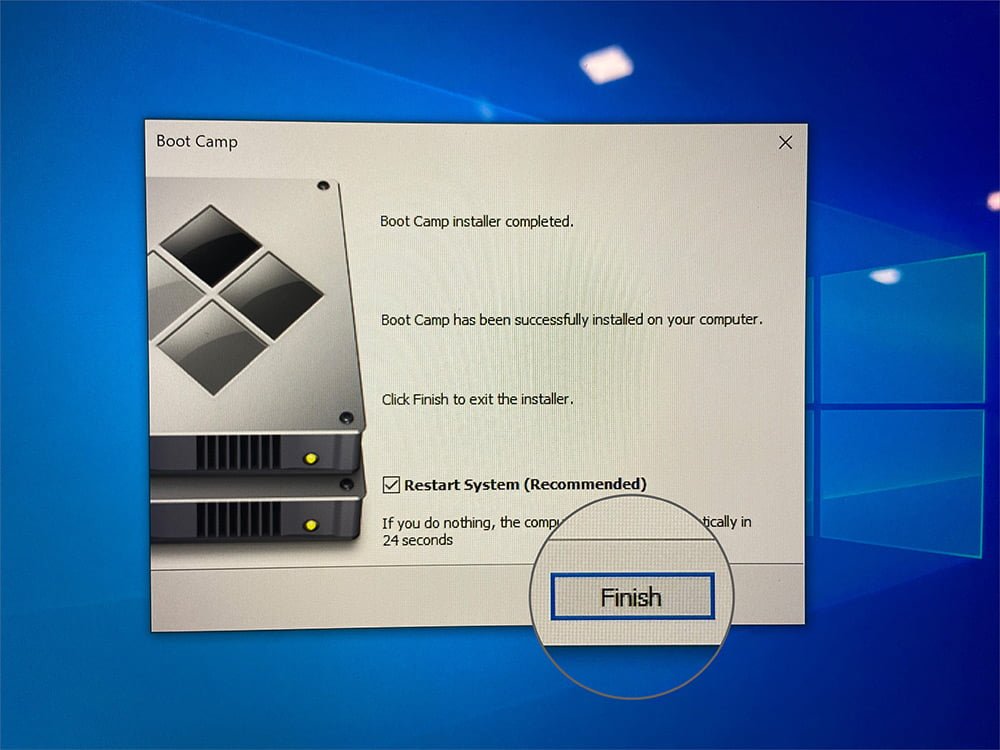
Paso # 25. Cuando haya terminado, haga clic en Finalizar para reiniciar el Mac. Después de que el Mac arranque con Windows, pulse la tecla barra espaciadora del teclado → introduzca la contraseña (creado en el paso 15).
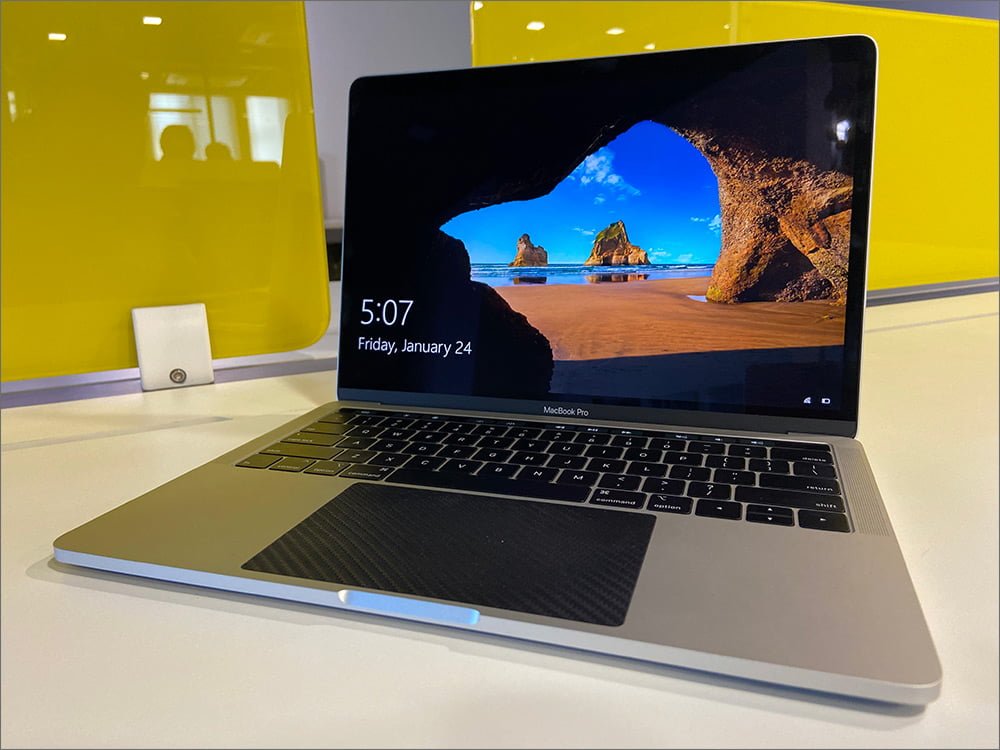
Ahora puedes divertirte de verdad usando Windows en un Mac.
Cómo volver a macOS desde Windows
Paso 1. Haga clic en en el icono de la flecha hacia arriba para mostrar los iconos ocultos.
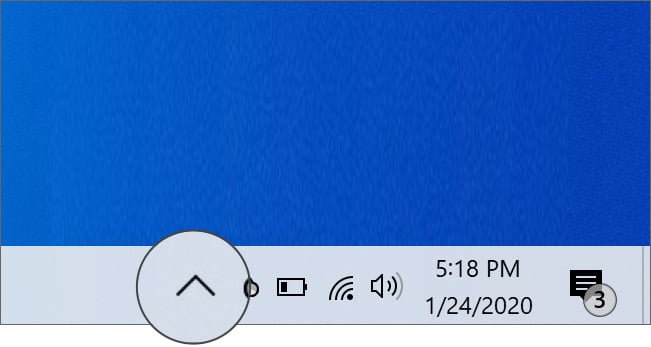
Paso 2. Haga clic en en el icono de Boot Camp → Haga clic en Reiniciar en macOS … → OK
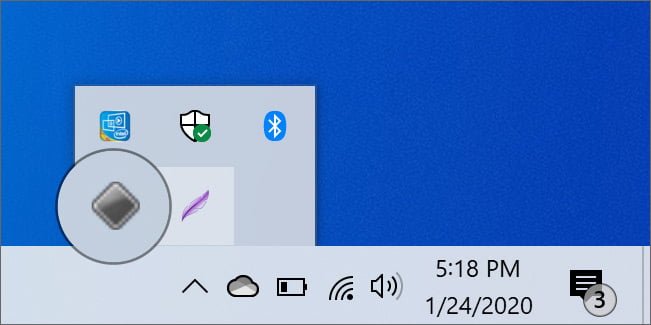
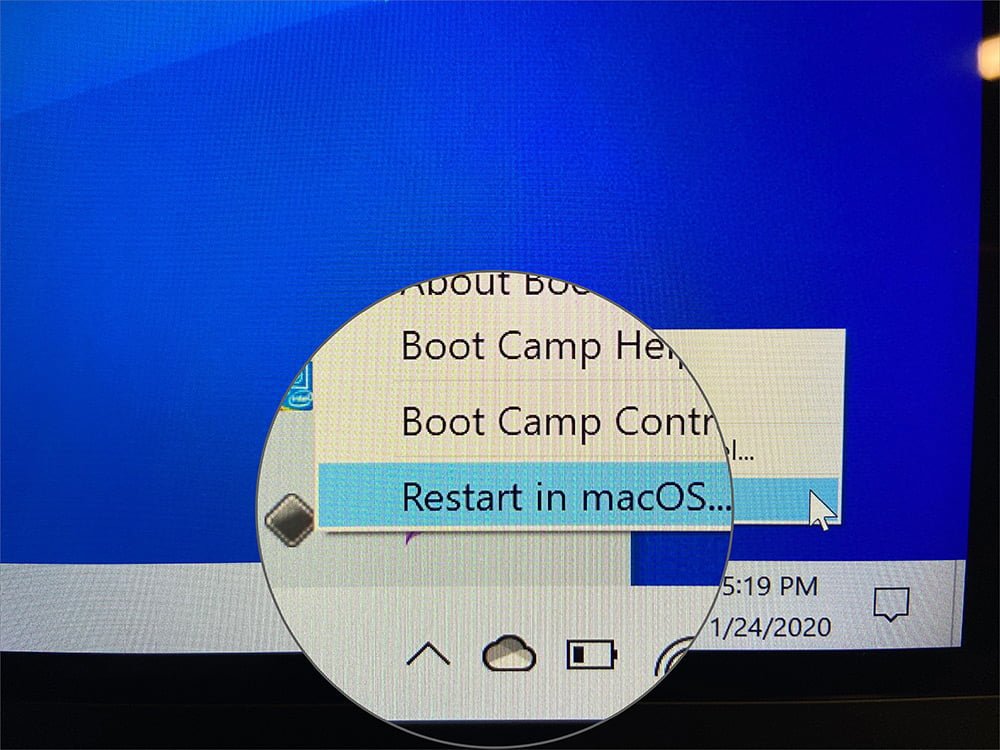
Tu Mac se reiniciará ahora en macOS.
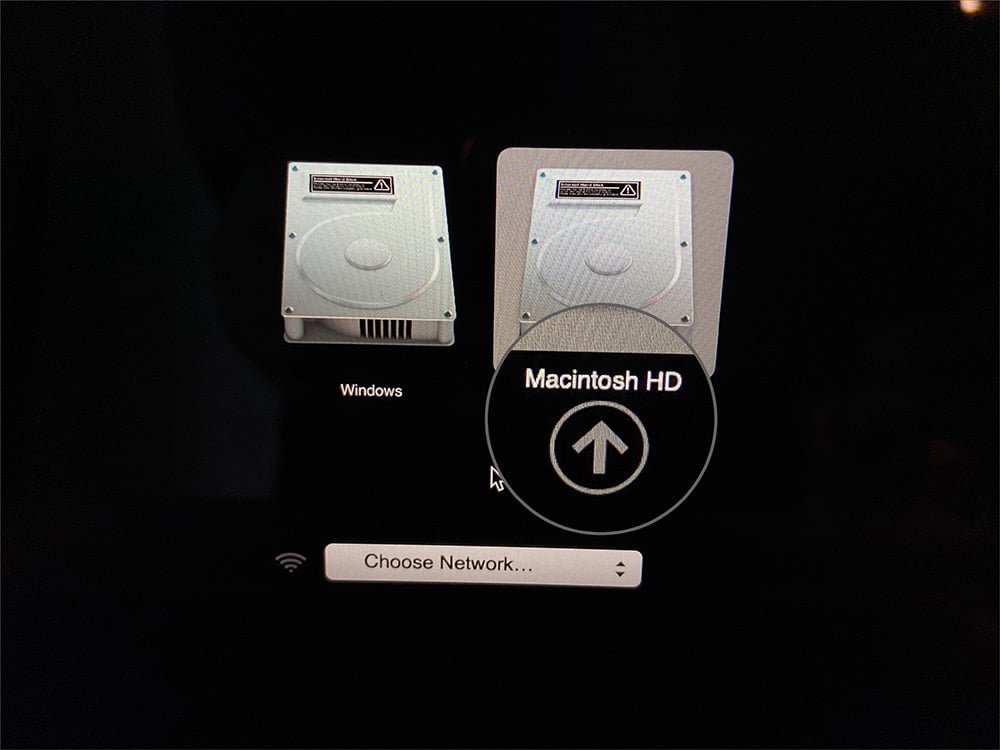
Otro método: Al encender o reiniciar el Mac, mantenga pulsada la tecla Tecla de opción del teclado hasta que aparezca el menú de inicio. Ahora seleccione entre Windows o Macintosh HD e haz clic en la flecha.
Cómo actualizar Windows en un Mac
Paso 1. Siga los pasos anteriores e inicie Windows.
Paso 2. Haga clic en el botón Botón de inicio → Icono de configuración → Actualización y seguridad → pulse en Comprobar las actualizaciones
Cómo desinstalar y eliminar completamente Windows de tu Mac
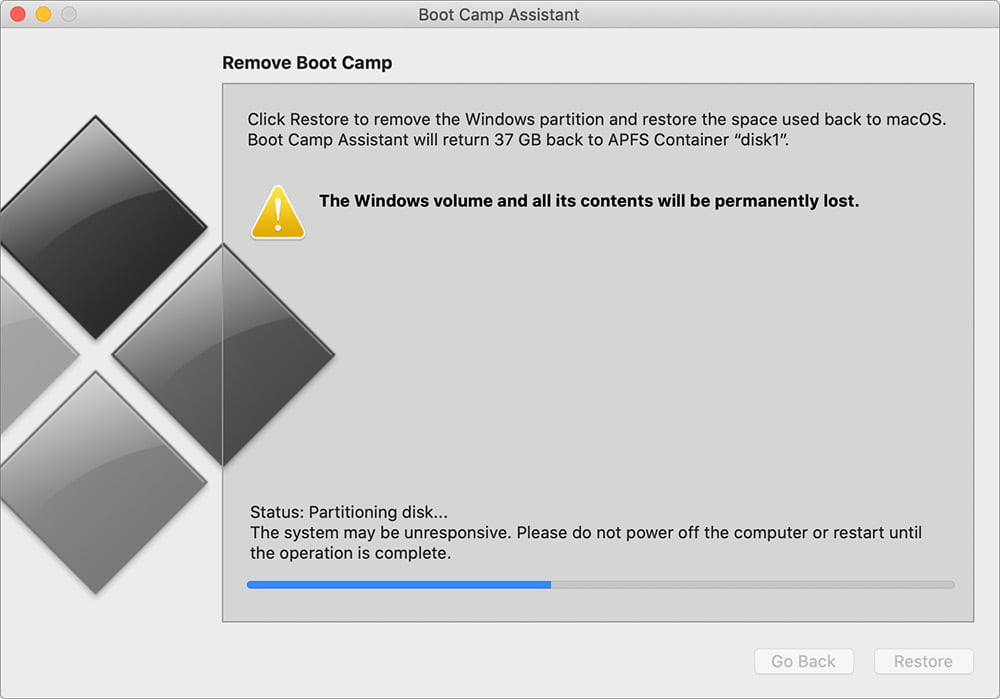
¿Ya no necesitas Windows en un Mac, o te has dado cuenta de que macOS es lo que siempre necesitas (y te encanta)? Estos son los pasos para desinstalar Windows de Mac y restaurar el espacio utilizado por Windows en macOS.
Paso 1. Arranca tu Mac en macOS.
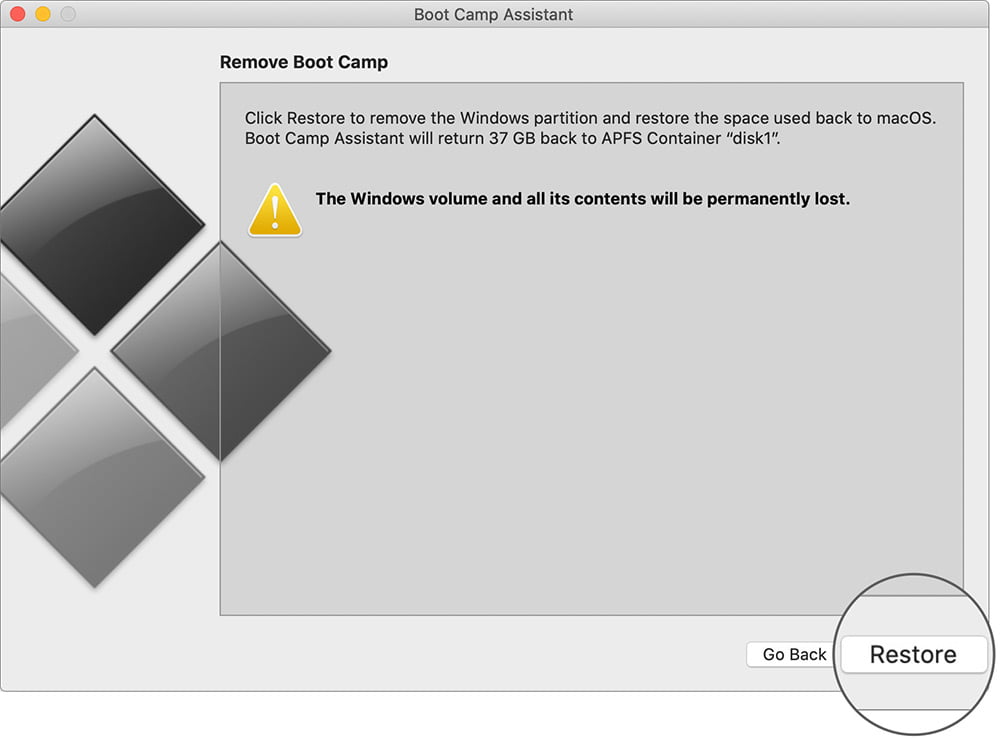
Paso 2. Abrir Asistente del campamento de entrenamiento de Buscador → Aplicaciones → Utilidad.
Pasaje 3. Haga clic en Continúa.
Paso 4. Haga clic en Restaurar → Introduzca la contraseña de su Mac. ¡Hecho!
Cancelación de …
Así es como se puede instalar Windows en un Mac desde cero al final. Te he guiado por todo el proceso y finalmente te he dicho cómo desinstalar Windows. Espero que esta guía le haya sido útil. Por favor, demuestre su amor en las secciones de comentarios más abajo.
Tal vez le interese leer…
- Las mejores aplicaciones de iOS para periodistas
- Cómo instalar macOS Catalina 10.15.3 Beta en un Mac
- Las mejores aplicaciones de escritorio remoto para iPad
- Perfectamente en cualquier lugar
¿Qué opinas del Boot Camp? Diga lo que piensa y únase a nosotros en