
Pasé mucho tiempo pensando en un dulce regalo para mi mejor amigo. Cuando estaba pensando, se me ocurrió la idea de crear un calendario personalizado utilizando la aplicación Fotos en Mac.
Y te diré que a mi amigo le encantó ese calendario personalizado decorado con fotos memorables y mensajes cariñosos. ¿Quiere regalar también a su amigo un calendario personalizado? ¡Vamos a crear uno!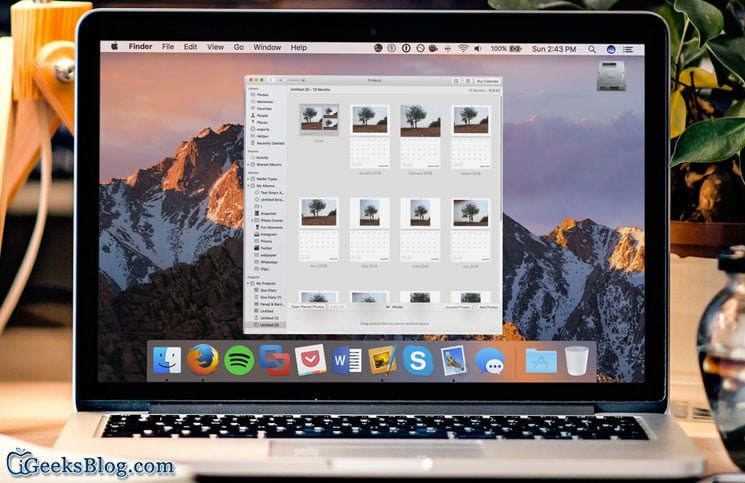
Enlace rápido:
Índice
Cómo crear un calendario en la aplicación Fotos en Mac
Paso 1. Abrir el Fotos de la aplicación en tu Mac.
A continuación, debes elegir al menos 12 imágenes de tu fototeca. Si desea crear un calendario de 24 meses, seleccione 24 meses. El calendario de 12 meses tiene un precio de 19,99 dólares.
Paso 2. Ahora, tienes que hacer clic en el botón Añadir (+) en la barra lateral junto a Mis proyectos. A continuación, seleccione Calendario .
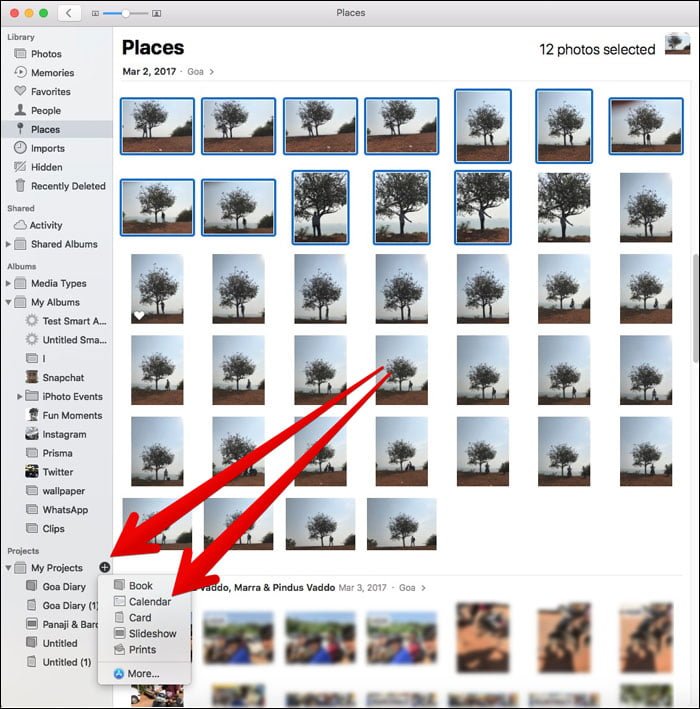
Paso 3. A continuación, haga clic en el botón duración del mes .
Además, seleccione un mes y un año para iniciar el calendario.
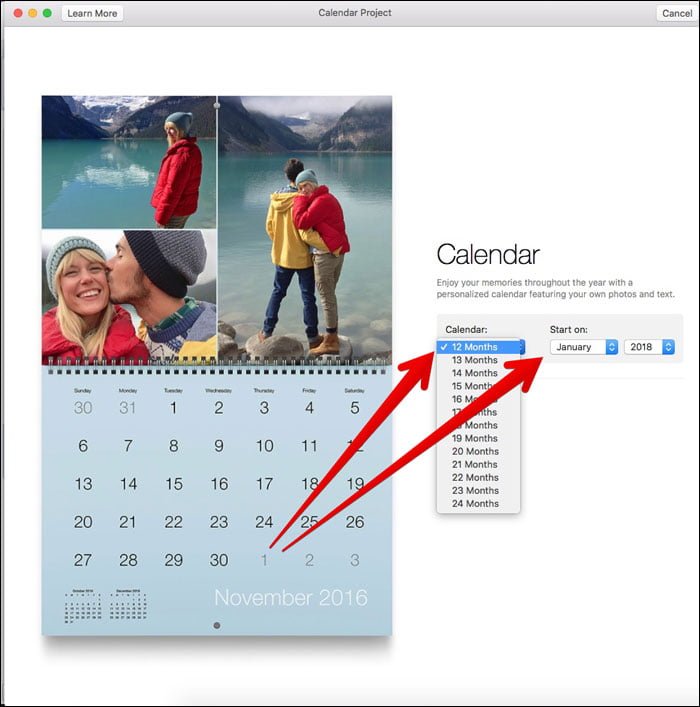
Tiene la posibilidad de incluir hasta 24 meses en su calendario.
Paso 4. Haga clic en Continúa.
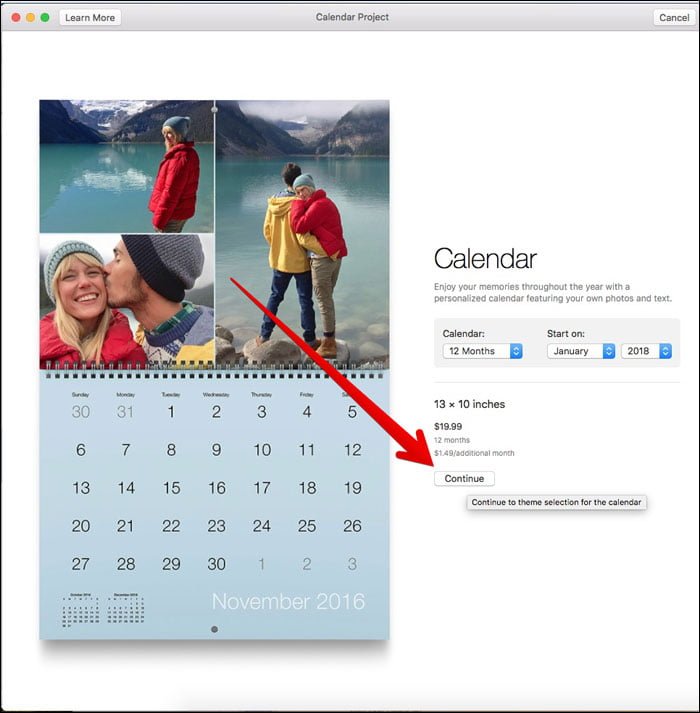
Y luego elige un Calendario temático .
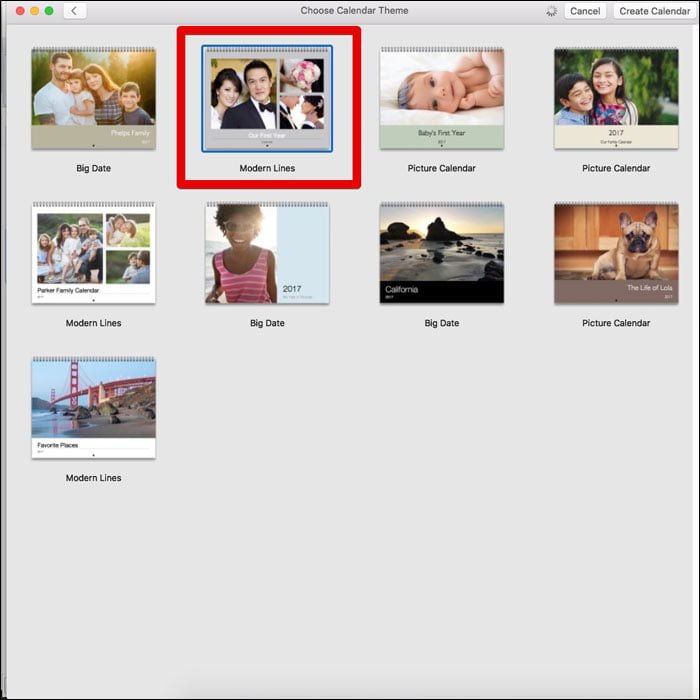
Puede elegir el tema que se ajuste perfectamente a sus intereses.
Como podrá cambiar el tema más adelante durante la edición, seleccione el tema que desee.
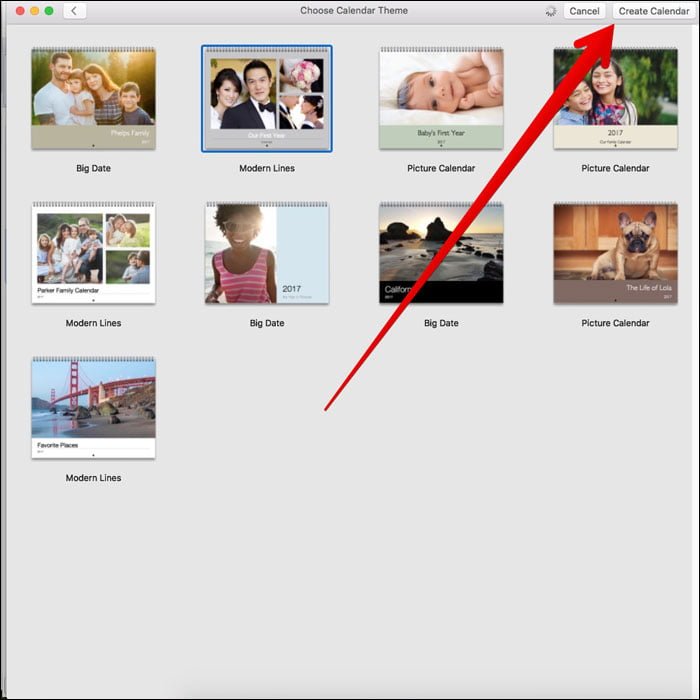
Paso 5. Haga clic en Crear calendario .
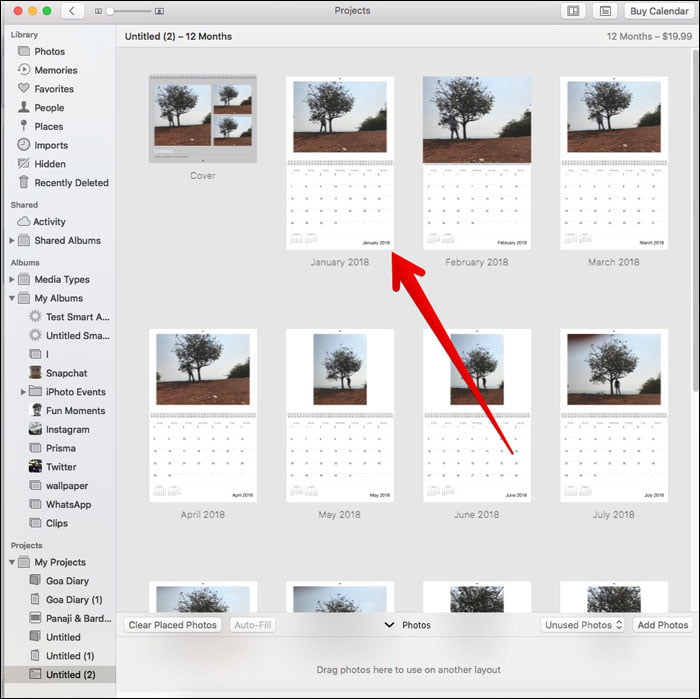
Ahora, las fotos aparecerán en cada mes. Para que tu calendario aparezca como quieres, utiliza todas las herramientas de edición para diseñarlo.
Cómo editar un calendario de fotos en Mac
Paso 1. Con el proyecto abierto, basta con hacer doble clic en un mes para seleccionarla.
Paso 2. Ahora, tienes que hacer haga clic en una imagen y arrastre el cursor hacia la izquierda o hacia la derecha para reposicionarlo.
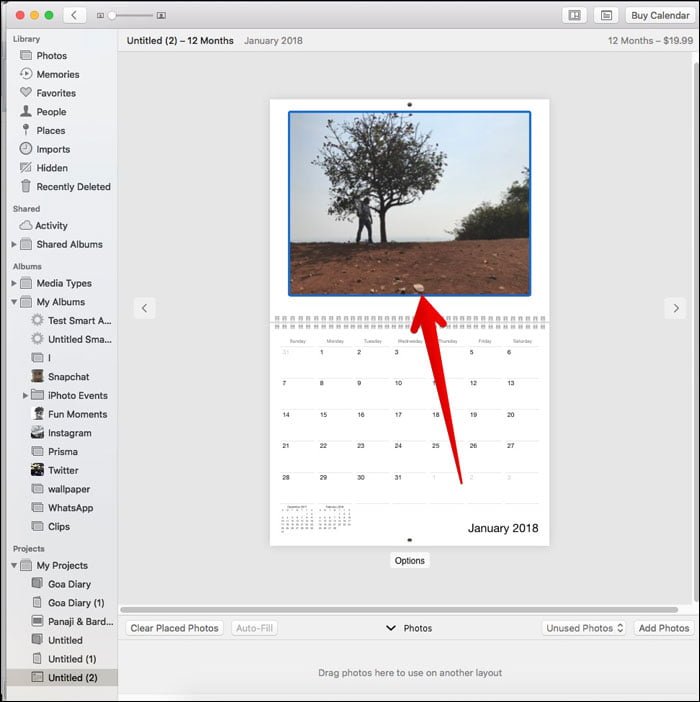
Paso 3. A continuación, haga clic en Opciones que se encuentra justo debajo del mes para editar el modelo.
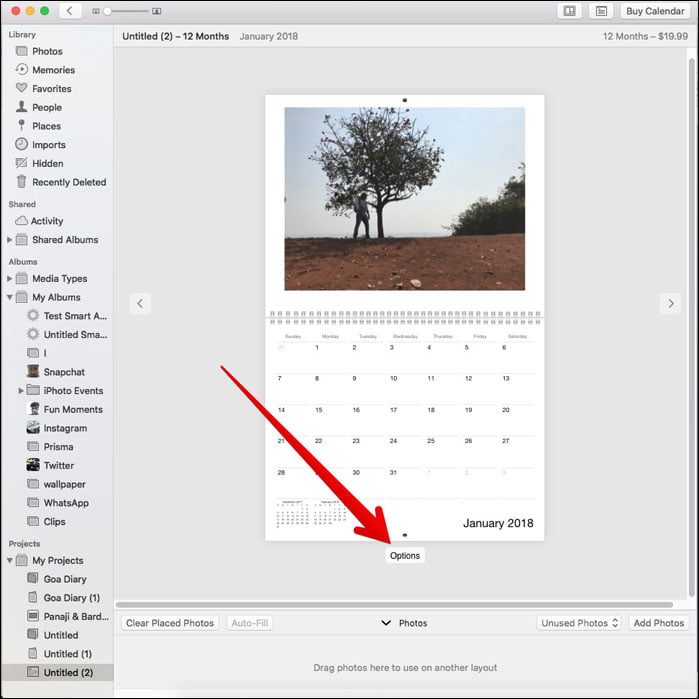
Paso 4. Ahora puede elegir un modelo favorito .
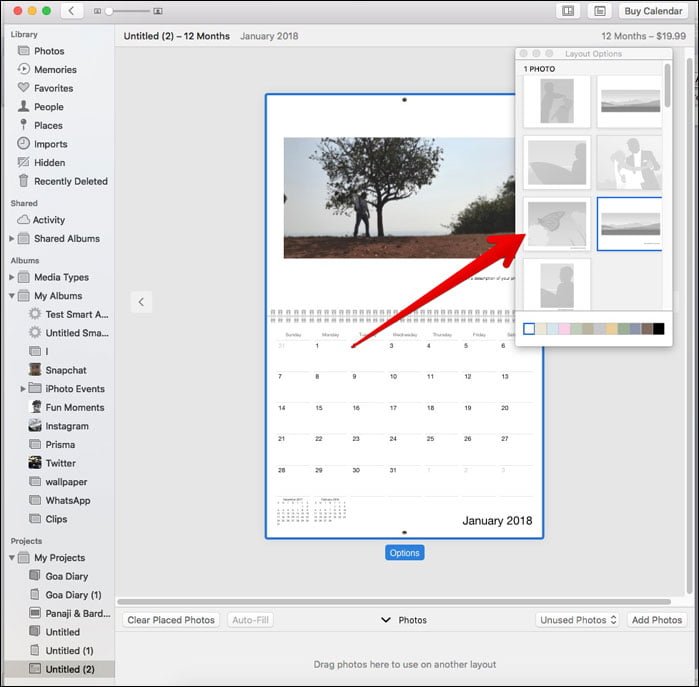
Tienes la posibilidad de cambiar el diseño del mes, añadir más fotos o eliminar fotos de un mes.
Dependiendo del tema que hayas seleccionado, tendrás una serie de opciones de plantillas.
Si encuentras algunas plantillas con palabras, podrás escribir en ellas.
Haga doble clic en un foto para editarla . También podrás añadir filtros, hacer zoom y recortar. Además, comprueba la opción de ajustar la imagen con las herramientas de edición de fotos.
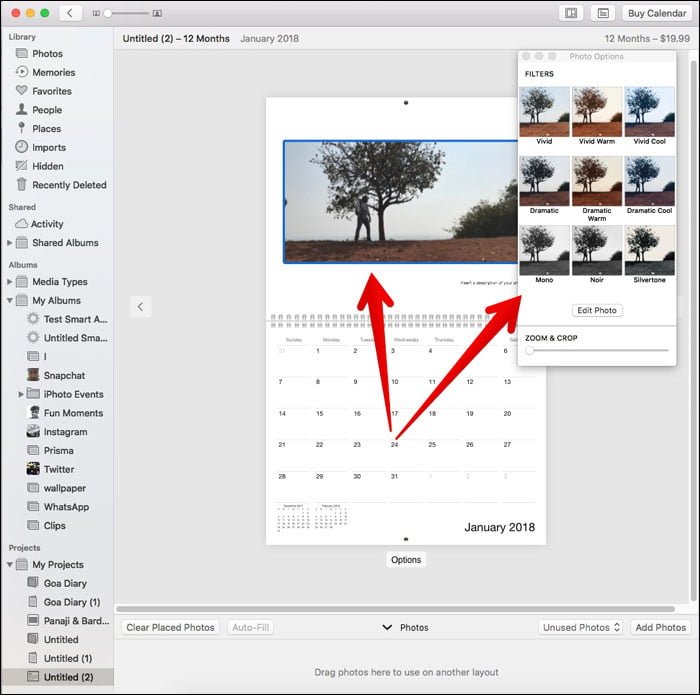
Puedes hacer clic en un cuadro de texto para añadir un mensaje dulce. El panel de opciones de texto aparecerá automáticamente con más opciones como cambiar la fuente, el tamaño, el estilo, el color y la alineación.
Cómo añadir vacaciones o calendarios personales a un mes de calendario en Fotos en Mac
También puedes añadir días festivos y personajes personales a tu calendario para hacerlo más personalizado.
Paso 1. Haga clic en el botón Botón de configuración del calendario en la esquina en la esquina superior derecha de la ventana de la aplicación Fotos.
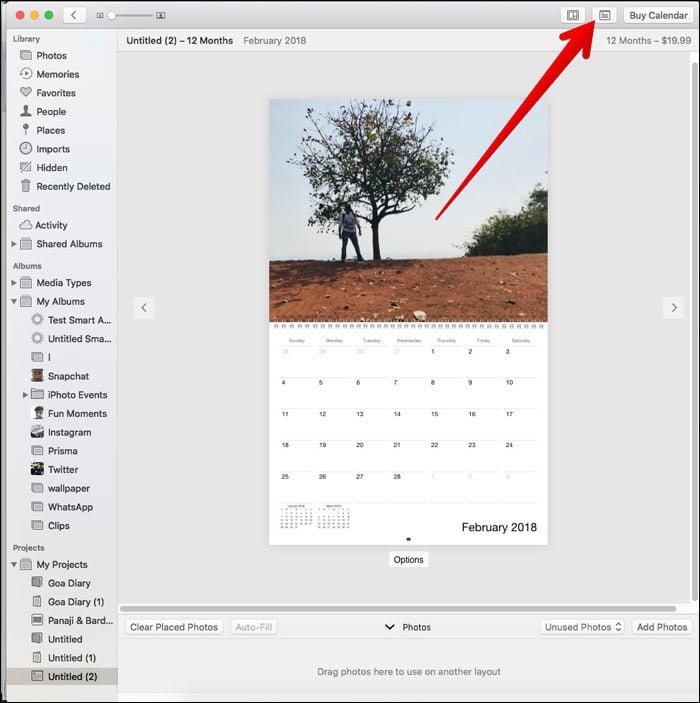
Paso 2. En los calendarios de espectáculos, debe elija un calendario .
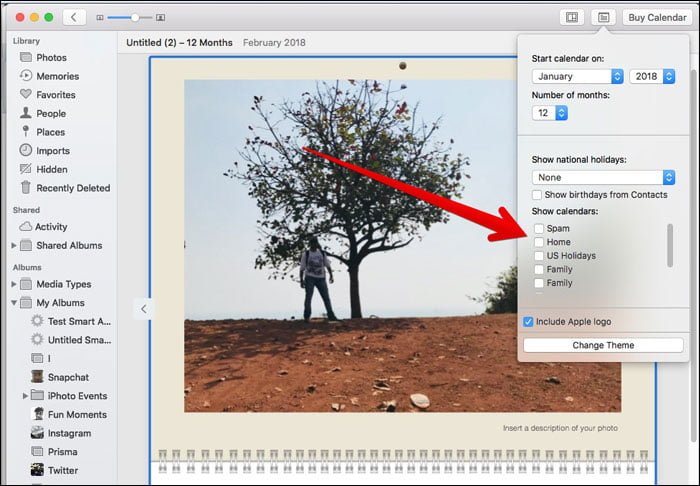
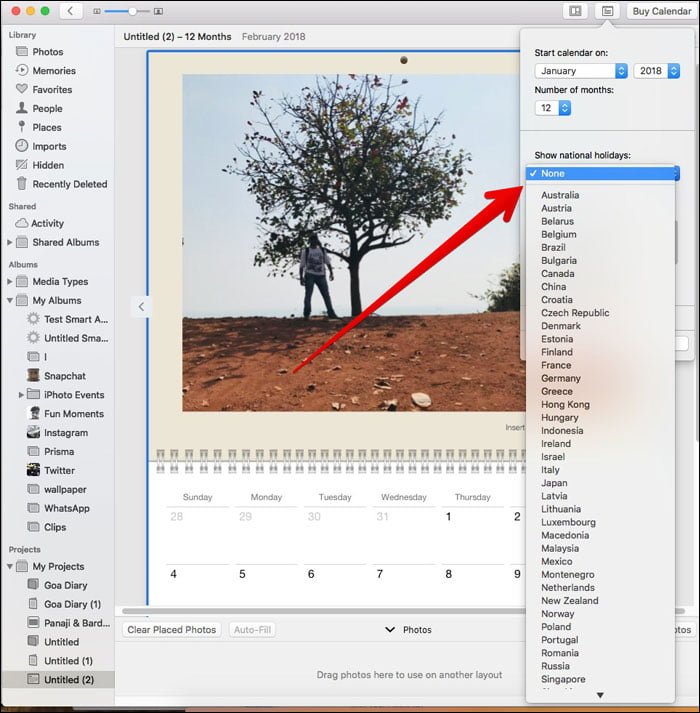
Pasaje 3. Si desea añadir las fiestas nacionales, haga clic en el botón menú desplegable en Mostrar fiestas nacionales y seleccione una País .
Paso 4. Por último, marque la casilla Mostrar los cumpleaños de los contactos para incluir los cumpleaños.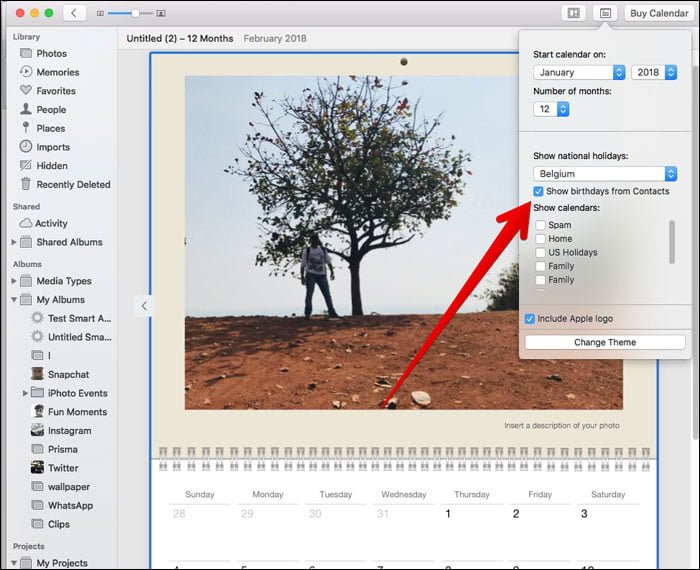
Añadir imágenes al calendario fotográfico de un mes en Mac
¿Olvidó incluir algunas fotos en su calendario? ¡No hay que preocuparse, hombre! Puedes añadirlos durante la edición.
Paso 1. Con el proyecto abierto, haga clic en Añadir foto en la esquina inferior derecha de la ventana de la aplicación Fotos.
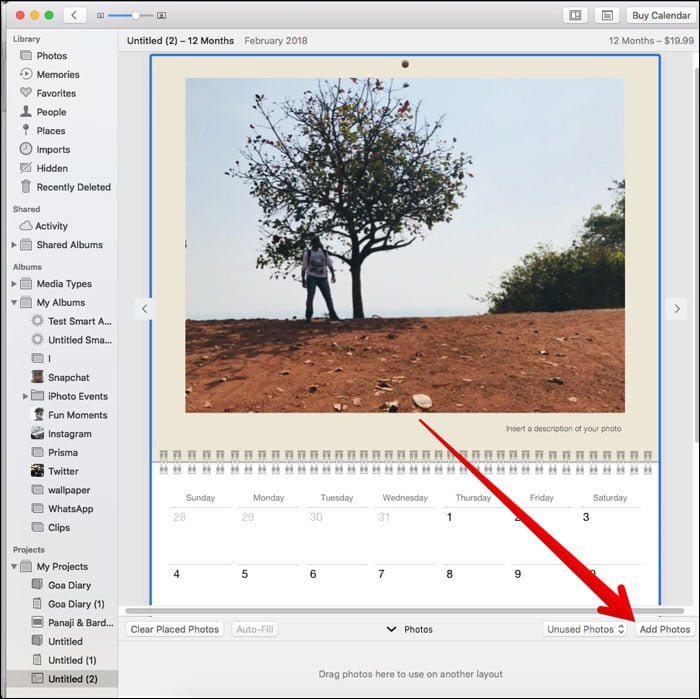
Paso 2. Después de seleccionar las fotos, haga clic en Añadir en la esquina superior derecha.
Las imágenes que acabas de añadir aparecerán en una bandeja en la parte inferior de la pantalla del proyecto. Puedes arrastrar la imagen a un mes para añadirla al calendario.
También puede hacer clic en el botón de autorrellenado para añadir nuevas fotos a los espacios vacíos del calendario con gran rapidez.
Ordenar un calendario en la aplicación Fotos en un Mac
Paso 1. Haga clic en Comprar calendario y luego introduzca su dirección de envío .
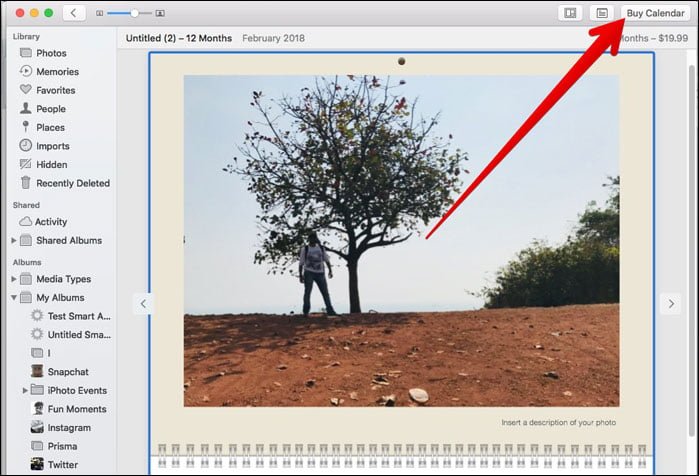 Cuando envíes algo a alguien de tus contactos, sólo tienes que buscar un nombre. La dirección aparecerá automáticamente en el campo de dirección.
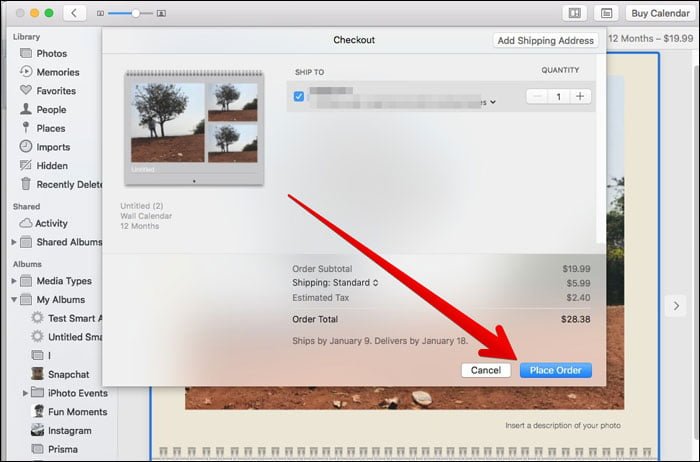
Compruebe dos veces que todo es correcto.
Segundo paso. Haga clic en Hacer el pedido .
Pasaje 3. Ahora debe introducir su ID de Apple y contraseña para confirmar.
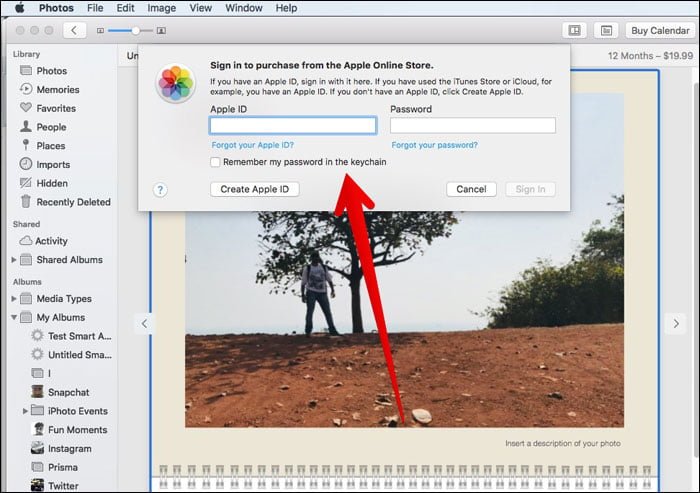
A continuación, tu proyecto se subirá a los servidores de Apple. Cuando el proceso haya finalizado, recibirá una notificación y un correo electrónico. El paquete se entregará en su dirección en unos días.
Eso es todo, amigos.
Terminando:
¿Cómo ha sido su experiencia en la creación de un calendario maravilloso? Sería estupendo conocer su opinión en los comentarios a continuación.
Echa también un vistazo a estas entradas:
- Cómo crear una tarjeta en Fotos en un Mac
- Las mejores aplicaciones de calendario para Mac
- Las mejores aplicaciones GIF para Mac
- Cómo editar vídeos de 360 grados de Final Cut Pro X en Mac
¿Le gusta este artículo? Descargue nuestra aplicación y manténgase en contacto con nosotros a través de