
¿Se ha preguntado alguna vez por qué su Mac empieza a funcionar con lentitud después de algunos meses o años? Hay varias razones para ello; una de ellas es que las aplicaciones se inician automáticamente al reiniciar o encender el Mac. Estas aplicaciones lo mencionan principalmente cuando las instalas, pero la mayoría de nosotros lo ignoramos.
Ralentizan el proceso de arranque y, lo que es más importante, siguen consumiendo potencia de procesamiento sin ninguna salida productiva. Hay una forma sencilla de evitar que estas aplicaciones se abran al inicio. Hemos citado la guía detallada a continuación para demostrar el proceso, echa un vistazo.
Cómo evitar que las aplicaciones se abran al inicio en el Mac
Paso 1. Haga clic en el botón logo Manzana de la barra de menús e iniciar » Preferencias de Sistema «.
 Paso 2. En la lista de preferencias disponibles, haga clic en » Usuarios e grupos «.
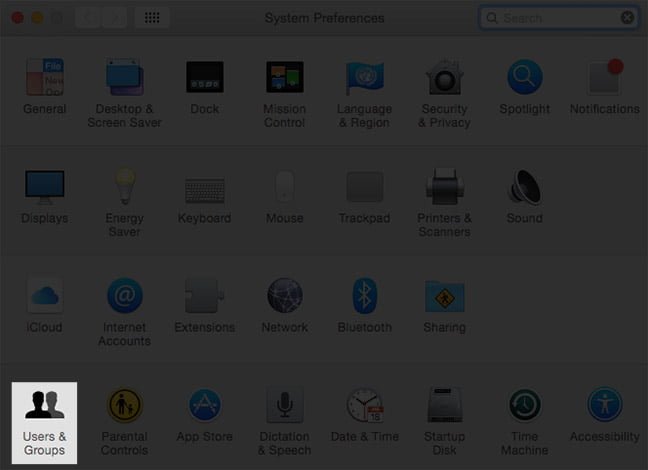 Paso 3. Ahora verá la lista de usuarios registrados para el PC Mac. Seleccione la que desea cambiar las aplicaciones de inicio.
Paso 4. En la misma ventana, después de hacer clic en el usuario, haga clic en el botón » Elementos de acceder a » en la parte derecha de la pantalla.
Paso 5. Ahora obtendrás una lista de las aplicaciones que se abren al iniciar tu Mac. Aquí puedes ocultar alguna/todas las aplicaciones o eliminarlas completamente de la lista.
Paso 6. Para ocultar las aplicaciones, basta con pulsar el botón casilla de verificación casilla de verificación junto a cada aplicación. Para eliminarlas por completo, seleccione las aplicaciones haciendo clic en el botón para seleccionar la marca de verificación y luego haga clic en el signo «-« situado en la parte inferior.
Paso 7. Ahora puede salir del Preferencias de Sistema y compruebe los cambios reiniciando el Mac.
Eso es todo; todas esas aplicaciones que ocultas o eliminas por completo ya no te molestarán a ti ni a tu Mac en el arranque. Notarás un cambio notable en la velocidad cuando reinicies tu Mac la próxima vez.
Comparta su opinión con nosotros en un comentario a continuación o en