
Aunque hay algunas aplicaciones de correo electrónico alternativas que puedes utilizar, la aplicación Mail de Mac es bastante práctica. La primera vez que lo abra, se le pedirá que añada una cuenta de correo electrónico en la aplicación Mac Mail. Además, puedes añadir varias cuentas para facilitar la gestión de todo tu correo electrónico, independientemente de Gmail, Outlook, iCloud, Yahoo u otros servicios. Si es necesario, puedes incluso eliminar una cuenta de correo electrónico de la aplicación Mail. Así que vamos a ver cómo configurar todo en unos sencillos pasos.
Índice
Cómo añadir una cuenta de correo electrónico a la aplicación Mail en Mac
Si te preguntas cómo añadir el correo electrónico de Outlook a tu Mac o cómo añadir el correo electrónico de GoDaddy a tu Mac, hay 3 formas de hacerlo.
Añadir una cuenta de correo electrónico por primera vez en Mac
La primera vez que abra el Aplicación de correo en su Mac, un cuadro de diálogo le pedirá que añada una cuenta.
Seleccione un tipo de cuenta de la lista y haga clic en Continúa . Si su cuenta no aparece como Outlook o GoDaddy, elija » Otra cuenta de correo».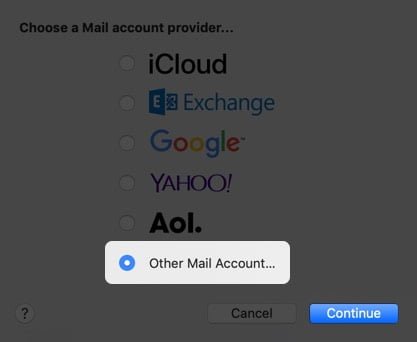
Ahora, introduzca la información de su cuenta de correo electrónico como se requiere y haga clic en Entra. Una vez verificada, la cuenta se añadirá a la aplicación Mail.
Añadir varias cuentas de correo electrónico a Mac Mail
Si ya has añadido una cuenta de correo electrónico, también puedes añadir más.
En la aplicación Mail, pulse el botón Menú de correo en la parte superior de la pantalla y seleccione Añadir cuenta .
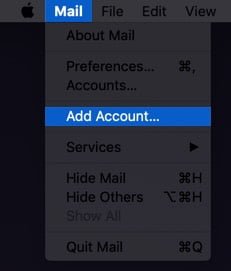
Seleccione una tipo de cuenta e introduzca los datos de su cuenta.
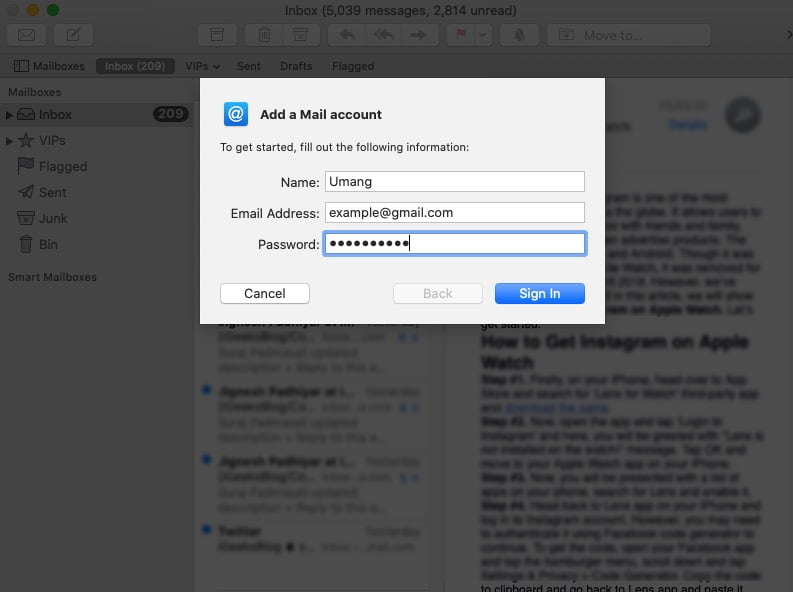
Asegúrese de que la casilla Correo se selecciona para la cuenta.
Añadir cuentas de correo electrónico a Mac Mail a través de las Preferencias del Sistema
Esta opción es útil si también desea utilizar otras aplicaciones de su Mac con el mismo correo electrónico, como Notas o Calendario.
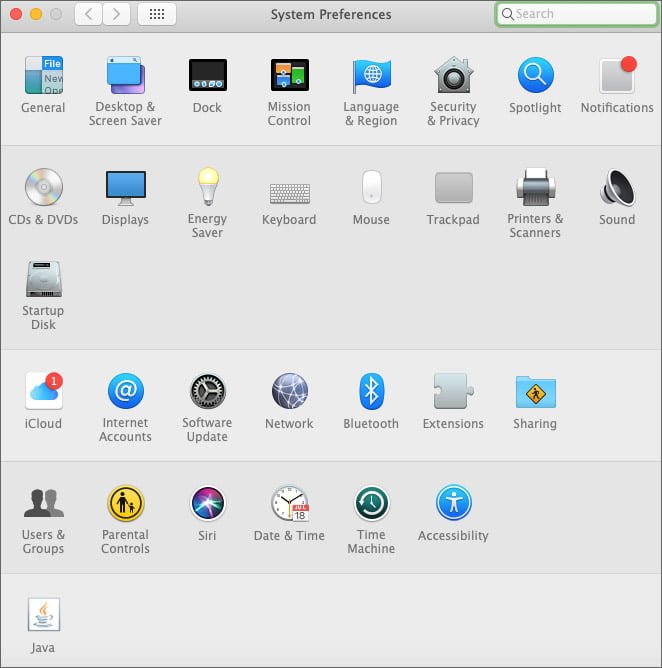
En la parte superior de la pantalla, pulse el botón Menú Apple y seleccione Preferencias del sistema.
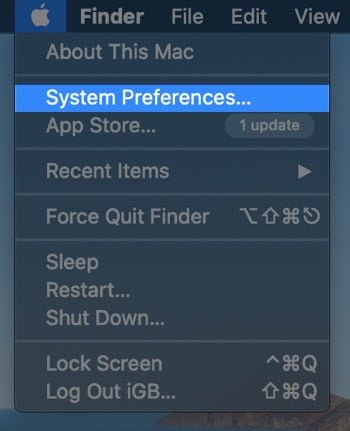
A continuación, haga clic en Cuenta de Internet .
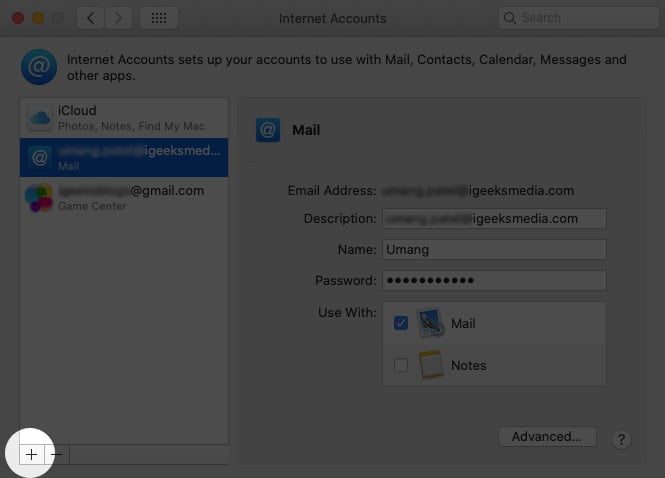
Para añadir un nuevo correo electrónico, haga clic en en botón «+» al final de la lista.
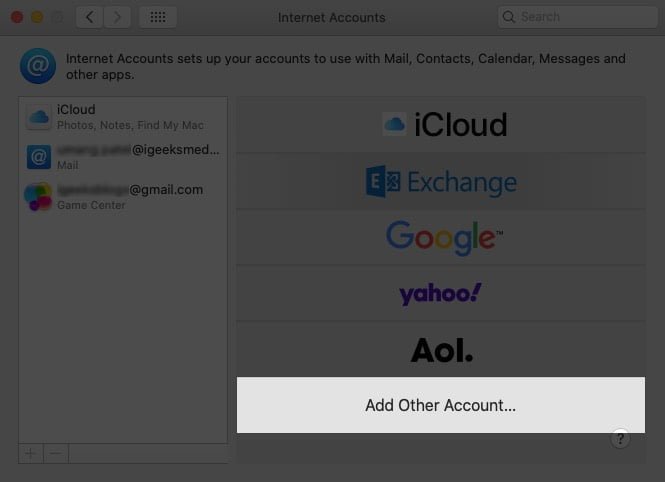
Haga clic en el nombre de su proveedor de correo. Si no está en la lista, seleccione «Añadir otra cuenta».
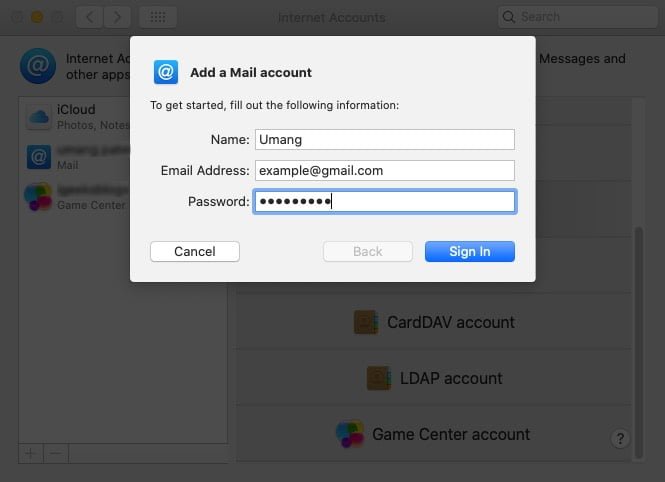
Aparecerá una ventana emergente que le pedirá que se conecte a su cuenta de correo. Introduzca su dirección de correo electrónico y la contraseña de la cuenta que desea utilizar y haga clic en «Iniciar sesión».
Una vez iniciada la sesión, podrás elegir qué otras aplicaciones quieres vincular a tu correo electrónico. Si sólo quieres Correo, desactiva otras funciones como Contactos y Calendario y haz clic en «Finalizar».
Cómo eliminar una cuenta de correo electrónico de la aplicación Mail en un Mac
Hay dos maneras de eliminar una cuenta de correo electrónico de su Mac. En el primer método, tus mensajes no aparecerán en Mail pero seguirán en tu ordenador para que puedas recuperarlos fácilmente:
Desactivar temporalmente una cuenta de la aplicación Mac Mail
En la aplicación Mail de su Mac, seleccione Correo → Cuenta.
Seleccione el cuenta y luego desmarcar la casilla de verificación Correo . Ahora los mensajes de la cuenta no se mostrarán en Mail.
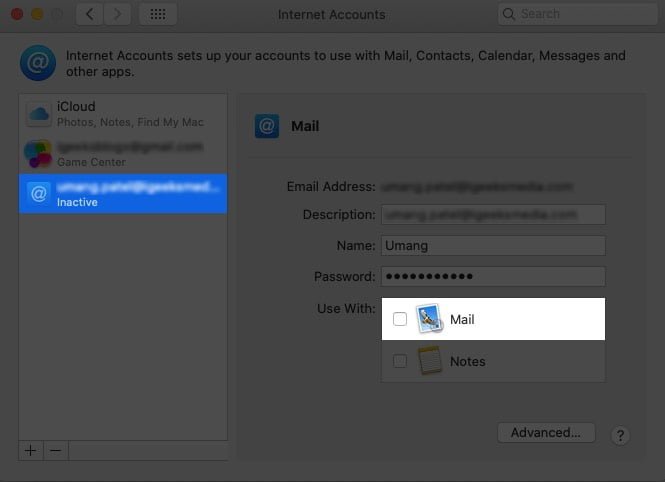
Puede recuperar fácilmente los mensajes volviendo a seleccionar la casilla de correo.
Este método es útil cuando quieres dejar de usar temporalmente tu cuenta de correo electrónico en un Mac. Pero si quieres eliminar completamente tu cuenta y todos sus mensajes de tu Mac, necesitas un enfoque diferente.
Eliminar una cuenta de la aplicación Mac Mail
Cuando eliminas una cuenta de correo electrónico de Mail, los mensajes de la cuenta se eliminan y ya no están disponibles en tu Mac. Sin embargo, las copias de los mensajes permanecerán en el servidor de correo de la cuenta. Así podrás acceder a ellos a través de la web.
En la aplicación Mail de su Mac, vaya al menú Mail y seleccione Preferencias luego haga clic en Cuenta .
Seleccione una cuenta y, a continuación, haga clic en el botón Eliminar .
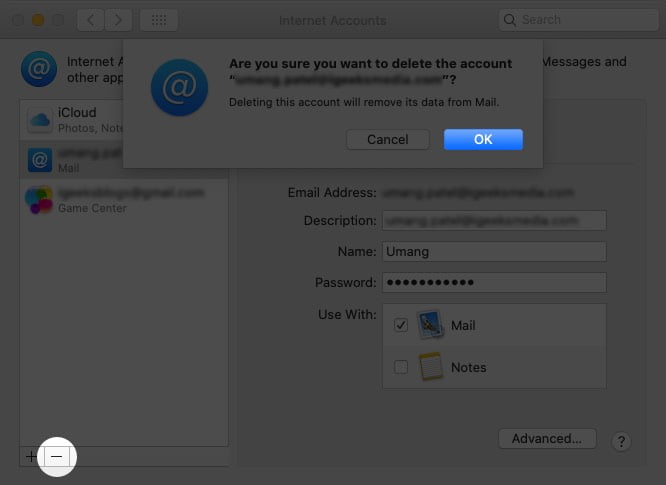
Si su cuenta es utilizada por otras aplicaciones en su Mac, se le pedirá que elimine la cuenta en las Preferencias del Sistema. Haga clic en el botón para abrir Cuenta de Internet en las Preferencias del Sistema. A continuación, desmarque la casilla de correo de la cuenta. Para dejar de utilizar la cuenta en todas las aplicaciones, asegúrese de que la cuenta está seleccionada y haga clic en el botón Eliminar .
Envolviendo…
Ahora estás listo para gestionar sin problemas tus cuentas de correo electrónico con la aplicación Mail en tu Mac. Espero que este tutorial haya sido útil. Por favor, comparta su opinión en los comentarios a continuación. Eso es todo por ahora.
También te gustaría leer estos posts:
- Cómo eliminar la firma de correo electrónico «Enviado desde mi iPhone»
- Las mejores aplicaciones de correo electrónico para iPhone y iPad
- Cómo desactivar el recuento de correos no leídos en la aplicación Mail en el iPhone o el iPad
- Cómo añadir una cuenta de correo electrónico de iCloud a tu teléfono Android