
Me gusta mantener fácilmente accesibles las cosas que se usan con frecuencia, como las notas. Me permite echar un vistazo a las tareas pendientes con facilidad. Si eres como yo, esta guía sobre cómo añadir Notas al Centro de Control en el iPhone o el iPad es para ti.
Cuando tengas prisa y quieras grabar tus pensamientos o hacer un seguimiento de tu última nota, podrás ahorrar tiempo. Sólo tienes que abrir CC, pulsar el icono de Notas y empezar. No hay nada más fácil que eso. Permítame ayudarle a hacer realidad esta función.
Cómo añadir la aplicación Notas al Centro de Control del iPhone o del iPad
Paso 1. Abrir el aplicación Ajustes en su dispositivo iOS y pulse Centro de control.
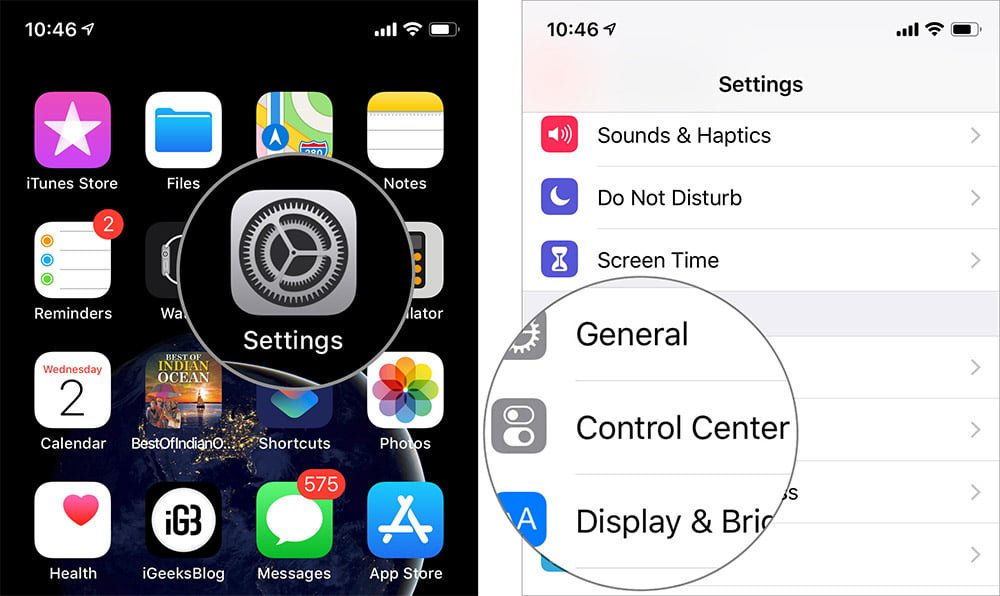
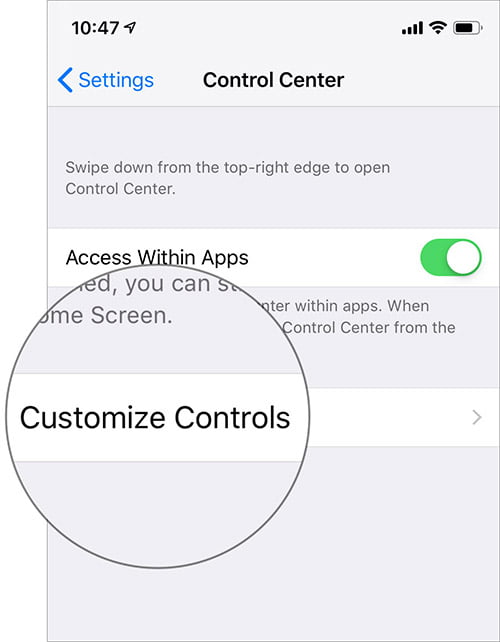
Paso 2. Ahora toca Personaliza los controles.
Paso 3. En la sección Otros controles, busque el Notas y pulse el botón «+» a la izquierda de la misma. A continuación, salga de Ajustes.
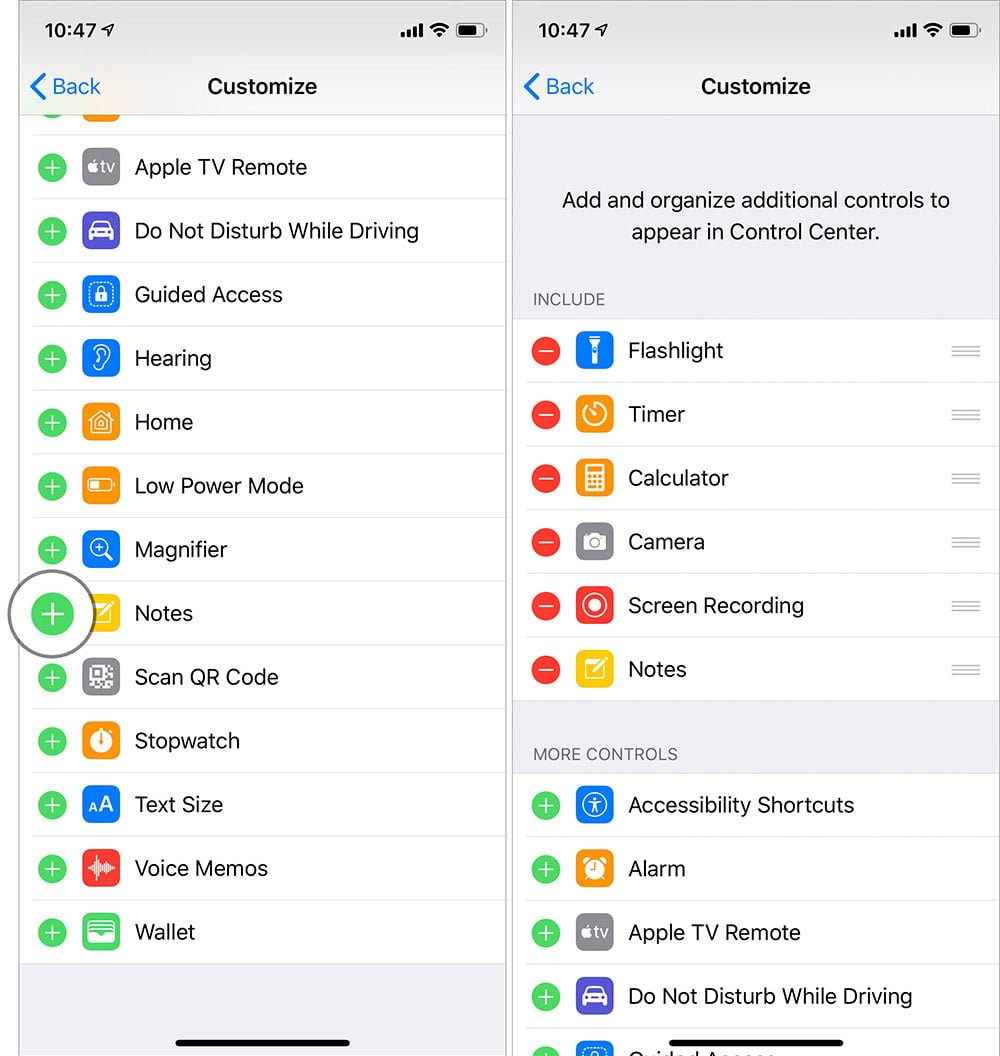
Ahora puede acceder a convenientemente a la aplicación Notas desde la CC.
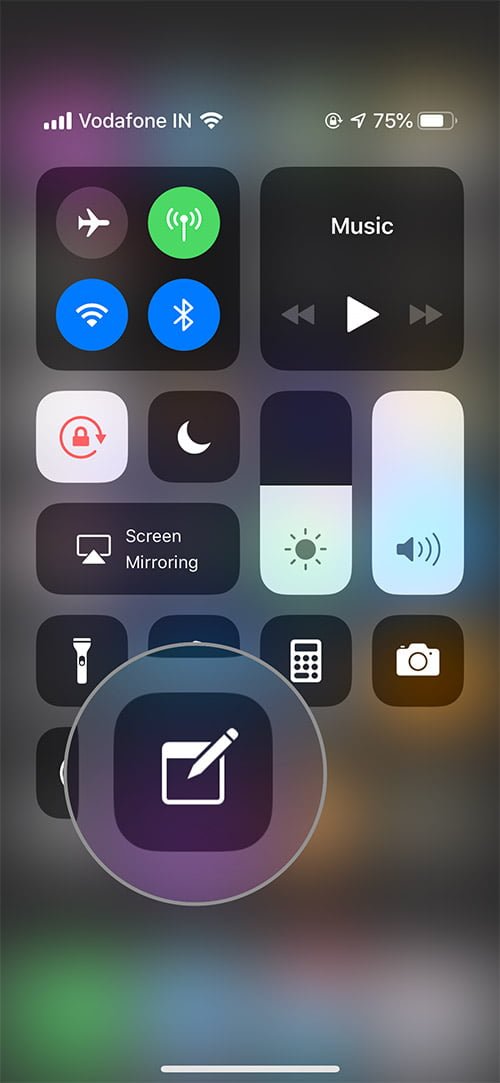
Solo tienes que asegurarte de que el interruptor de CC en la aplicación de Ajustes → está activado. Face / Touch ID y sección Código de acceso o bien ACTIVADO.
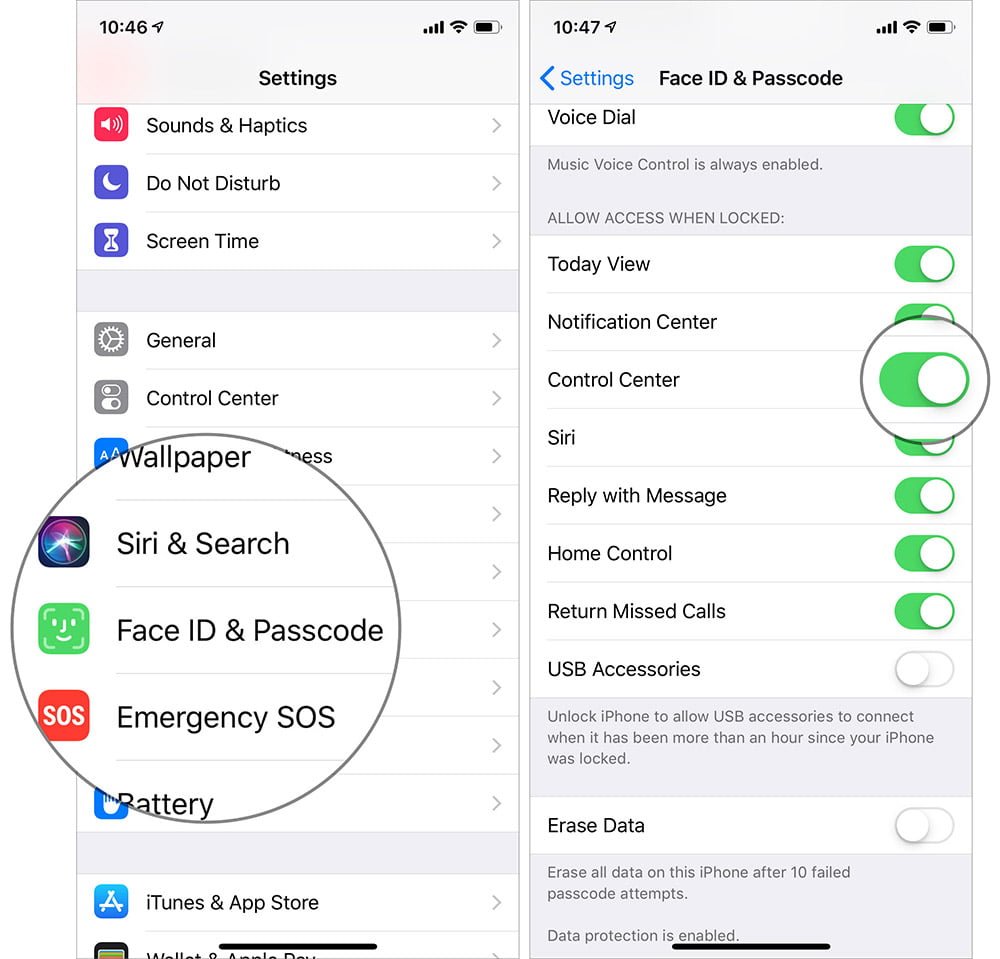
Dependiendo de cómo quieras utilizar la aplicación Notas, puedes optimizar tu preferencia. Continuar leyendo…
Cómo personalizar los ajustes de las notas en el iPhone y el iPad
Paso 1. Abrir el aplicación Ajustes en el dispositivo y seleccione Notas → Pulse sobre Notas.
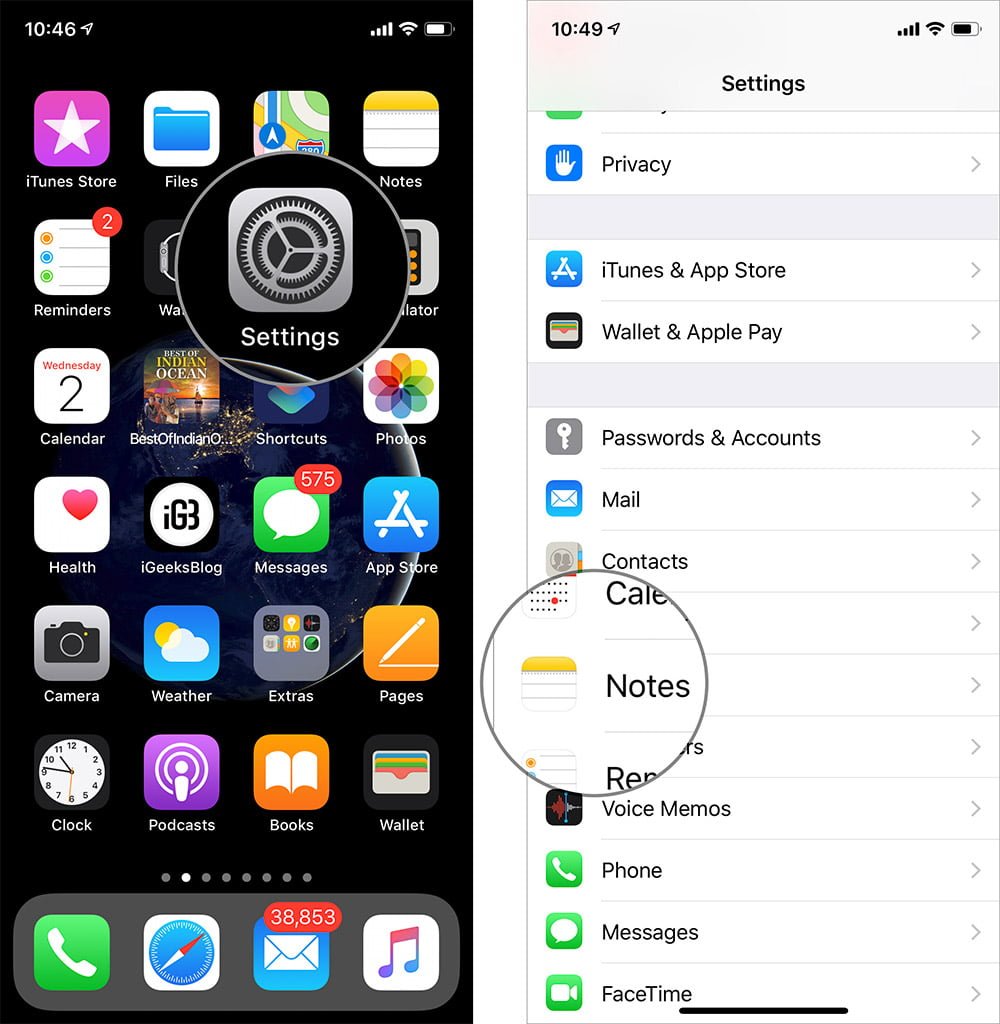
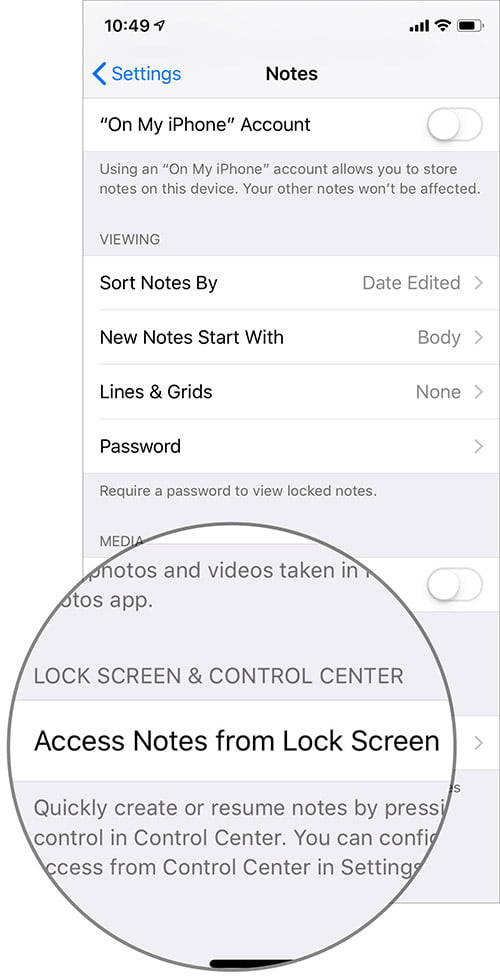
Paso 2. Ahora toca Notas de acceso desde la pantalla de bloqueo.
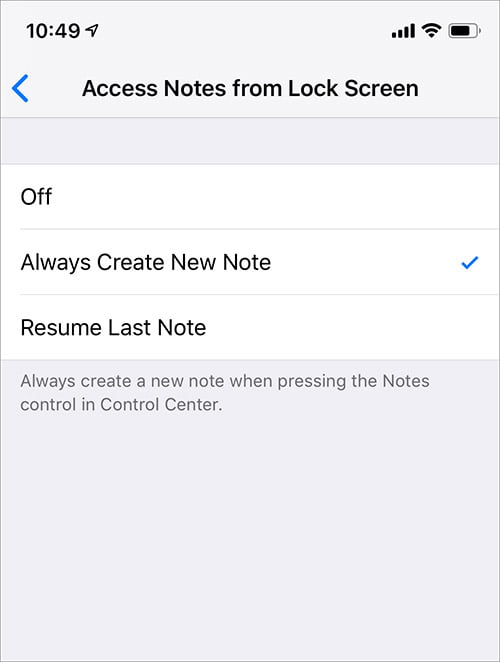
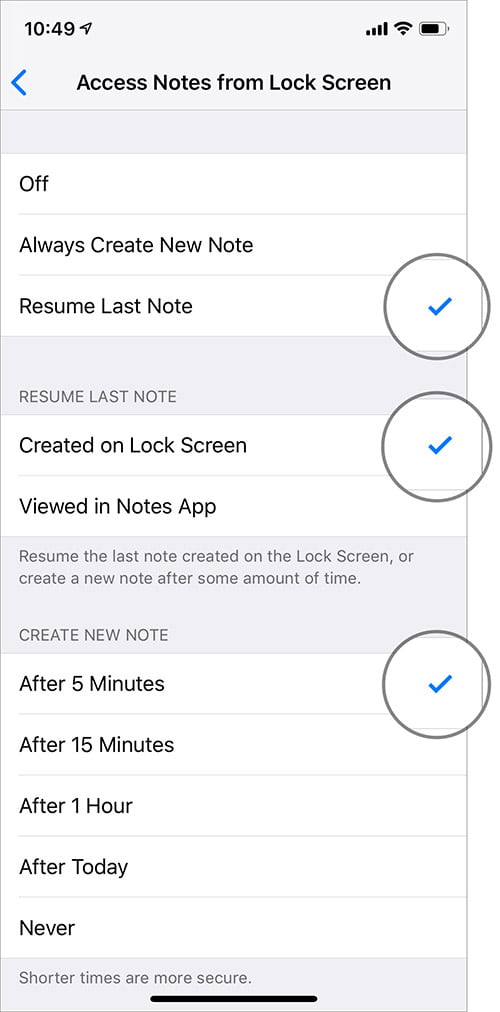
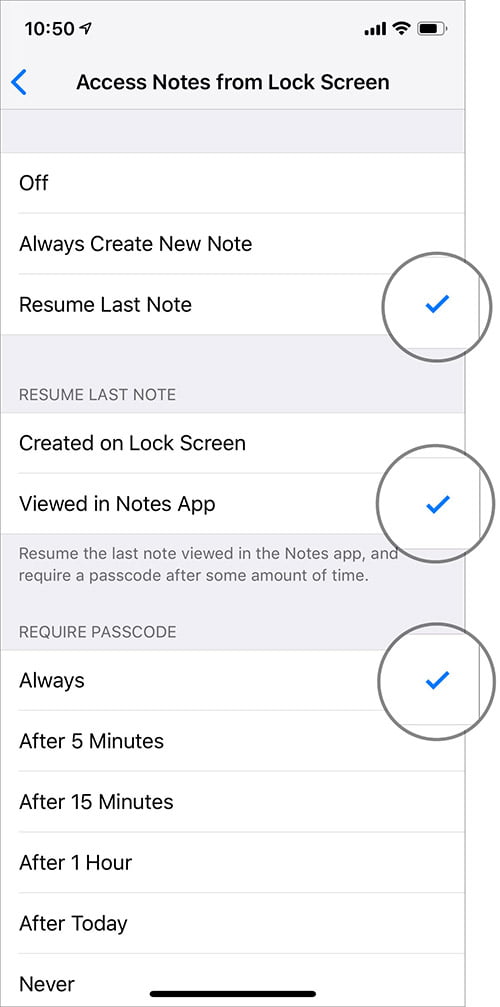
Paso 3. A continuación, tienes tres opciones:
- Fuera: Impedirá el acceso a Notes on LC.
- Crea siempre una nueva nota: le permitirá crear una nueva nota desde LC.
- Reanudar la última nota: le permite continuar donde lo dejó la última nota.
Elija la opción deseada según sus necesidades.
Si selecciona Reanudar última nota podrá elegir si desea editar la nota creada en la pantalla de bloqueo o que se muestra en la aplicación.
Al seleccionar Crear en la pantalla de bloqueo , puedes fijar la hora después de lo cual se puede crear una nueva nota. Opte por el tiempo más corto, ya que es más seguro.
- Del mismo modo, si elige Visualización en la aplicación Notes , puedes fijar la hora después de la en el que se requerirá un código de acceso para acceder. De nuevo, cuanto más corto sea el tiempo, más seguro será su archivo.
Cómo añadir el widget de Notas para bloquear la pantalla en el iPhone y el iPad
Si quieres que la nota más reciente sea más accesible, no olvides añadir el widget Notas a la vista Hoy. Obtenga más información aquí.
Eso es todo.
Sigue leyendo: