
El nuevo MacBook Pro con Touch ID facilita más que nunca los pagos con Apple Pay. Ya no es necesario utilizar el iPhone o el Apple Watch para autenticar el pago.
En estas fiestas, varias entidades bancarias y marcas ofrecen numerosas recompensas, descuentos y más sobre cómo realizar el pago con Apple Pay. Estoy seguro de que te has ido de compras de forma fabulosa. ¿Sabías que puedes ver fácilmente las transacciones, cambiar tu dirección de facturación e incluso tu información de contacto en caso de que lo necesites? Es bastante sencillo de gestionar.
Cómo ver las transacciones recientes de Apple Pay en un Mac
Es fácil comprobar las transacciones recientes de Apple Pay. Además, puedes incluso habilitar tu Mac para que te avise cada vez que hagas una transacción.
Paso 1. Abrir Preferencias del sistema → Cartera y icono Apple Pay .
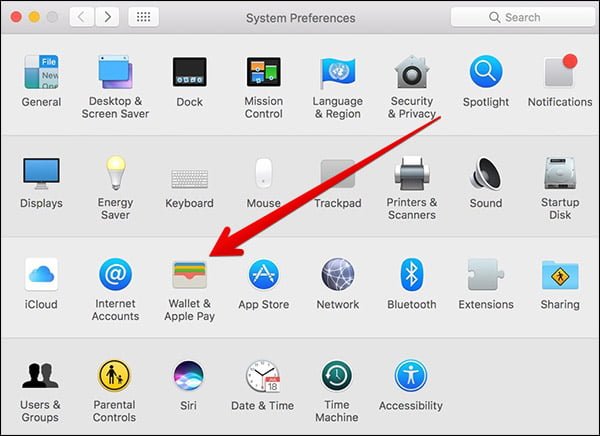
Paso 2. Ahora, debe elegir el tarjeta que desea mostrar de la barra lateral.
Paso 3. A continuación, debe hacer clic en el botón Transacciones situado en la parte superior de la pantalla.
Si quiere que su Mac le avise de las transacciones, marque la casilla Mostrar notificaciones de transacciones .
Cómo cambiar la dirección de facturación de Apple Pay en Mac
Paso 1. Abrir Preferencias del sistema → Cartera y icono Apple Pay .
Paso 2. A continuación, debe seleccionar el tarjeta que desea cambiar desde la barra lateral.
Paso 3. En el menú desplegable Dirección de facturación , debes añadir una nueva dirección de facturación . A continuación, introduzca su nueva dirección de facturación
Paso 4. Haga clic en Guardar .
Cómo cambiar la información de contacto y envío al usar Apple Pay en Mac
Es fácil ver y editar su información de contacto actual, la dirección de envío, el correo electrónico y el número de teléfono.
Paso 1. Abrir Preferencias del sistema → Cartera y icono Apple Pay .
Paso 2. A continuación, debe elegir la opción Contacto y envío en la parte inferior de la barra lateral.
- Si desea cambiar la dirección de envío, el correo electrónico o el número de teléfono, debe seleccionar la opción que desea establecer como predeterminada en el menú desplegable.
- Además, es donde tendrás la opción de añadir un nuevo número de teléfono, dirección o correo electrónico.
¡Eso es todo!
Ya sea para configurar Apple Pay en la web, para usarlo en un iPhone , Mac o para gestionar tus tarjetas, el gigante tecnológico se ha asegurado de que puedas hacer el trabajo cómodamente.
¿Tiene alguna pregunta? Háganos saber en los comentarios a continuación en