
Apple ha cambiado la forma de solicitar el sitio de escritorio en iOS 13 Safari en el iPhone y el iPad. Anteriormente, en iOS 12, esta opción estaba enterrada en lo más profundo de la hoja de compartir . Pero ahora sólo es visible con un solo toque. Además, Safari en iOS 13 tiene dos nuevas opciones para mostrar el sitio de escritorio en el iPhone y el iPad.
Así que, en total, ahora hay tres métodos. Echa un vistazo a cada uno de ellos.
- Cómo solicitar un sitio de escritorio en Safari en el iPhone con iOS 13
- Cómo configurar el sitio específico para que se abra siempre en modo de escritorio en iOS 13 Safari
- Cómo configurar permanentemente todos los sitios para que se abran siempre en modo escritorio en Safari de iOS 13
- Cómo solicitar un sitio de escritorio en Safari en iOS 12
Índice
- Cómo solicitar un sitio de escritorio en Safari en el iPhone con iOS 13
- Cómo configurar el sitio específico para que se abra siempre en modo de escritorio en iOS 13 Safari
- Cómo configurar permanentemente todos los sitios para que se abran siempre en modo escritorio en Safari de iOS 13
- Como solicitar un sitio de escritorio en Safari en iOS 12
Cómo solicitar un sitio de escritorio en Safari en el iPhone con iOS 13
- Abrir Safari en su iPhone y visite el sitio web del que desea ver el versión de escritorio .
- Toque A A arriba a la izquierda.
- Pulse sobre Solicite un sitio web de escritorio.
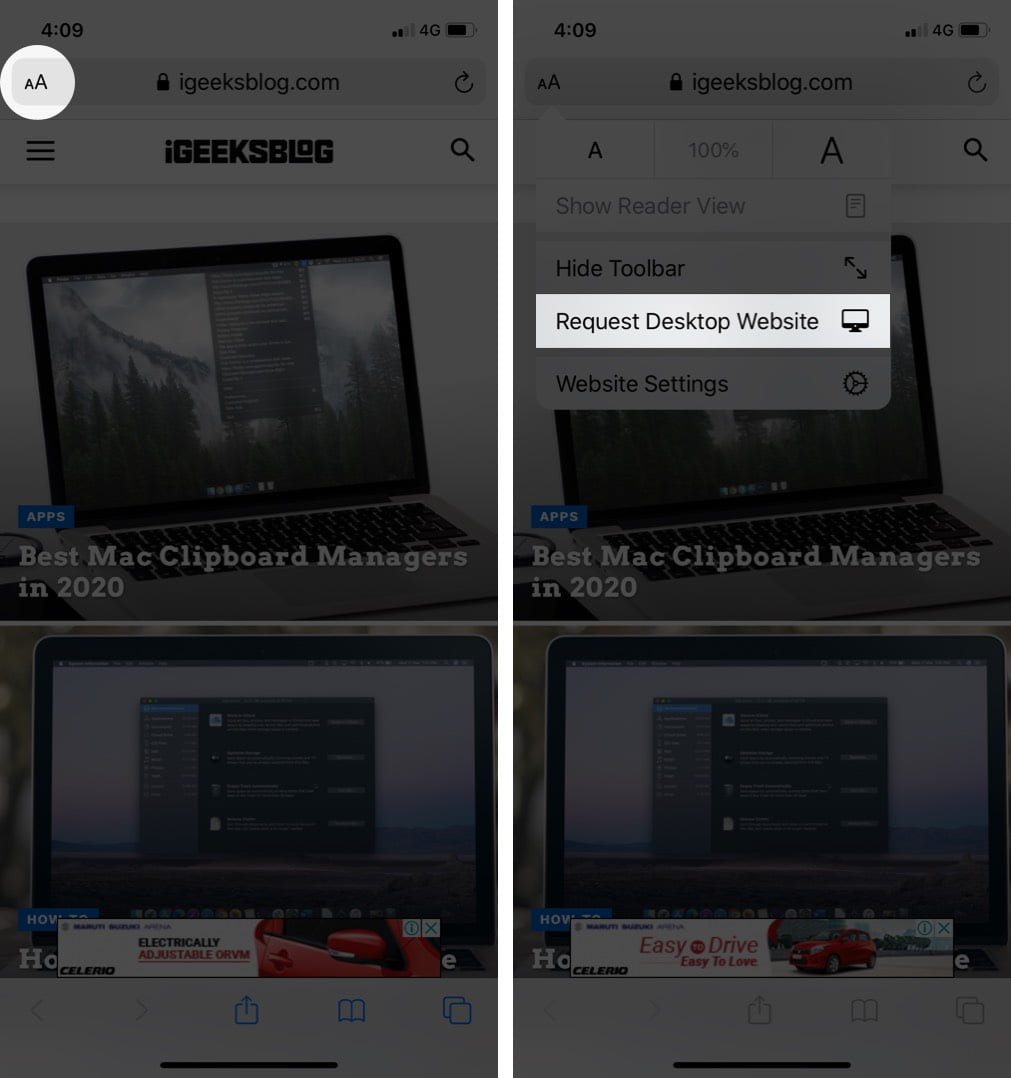
La página se recargará automáticamente en la versión de escritorio.
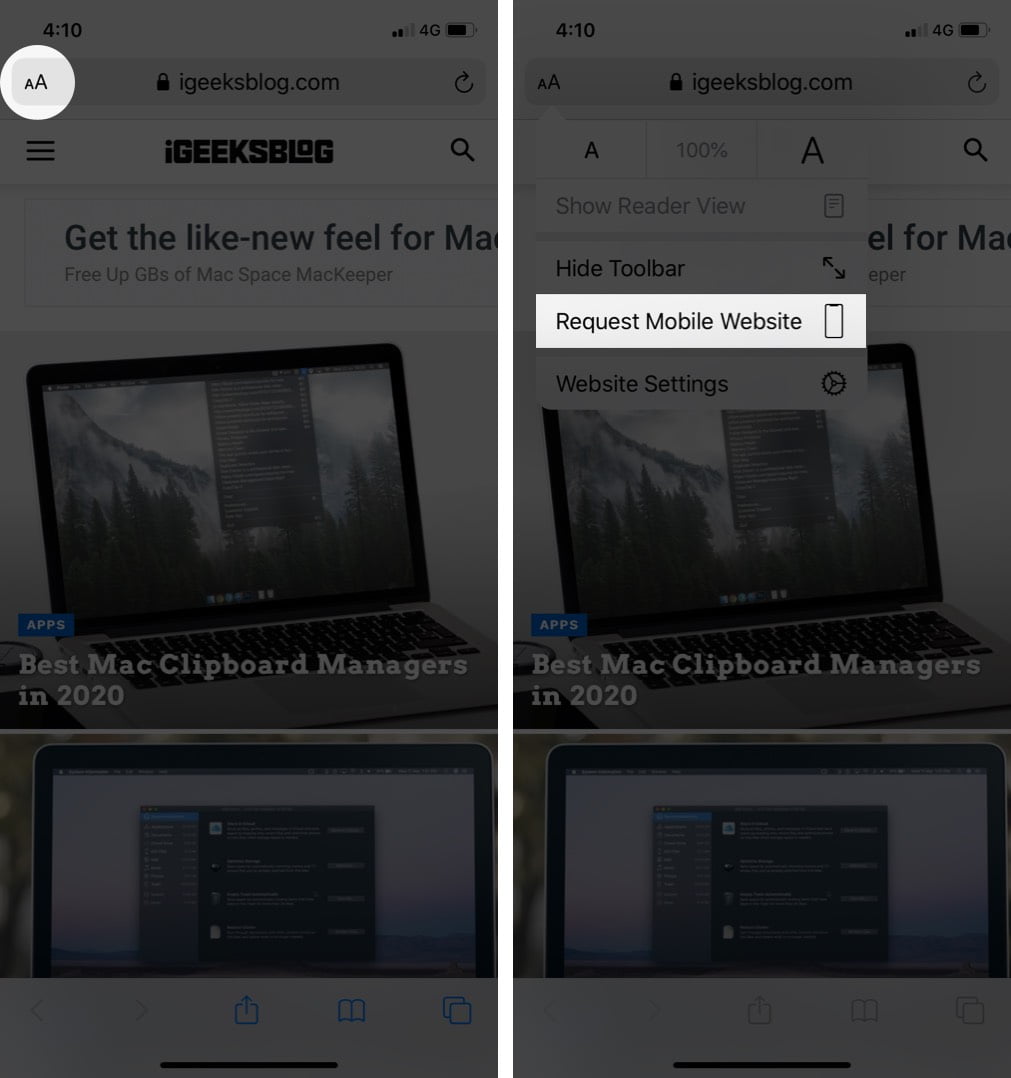
Para volver a la versión móvil, pulse AA y luego pulse «Solicitar sitio web para móviles».
Cómo configurar el sitio específico para que se abra siempre en modo de escritorio en iOS 13 Safari
- Abrir Safari en su iPhone y cargue el sitio web deseado mostrar siempre en modo escritorio .
- Toque A A arriba a la izquierda.
- Pulse sobre Configuración del sitio web.
- Por último, active Solicitar sitio web de escritorio y pulse Fin.
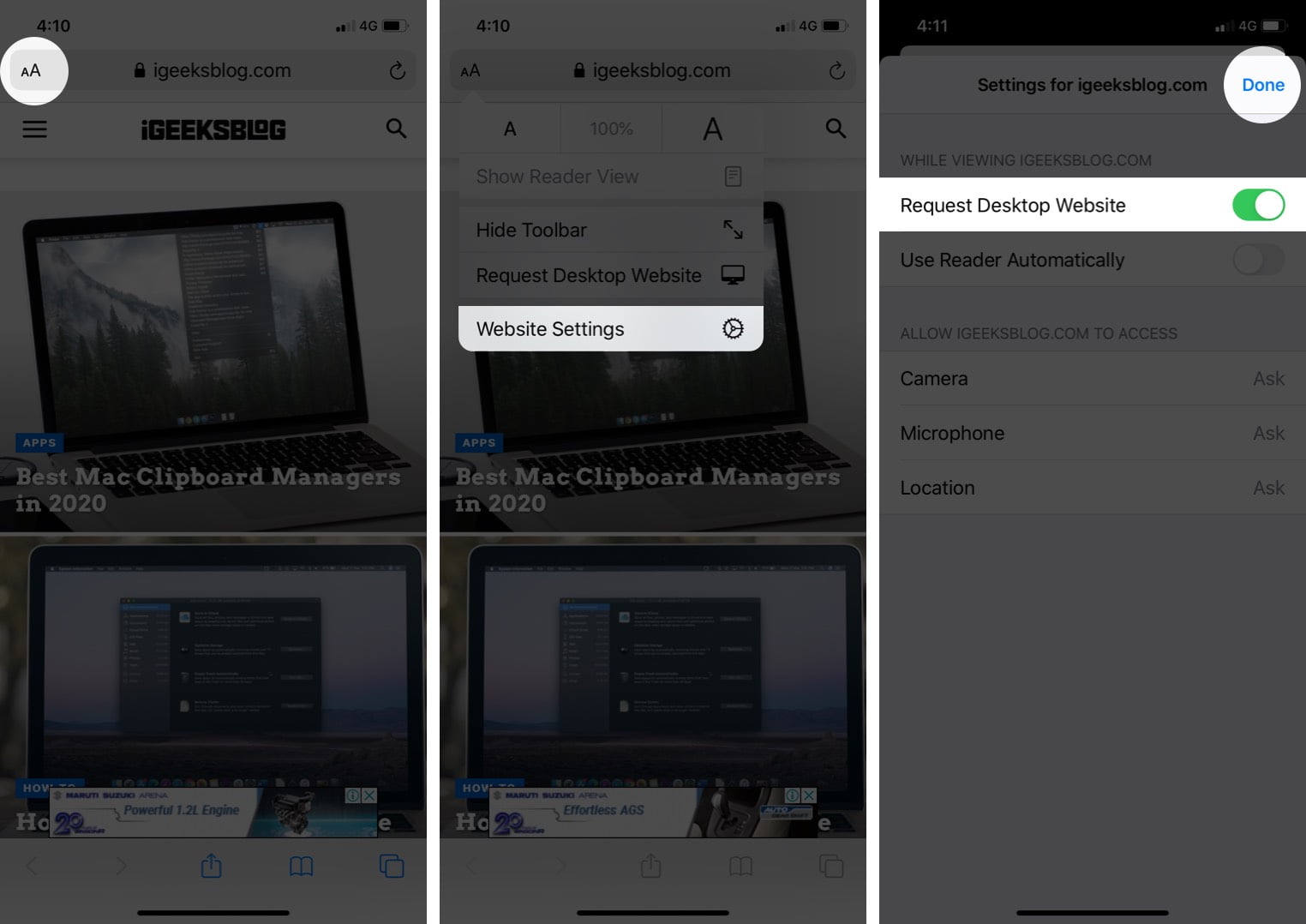
A partir de ahora, este sitio web se abrirá siempre en una vista de escritorio. Es posible que tengas que forzar la salida de Safari y volver a abrirlo (o reiniciar el iPhone) para que estos cambios se produzcan.
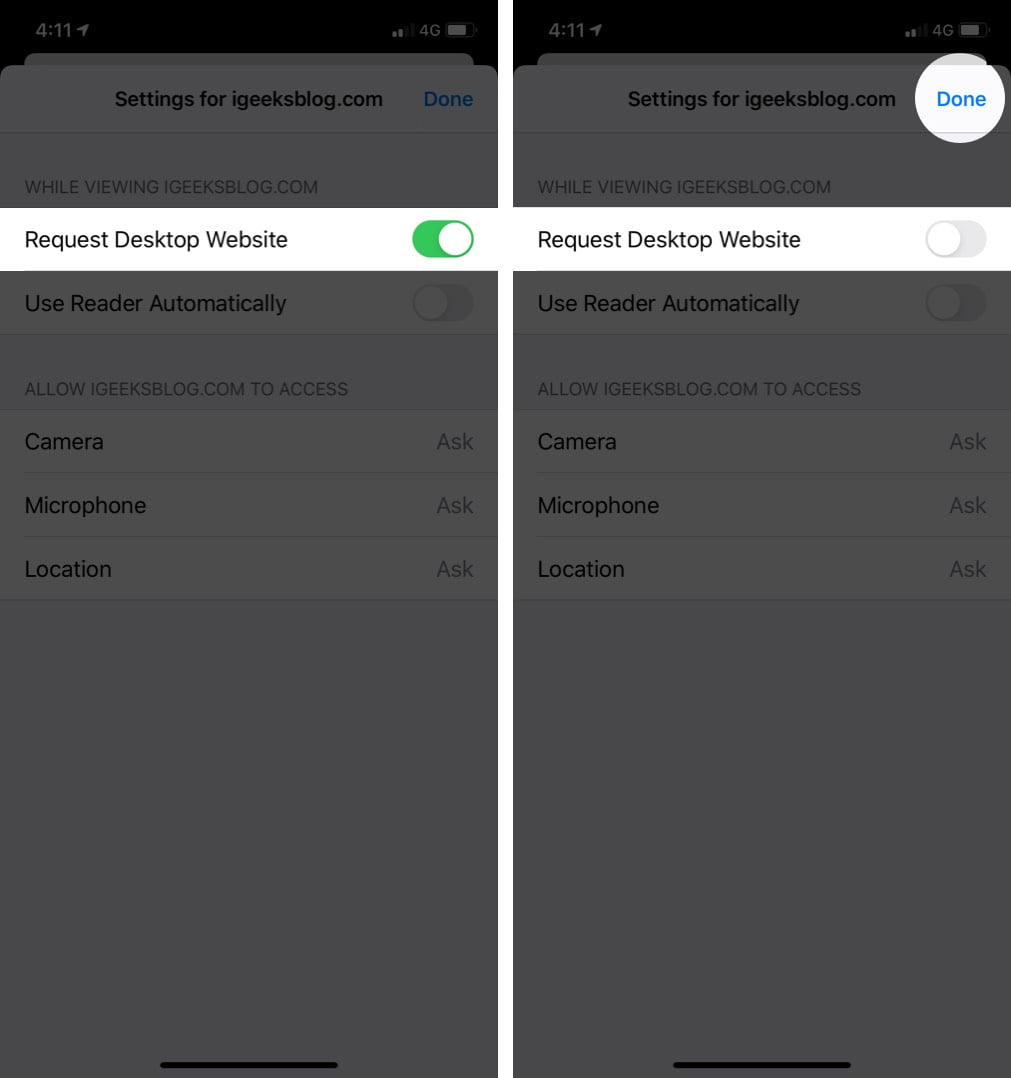
Para evitar cargar siempre la versión de escritorio en iOS 13 Safari, siga los pasos anteriores y Desactivar la opción Solicitar sitio web de escritorio.
Cómo configurar permanentemente todos los sitios para que se abran siempre en modo escritorio en Safari de iOS 13
- Abrir la aplicación Ajustes en tu iPhone.
- Pulse Safari.
- Desplácese hacia abajo y pulse sobre Solicitar sitio web de escritorio e activa el interruptor para Todos los sitios web.
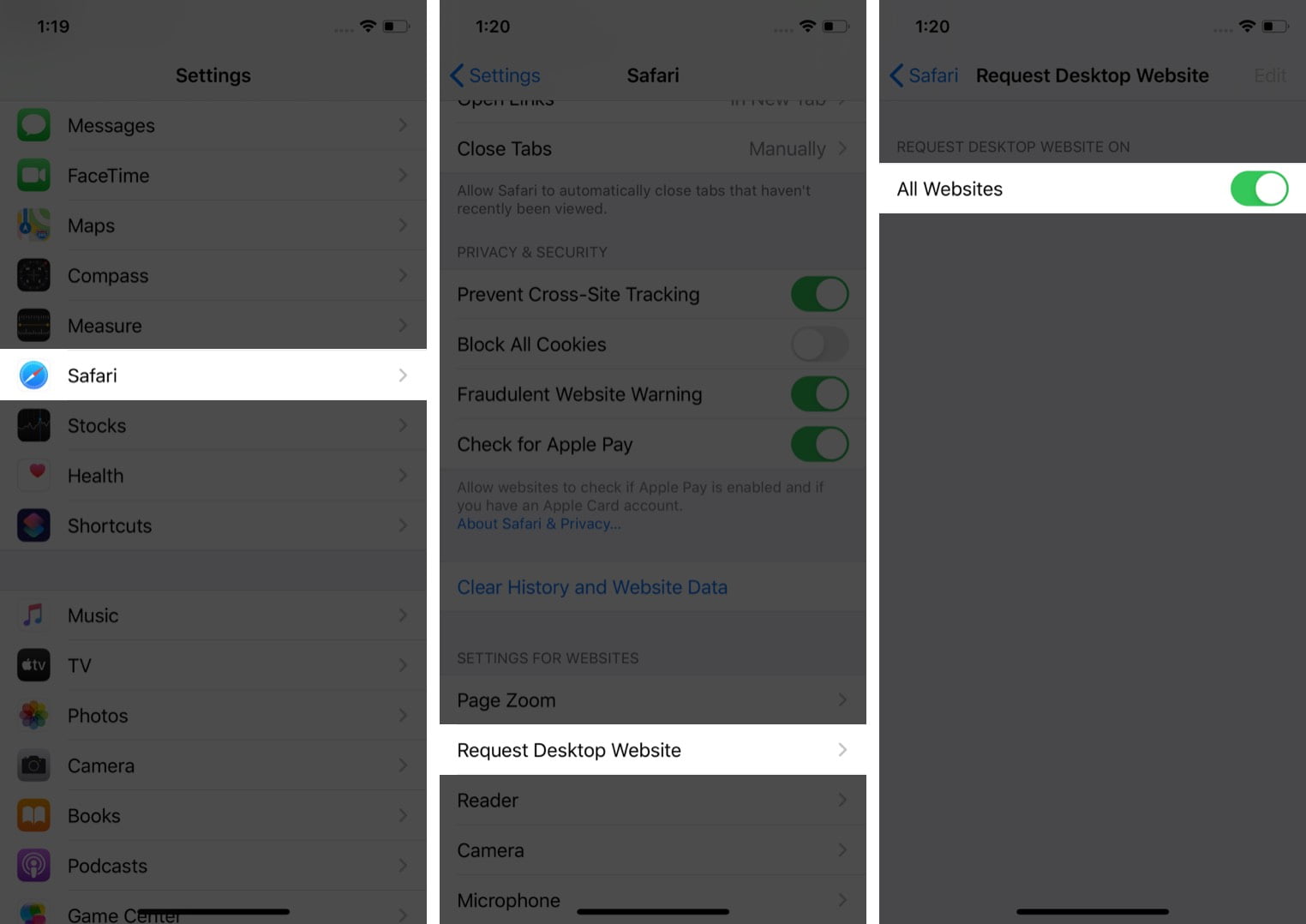
A partir de ahora, todos los sitios web visitados en Safari cargarán la versión de escritorio.
- ¿No ves todos los sitios web en el paso 3? Activa/desactiva «Otros sitios web» o toca «Editar» en la esquina superior derecha, y luego toca «Borrar todos los ajustes». Ahora verá la opción denominada «Todos los sitios web».
- Para dejar de cargar la versión de escritorio de todos los sitios web siga los pasos anteriores y desactivar la opción «Solicitar sitio web de escritorio».
Como solicitar un sitio de escritorio en Safari en iOS 12
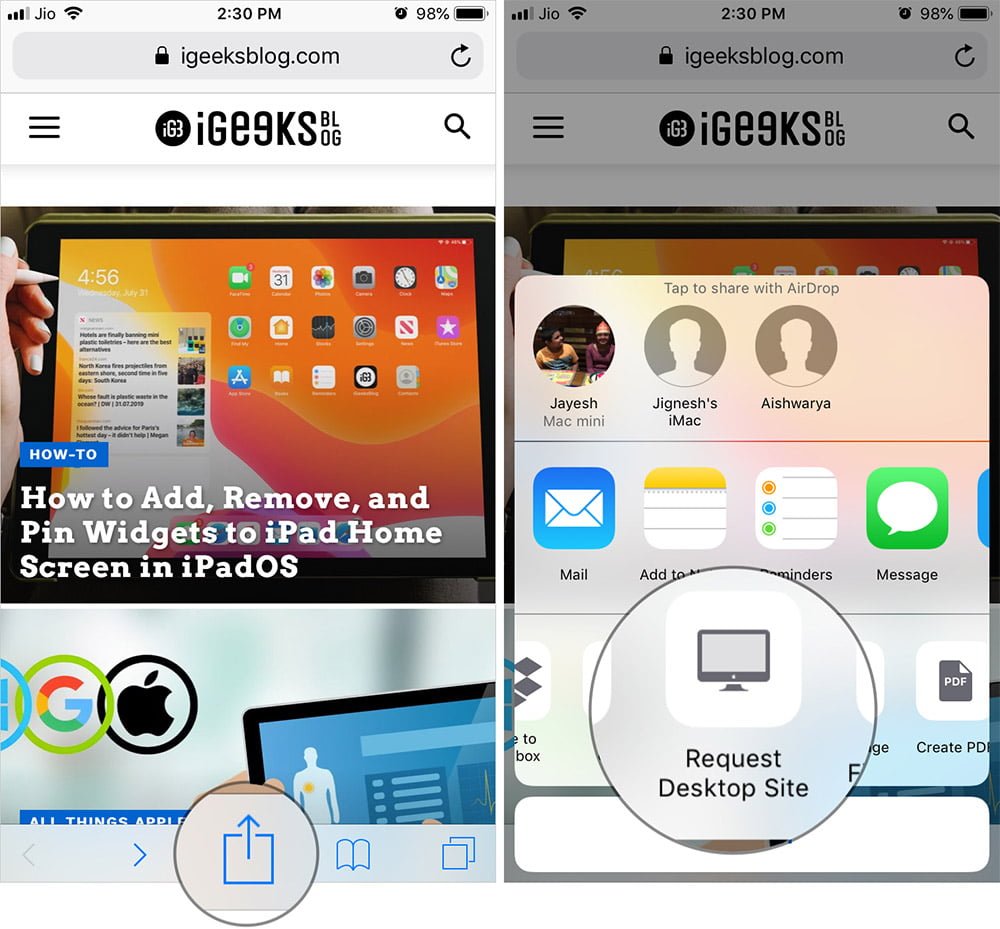
Para ver la versión de escritorio de un sitio en el iPhone y el iPad con iOS 12, pulse el botón icono de compartir de la barra inferior y luego pulse Solicite el sitio de escritorio.
Conclusión…
Antes de irse, por favor, comprenda es posible que no vea muchos cambios con todos los sitios web en la versión de escritorio. En el caso de sitios como Wikipedia, es posible que se produzca una renovación completa del diseño.
Pero si activas el modo de escritorio para muchos sitios, incluido el nuestro (adelante, pruébalo), no verás mucha diferencia. Sin embargo, cuando se desplaza hasta el final, puede ver el anuncio fijo de la barra lateral derecha en los dispositivos móviles que sólo está disponible en la versión de escritorio.
Por lo tanto, podemos concluir que para muchos sitios web, es posible que no vea cambios visuales significativos en la versión de escritorio, pero su navegador carga los recursos de una versión de escritorio cuando la habilita.
Quizá también le interese leer …
- Cómo cerrar varias pestañas a la vez en Safari en el iPhone y el iPad
- Cómo desactivar la vista previa de accesos directos en Safari en iPhone y iPad en iOS 13
- Pasos para comprobar los certificados digitales en Safari, Chrome, Firefox, Opera y iPhone
Si tiene alguna otra idea, pregunta o sugerencia, menciónela en los comentarios. También,