
La aplicación Actividad para watchOS se supone que sincroniza datos como las calorías quemadas, los pasos, etc. Perfectamente con su homólogo en el iPhone asociado. Pero en algunos casos, la aplicación de actividad no funciona correctamente y, por lo tanto, no parece mostrar los datos del entrenamiento.
Bueno, esto me ha pasado un par de veces. Así que sé lo frustrante que puede ser. Como me gusta seguir el progreso para evaluar el rendimiento, quiero que la aplicación Actividad muestre los datos del entrenamiento con la mayor precisión posible. Y me imagino que cualquier amante del fitness no querrá comprometerse con él.
Hablando de la solución; hay algunos trucos que me funcionaron para resolver este problema. Y creo que lo mejor sería compartirlas. Pruébalos si te enfrentas a este problema y quieres deshacerte de él de inmediato.
Índice
- Soluciones para arreglar la aplicación de actividad que no muestra los datos en el Apple Watch y el iPhone
- Solución nº 1. Forzar el cierre de la aplicación y volver a iniciarla
- Solución #2. Asegúrate de que el seguimiento de la actividad física está activado en tu iPhone y Apple Watch.
- Solución #3. Actualiza tu iPhone y tu Apple Watch
- Solución #4. Restaura tu iPhone como nuevo / Configura tu Apple Watch como nuevo
Soluciones para arreglar la aplicación de actividad que no muestra los datos en el Apple Watch y el iPhone
Solución nº 1. Forzar el cierre de la aplicación y volver a iniciarla
El primer truco que debes probar para resolver este problema es forzar el cierre de la aplicación Actividad y reiniciarla. Muchas veces, debería deshacerse del problema.
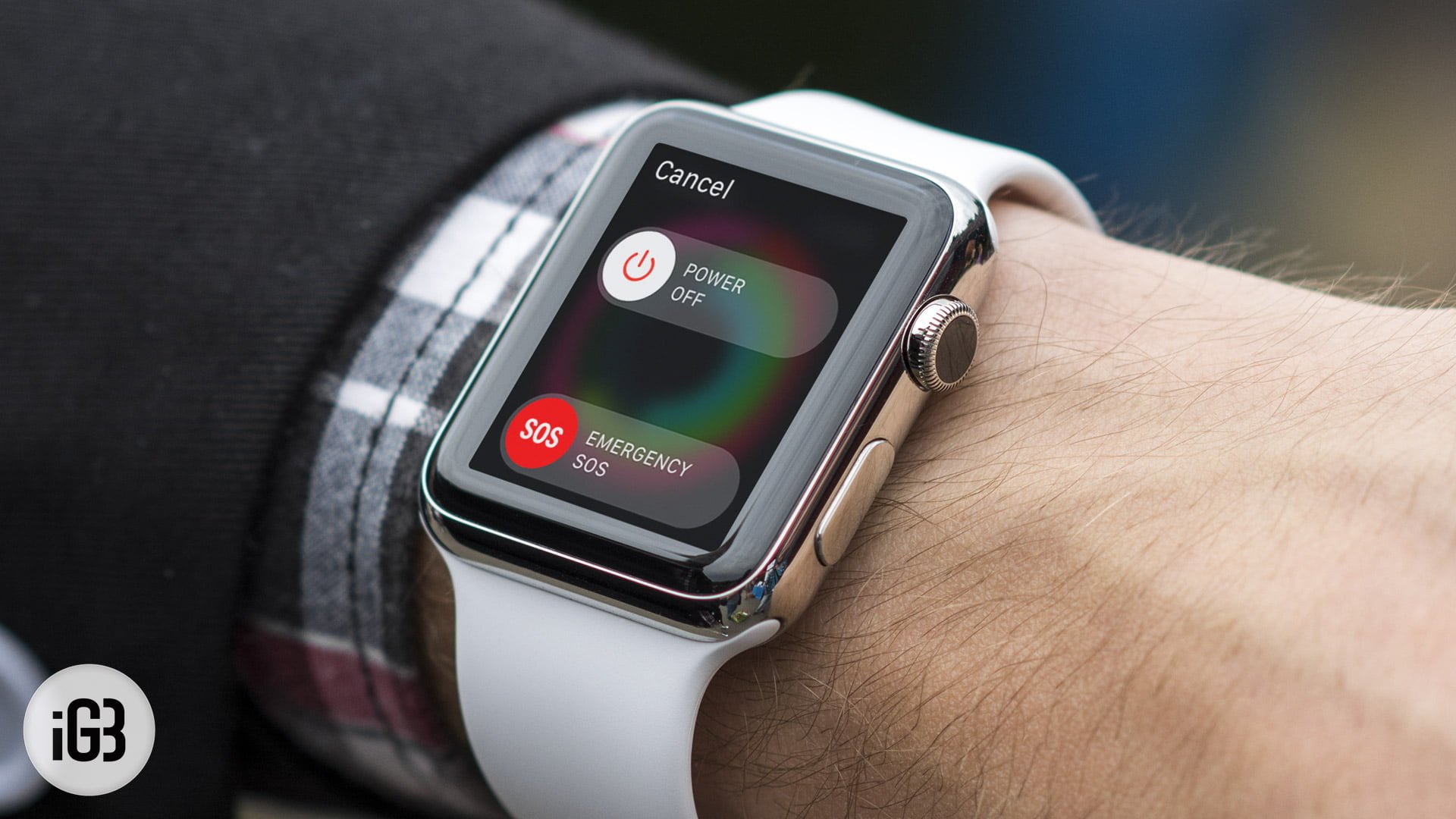
Para eliminar la aplicación Actividad en el reloj, asegúrate de que estás en la aplicación. A continuación, hay que mantener pulsado el botón lateral para que aparezca el menú de apagado. A continuación, suelte el botón lateral. A continuación, mantenga pulsada la corona digital. La aplicación se cerrará y se irá a la pantalla de inicio.
En tu iPhone serie X , desliza el dedo hacia arriba desde la barra de inicio y mantenlo en el centro de la pantalla. A continuación, desliza hacia arriba la pestaña de la aplicación para cerrarla.
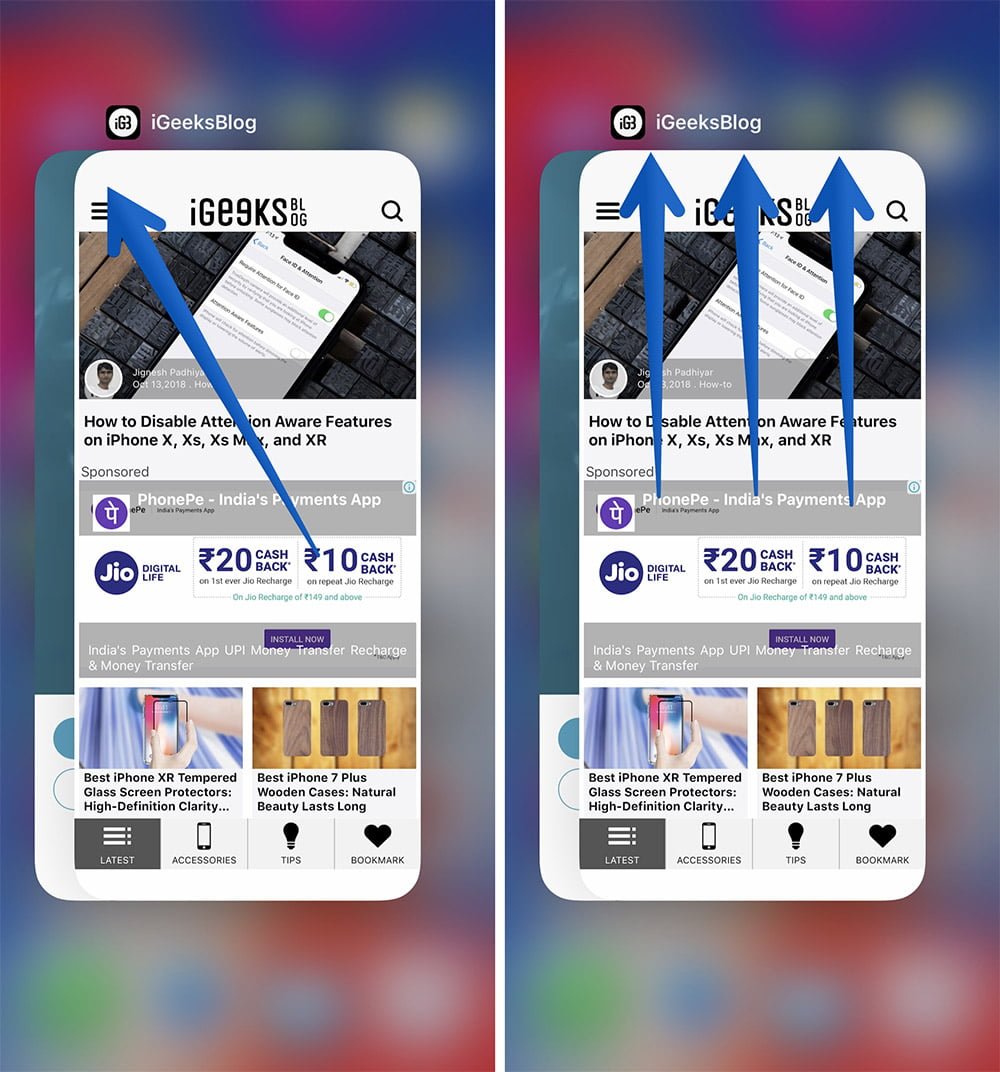
En el iPhone 8/8 Plus o anterior, pulsar dos veces el Botón de inicio, entonces desplácese hasta l’ alto en la pestaña de la aplicación para salir.
Ahora ve a la aplicación Actividad para ver si han empezado a aparecer datos o a funcionar correctamente. Si es así, ¡estás listo para empezar!
En caso de que no solucione el problema, pase a la siguiente sugerencia.
Solución #2. Asegúrate de que el seguimiento de la actividad física está activado en tu iPhone y Apple Watch.
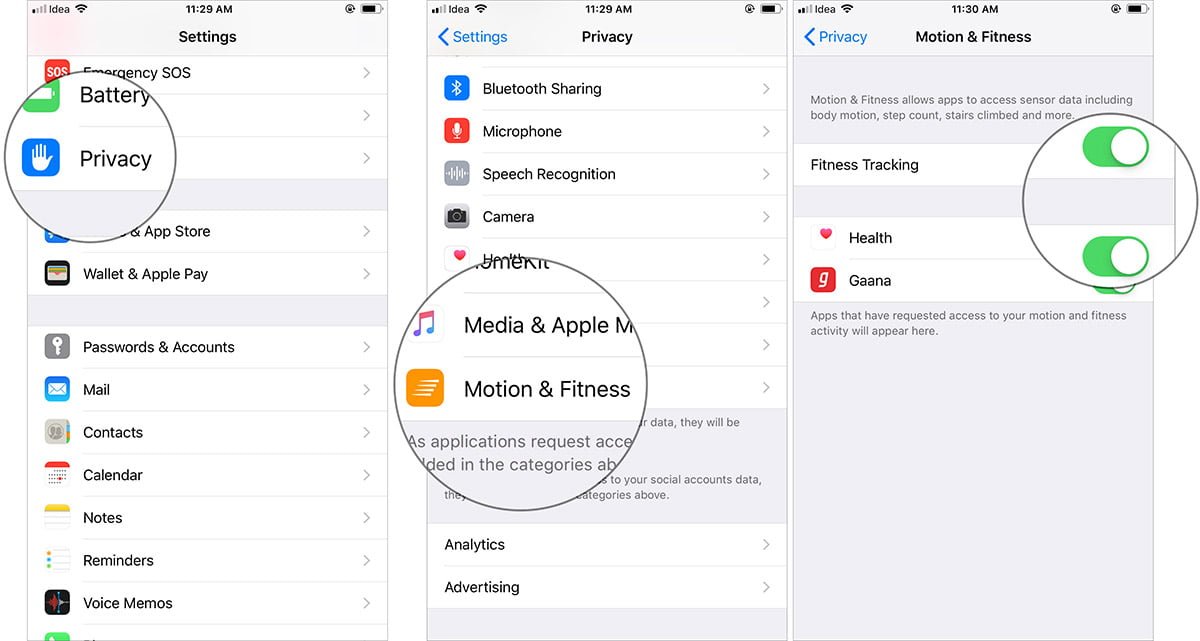
«Motion & Fitness» permite que las aplicaciones accedan a una gran cantidad de datos esenciales como el recuento de pasos, las escaleras subidas, el movimiento del cuerpo y mucho más. Así que asegúrate de que está activado.
En tu dispositivo iOS, ve a la aplicación Ajustes → Privacidad → Movimiento y Fitness → luego activa los toggles de Seguimiento de Fitness y Salud.
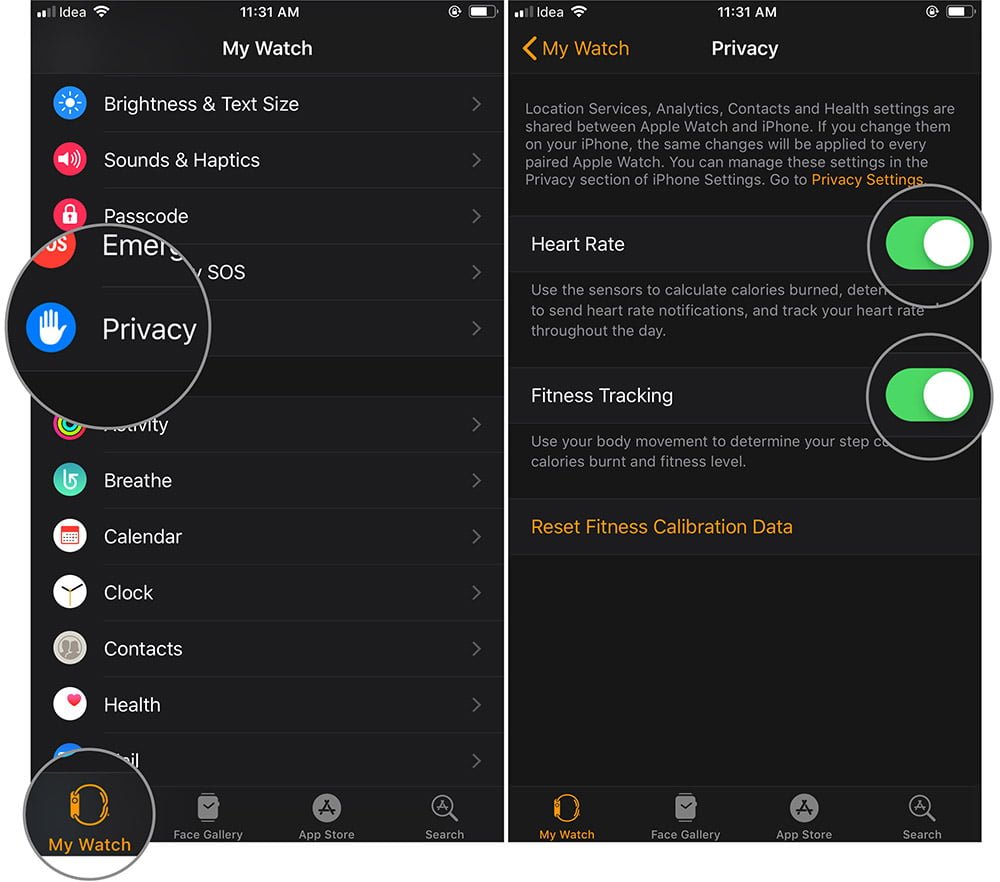
Además, abre la app Watch en tu iPhone → Mi reloj → Privacidad → Ahora, asegúrate de que las funciones de seguimiento de la condición física y de la frecuencia cardíaca están activadas.
A continuación, reinicie el reloj inteligente y el iPhone. Una vez reiniciado, abre la aplicación Actividad para ver si todo vuelve a la normalidad.
Solución #3. Actualiza tu iPhone y tu Apple Watch
Si el problema persiste, es hora de actualizar el Apple Watch y el iPhone. Muchas veces, la actualización del software puede corregir errores e incluso mejorar el rendimiento. Así que adelante, pruébalo.
Para actualizar el iPhone: abra la aplicación Ajustes de su dispositivo → General → Actualización de software → Descargue e instale la actualización.
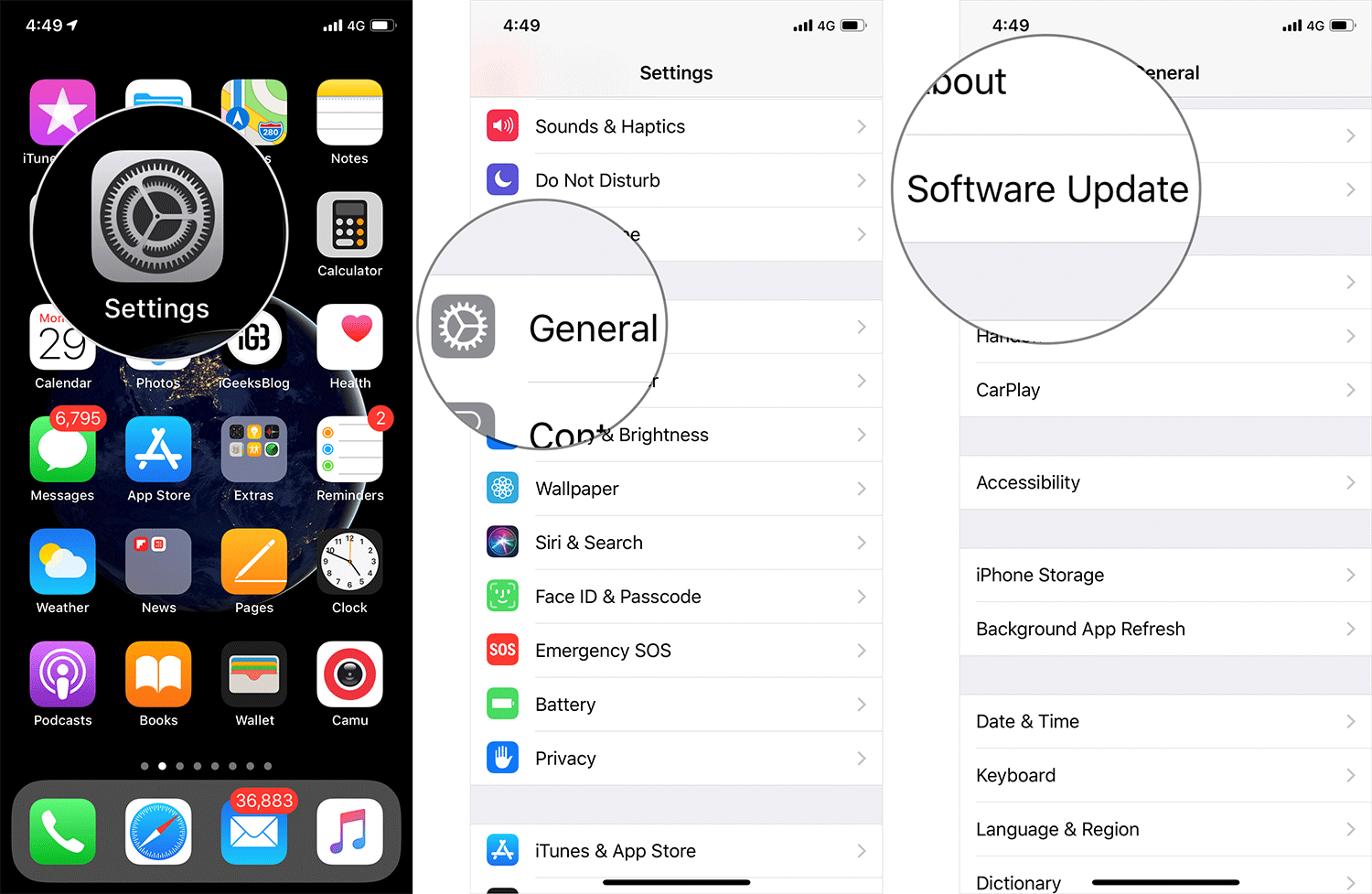
Para actualizar el Apple Watch: Asegúrate de que tu iPhone ya está actualizado a la última versión. El smartwatch debe estar cargado al menos en un 50% y colocado en el cargador.
Además, tu iPhone debe estar cerca y conectado a una red Wi-Fi. Abre la app Watch en tu iPhone → pestaña Mi reloj → General → Actualización de software. A continuación, descargue e instale la actualización como de costumbre.
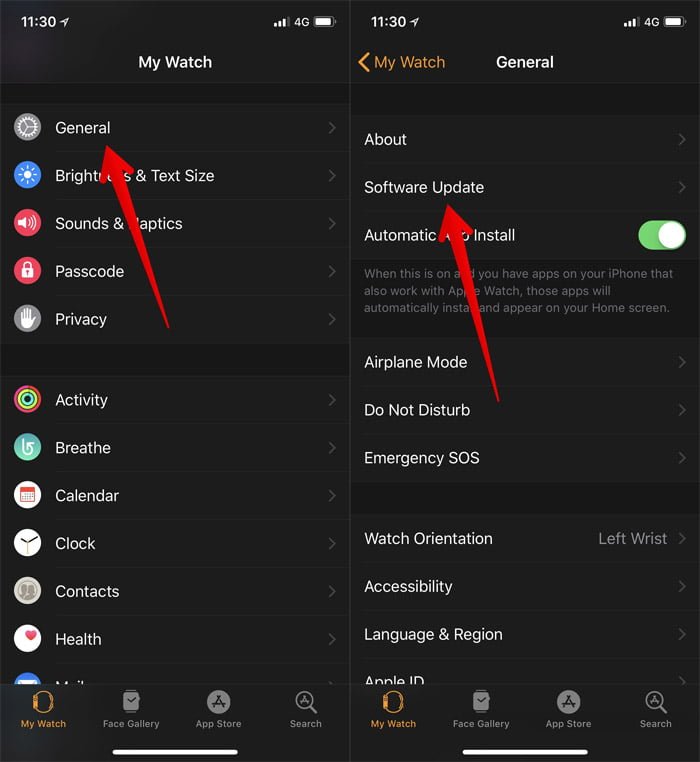
Solución #4. Restaura tu iPhone como nuevo / Configura tu Apple Watch como nuevo
Si ninguno de los trucos resolvió el problema, es hora de buscar la solución radical. Y para ello, tendrás que restaurar tu iPhone como nuevo y configurar tu smartwatch desde cero. Sí, es una tarea muy tediosa, pero vale la pena intentarlo.
- Cómo restaurar el iPhone y el iPad con una copia de seguridad de iTunes o iCloud
- Cómo deshacer el emparejamiento del Apple Watch y el iPhone
Eso es todo.
Envolviendo…
En la mayoría de los casos, un reinicio o una actualización del software pueden resolver el problema. Sin embargo, en algunos casos raros, es posible que tenga que recurrir a la medida radical. Espero que puedas deshacerte del problema sin ir tan lejos.
Por supuesto, si no hay respiro alguno, incluso después de haberlo intentado todo (¡lo has adivinado!); Soporte técnico de Apple está siempre disponible para ayudar a resolver el problema.
Sigue leyendo: