
Con cada nueva actualización de software, Apple se esfuerza por hacer sus dispositivos más inteligentes; esto incluye hacer que Siri sea lo más brillante posible. En un esfuerzo similar, Apple ha mejorado la amistad entre Siri y los Airpods mediante anuncios de voz. Ahora Siri no se limita a anunciar el nombre de la persona que llama en los Airpods; también puede anunciar el nombre del remitente del mensaje y leerlo.
Por lo tanto, cuando actives los anuncios de mensajes de Siri a través de los AirPods en iOS 13, el asistente virtual leerá el mensaje por ti. También te da la libertad de responder a estos mensajes a través de los propios auriculares inalámbricos Bluetooth. No sólo con la aplicación de mensajería por defecto, la función funcionará con cualquier aplicación de mensajería de terceros que cuente con la API para desarrolladores de SiriKit.
Por ahora, esta característica solo funciona con los Airpods de segunda generación y algunos auriculares beat, auriculares con un chip inalámbrico H1. Esto deja fuera, por ahora, a los AirPods de primera generación y a la mayoría de los auriculares Bluetooth de terceros.
Índice
Cómo funciona la función «Anunciar mensajes con Siri».
Para aprovechar esta función, tu iPhone o Apple Watch debe estar emparejado con los Airpods. Normalmente, cuando los AirPods están conectados y en el oído, solo recibirás un ping para avisar del mensaje. Cuando configures que Siri anuncie los mensajes a través de los AirPods, sonará un tono de alerta diferente.
El asistente virtual anunciará el nombre del remitente y transcribirá el mensaje. Si llega otro mensaje del mismo remitente, Siri continuará la transcripción. De esta manera, puedes escuchar un mensaje sin tocar o mirar tus dispositivos. Una vez que hayas leído el mensaje completo, recibirás una notificación de otro ping y podrás responder al mensaje.
Puedes ignorar el mensaje o responder diciendo «Díselo», seguido de tu mensaje. Siri transcribirá tu discurso en texto y, dependiendo de la configuración que elijas, Siri leerá el mensaje una vez para aprobarlo o lo enviará directamente. Lo mejor es que no tendrás que decir «Oye Siri» para realizar ninguna acción.
Además, descubre cómo gestionar los anuncios de mensajes de Siri para una aplicación específica; elige entre Todas, Recientes, Todos los contactos y Favoritos.
Cómo habilitar a Siri para que lea los mensajes de texto a través de los AirPods
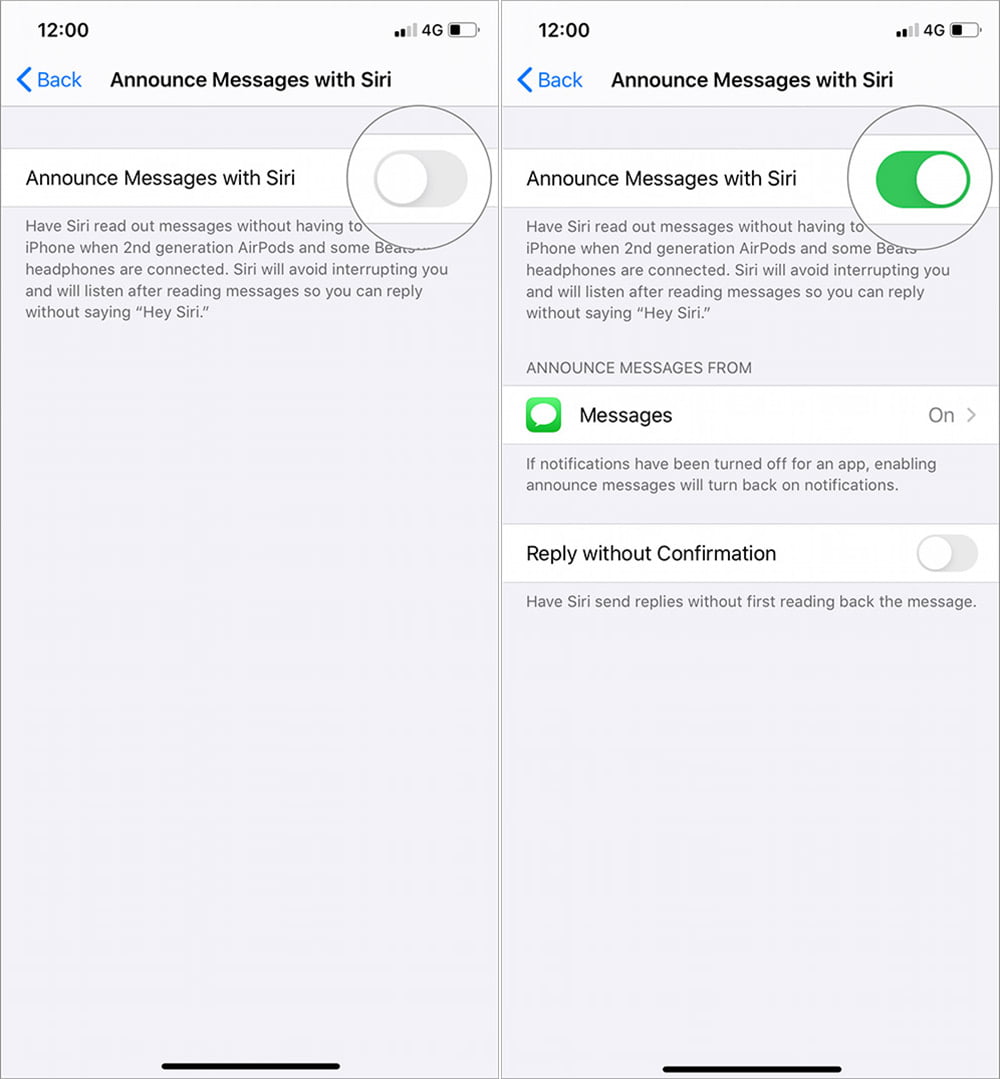
Cuando conectes los Airpods por primera vez después de actualizar tu dispositivo a iOS 13.2 beta , debería aparecer una ventana emergente. Se te preguntará si quieres activar «Anunciar mensajes con Siri». Permítelo y disfruta escuchando tus mensajes entrantes. Sin embargo, si el diálogo no aparece, puede activar la función manualmente.
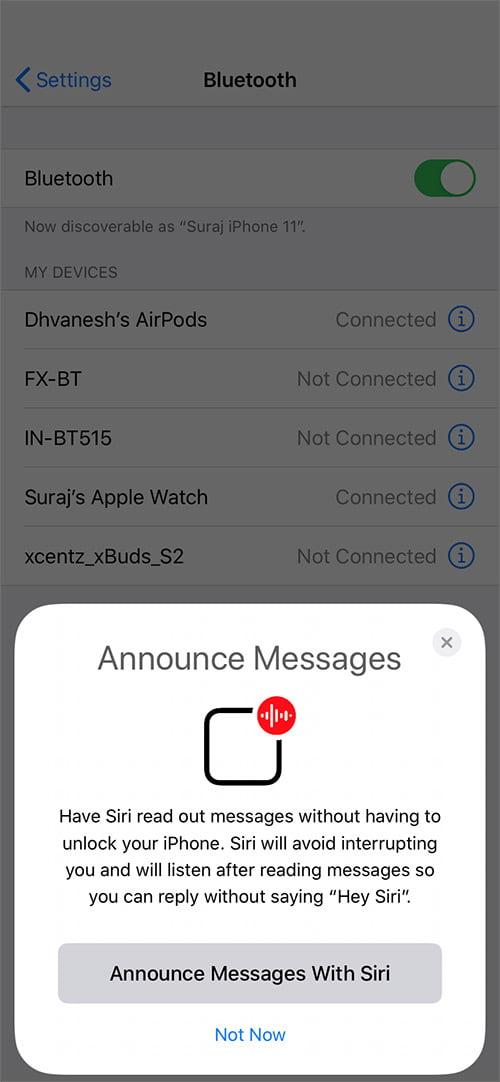
Configurar manualmente Siri para que anuncie los mensajes a través de los AirPods
Paso 1. Abrir el aplicación Ajustes en tu iPhone.
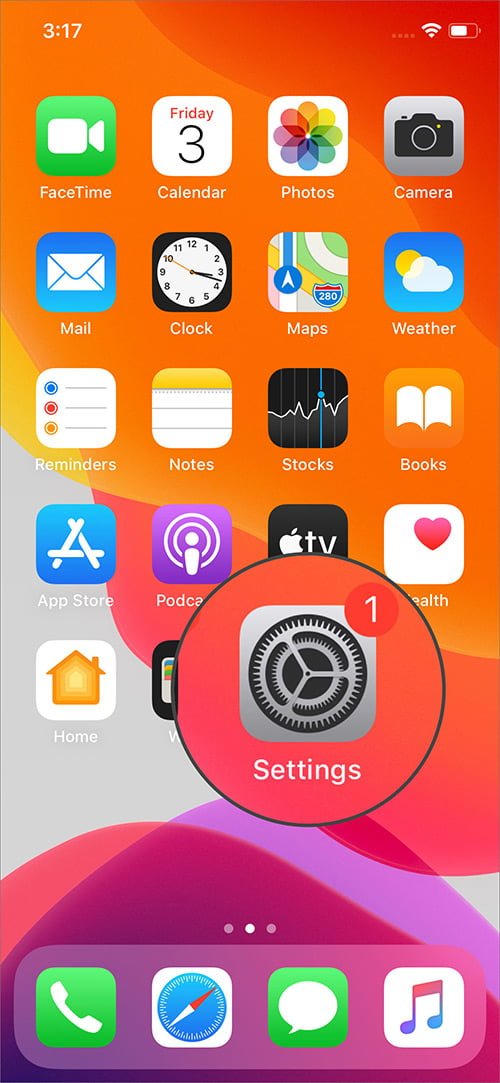
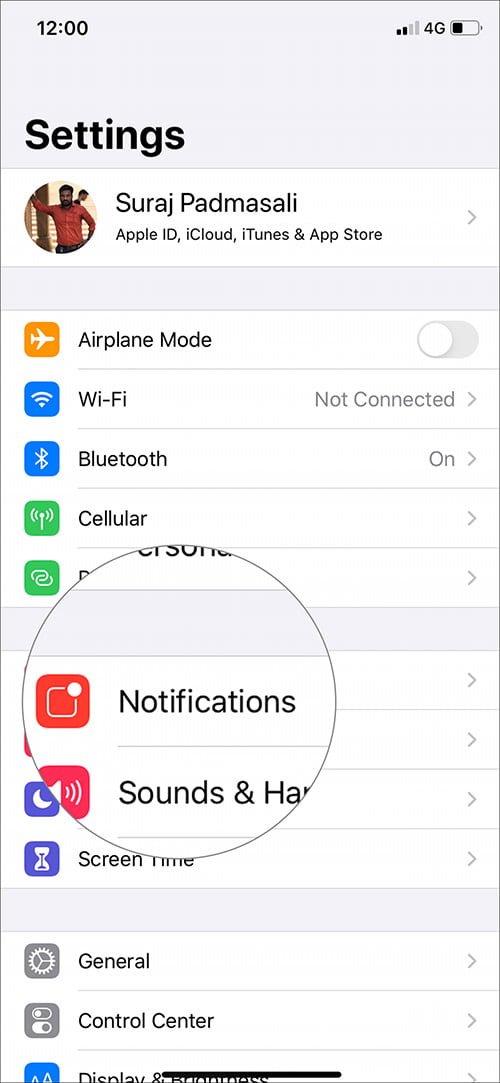
Paso 2. Pulse Notificaciones .
 Paso 3. Ahora, seleccione Anunciar mensajes con Siri .
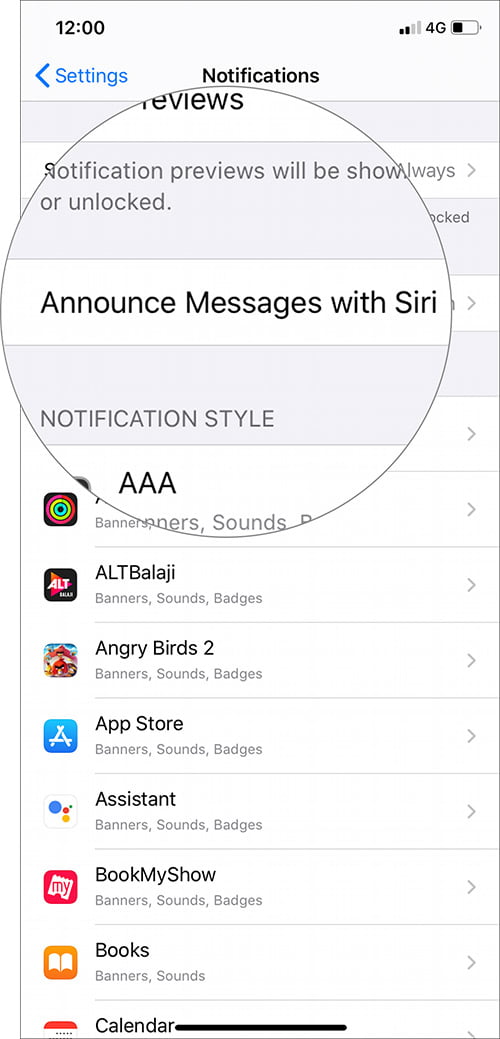 Paso 4. Activa el cambiar .
 Cómo gestionar las confirmaciones de respuesta
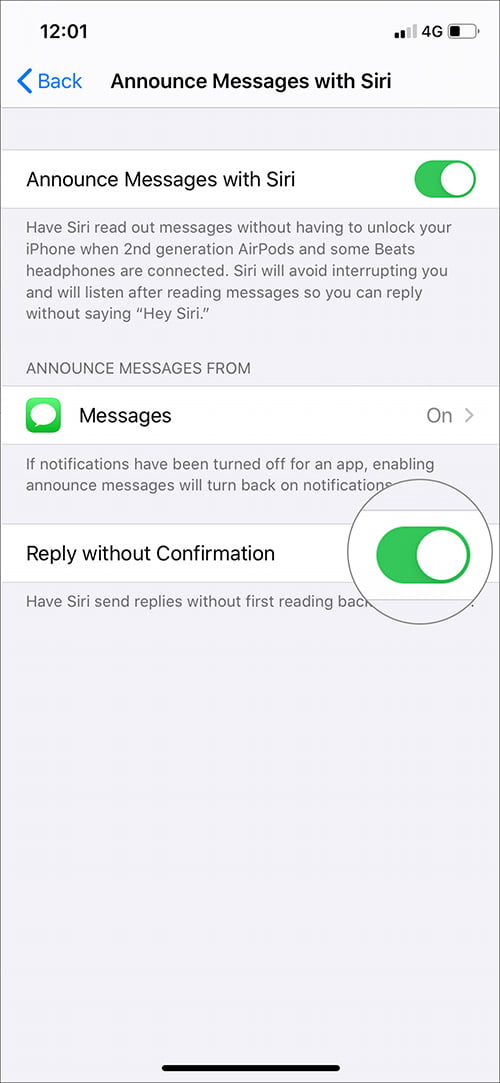
Por defecto, la configuración de la respuesta es tal que Siri leerá todo el mensaje una vez. Básicamente, la lectura es para asegurarse de que Siri no se ha equivocado o si quieres añadir algo más. Sin embargo, si no te gusta la configuración hay una opción para desactivarla; de esta manera Siri enviará el mensaje directamente sin confirmar cómo y cuándo dejas de hablar.
Paso 1. Abrir Ajustes → Notificaciones → Anunciar mensajes con Siri .
Paso 2. Ahora, activo el palo al lado de Respuesta sin confirmación.
 Actívala para que Siri haga el trabajo.
Desde que se anunció la película, he estado esperando ansiosamente su llegada. Así que pude probarlo, disfrutarlo y por supuesto compartirlo con todos vosotros. En caso de que no te guste la función o no quieras evitar que Siri anuncie mensajes , simplemente sigue el enlace para ver los tutoriales para desactivar la función.
Sigue leyendo: