
Con el tiempo, los archivos de caché, las cookies, los historiales de navegación, los archivos del sistema y otros archivos innecesarios se vuelven tan problemáticos que no sólo ralentizan la velocidad, sino que también complican mucho la vida al utilizar el Mac. Resulta realmente molesto cuando ves que tu trabajo se ve obstaculizado repetidamente. Aunque se pueden eliminar regularmente estos archivos redundantes sin ningún tipo de ayuda, es un proceso circular y, por tanto, consume mucho tiempo precioso.
Dando vueltas por la web, encontré una aplicación muy eficaz llamada MacClean de iMobie. Puede limpiar todos los archivos redundantes de la manera más fácil posible. Con la lentitud del Mac y las constantes molestias causadas por los archivos no deseados, he apreciado mucho su funcionamiento. Con esta aplicación instalada, no tendrás que preocuparte por mantener tu Mac optimizado.
 MacClean ha heredado el legado de PhoneClean, la herramienta más versátil para erradicar archivos irrelevantes de tu iPhone, iPad y iPod. Ha sido especialmente diseñado para seguir la elegancia de Mac OS X 10.10. Su interfaz le garantiza que podrá llevar a cabo la tarea de limpieza de su Mac con facilidad.
Lo que diferencia a MacClean
MacClean ofrece opciones para mover los archivos basura a la papelera o eliminarlos a diferencia de otras aplicaciones o herramientas. Por lo tanto, en caso de que quiera recuperar todos los archivos que ha guardado en la papelera, puede recuperarlos. Muchas veces basta con apartar los archivos no deseados, ya que pueden ser necesarios en el futuro. MacClean se asegura de que tengas la mejor opción para gestionar los archivos de tu Mac.
MacClean sabe dónde está la basura
MacClean descubre rápidamente dónde está la basura. Como resultado, usted tiene la mejor comprensión de cómo manejarlos. Hay restos, cachés que son difíciles de rastrear y mucho menos de eliminar fácilmente. Pero con esta aplicación para ayudarte, puedes eliminarlos cómodamente.
Disponible gratuitamente para los usuarios de Mac
MacClean está disponible de forma gratuita para su instalación en su Mac. Es compatible con OS X 10.7 o posterior.
Cómo limpiar tu Mac con MacClean
Paso 1. Instalar MacClean e empezarlo en tu Mac.
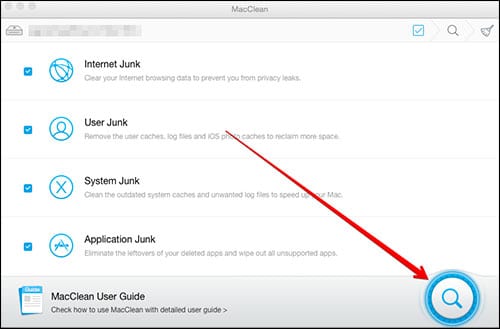
Paso 2. Cuando inicies MacClean, deberías ver su interfaz principal. Todos los tipos de archivos basura como Internet Junk, User Junk serán marcados por defecto. Si no desea eliminar un tipo concreto de archivo basura, puede desmarcar la casilla situada junto al archivo basura. Una vez que esté seguro de que quiere deshacerse de los archivos, haga clic en el botón «Buscar» para empezar a escanear los archivos. En cualquier momento, si desea detener el proceso de eliminación de archivos intermedios, puede hacer clic en el botón «Detener» para evitarlo.
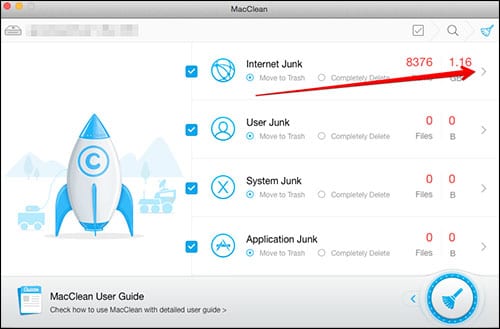
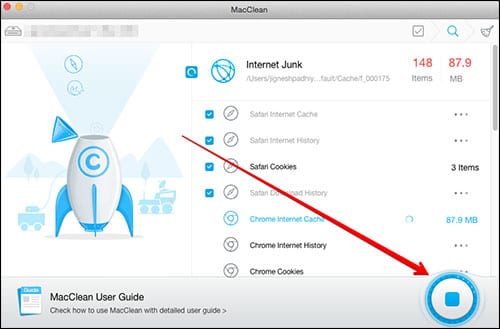 Paso 3. Una vez completado el proceso de escaneo, MacClean proporciona el resumen de los archivos basura con su número y tamaño. Si quiere echar un vistazo a un archivo basura escaneado en particular, puede hacer clic en el botón «>» junto al resultado del tamaño que aparece en la esquina superior derecha.
 (En caso de que quiera obtener un solo archivo basura que haya sido escaneado, seleccione el archivo → haga clic en el botón «Buscar» que se encontrará cerca del tamaño del archivo basura → A continuación, haga clic en el botón «Buscar» de la derecha para recuperar el archivo específico → Después de obtener los archivos, colóquelos en la carpeta Mac deseada. Eso no es todo; aún puede evitar que se elimine todo el tipo de archivo desmarcando la casilla). Después de ver el archivo basura, asegúrese de hacer clic en el botón «V» de la parte superior.
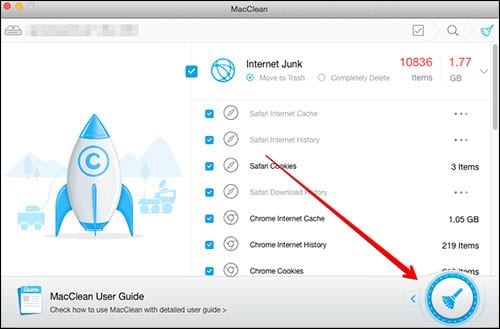
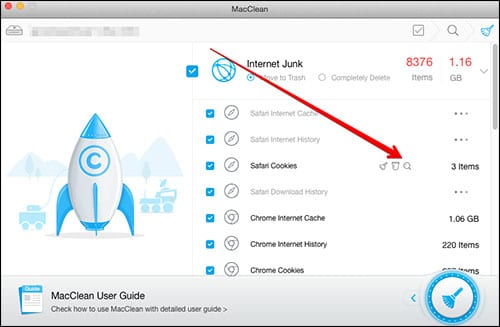 Paso 4. Por defecto, MacClean mueve los archivos basura a la papelera. Si quieres deshacerte de ellos por completo, haz clic en el icono «Mop» de la parte inferior para eliminar los archivos basura. Sin embargo, para limpiar un determinado archivo de correo basura en Internet, tendrá que cerrar el navegador correspondiente.
 Además, también puede eliminar un archivo específico manualmente. Cuando vas a un archivo específico, te da las opciones de eliminarlo completamente o moverlo a la papelera de reciclaje. Puede elegir cualquiera de las dos opciones según sus necesidades.
Paso 5. Al final del proceso de limpieza; MacClean le muestra el resultado mostrando cuánto espacio de disco se ha recuperado. Es entonces cuando se sabe cuánto espacio han ocupado las sobras o los archivos irrelevantes.
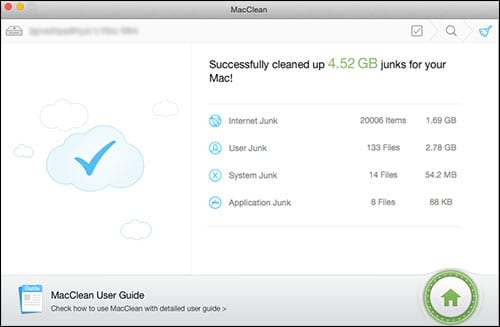 ¡Eso es! Puedes repetir este proceso para eliminar todos los archivos innecesarios. ¿Qué opina de MacClean?