
La función de arrastrar y soltar de iOS 11 es una bendición para el iPad. No sólo ha simplificado el proceso de traslado de contenidos, sino que también ha hecho que la tableta sea más funcional. Por ejemplo, puedes usar la función de arrastrar y soltar en tu iPad con iOS 11 para mover rápidamente contenidos como imágenes, URLs, documentos y más de una app a otra o de una carpeta a otra con comodidad.
Es más, puedes incluso mover varios archivos utilizando la función de arrastrar y soltar de tu iPad. Se ha integrado en iOS. Puedes utilizarlo en los siguientes lugares: pantalla de inicio, Dock, Recordatorio, Calendario, Mensajes, Spotlight, Archivos, Safari, Contactos, iBooks, Noticias, Notas, Fotos, Mapas, Keynote, Pages y Numbers.
Índice
- Cómo arrastrar y soltar archivos / apps en el iPad Pro con iOS 11
- Cómo mover el contenido de una aplicación a otra en el iPad
- Cómo arrastrar y soltar varios archivos de una app a otra en el iPad Pro
- Cómo mover documentos de una carpeta a otra en la aplicación Archivos mediante la selección de arrastrar y soltar
- Cómo compartir la ubicación desde la app Mapas usando la selección de arrastrar y soltar en iOS 11 en el iPad
Cómo arrastrar y soltar archivos / apps en el iPad Pro con iOS 11
Cómo mover el contenido de una aplicación a otra en el iPad
Paso 1. Abrir cualquier aplicación de qué contenido quieres trasladar a otra aplicación. En esta prueba, abriré la aplicación Fotos.
Paso 2. A continuación, es necesario tocar y mantener la imagen que quieres mover.
Paso 3. Ahora tienes que arrastrar el contenido hacia el botón de inicio.
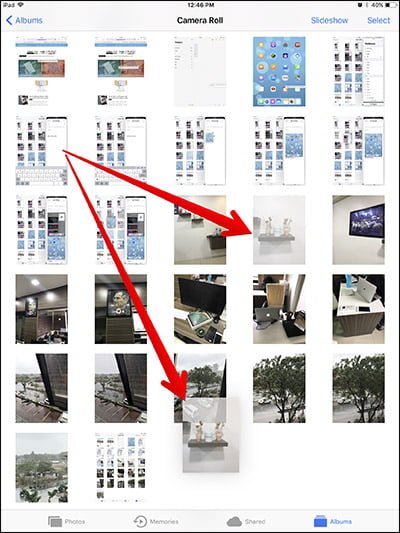
Ahora tienes tres opciones:
- Pulse el botón de inicio para cambiar rápidamente a la pantalla de inicio.
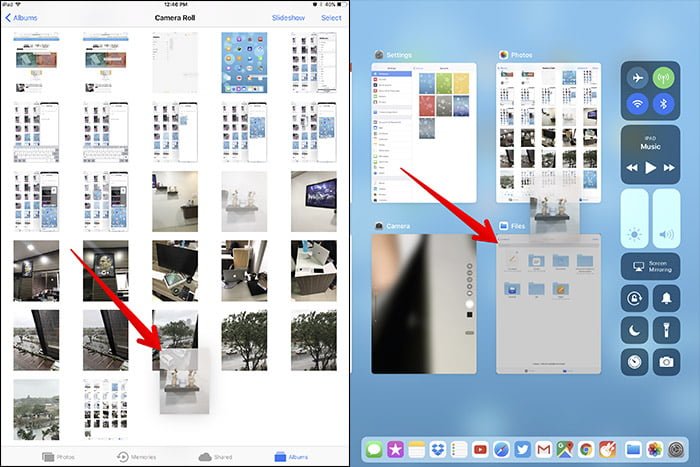
- Pulsa dos veces el botón Home para acceder rápidamente a todas las aplicaciones abiertas recientemente en el App Switcher. También puedes utilizar la otra mano para deslizar cuatro o cinco dedos hacia arriba para acceder al App Switcher.
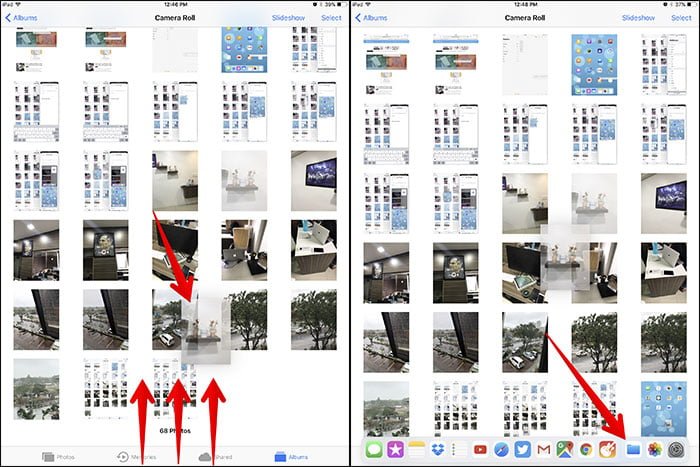
- Usa el otro dedo para deslizarte hacia arriba desde la parte inferior de la pantalla para acceder al Dock.
Utilizaré estas tres opciones por separado para mover el contenido.
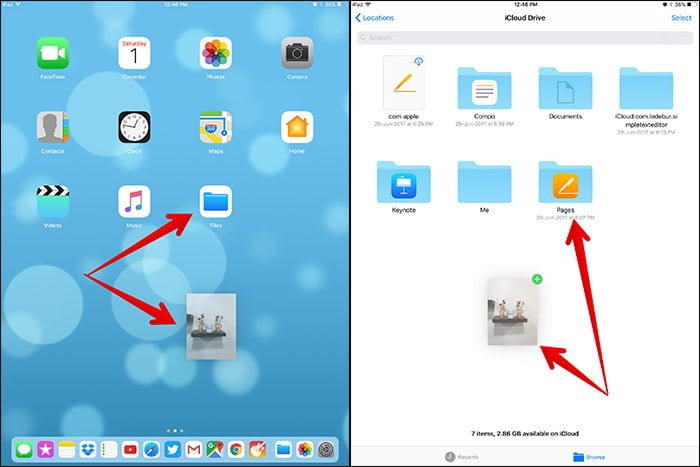
# 1. Pulse el botón de inicio utilizando el otro dedo mientras sigues sujetando la imagen. Entonces, localizar la aplicación en el que desea borrar el contenido. También puedes deslizar el dedo hacia abajo desde la parte superior de la pantalla para ver Spotlight utilizando el otro dedo para acceder a las aplicaciones utilizadas recientemente. Además, desliza el dedo hacia arriba desde la parte inferior para acceder al Dock. A continuación, tienes que pasar el ratón por encima de la aplicación respectiva → Carpeta (o conversación concreta si usas Mensajes) y soltar el archivo.
Nota: En el En el momento en que empiezas a entrar en la aplicación, una señal «+» aparecerá en la parte superior del contenido.
# 2. Asumiendo que usted es sosteniendo el contenido que desea mover, pulsa dos veces el botón de inicio. Siguiente, Conmutador de aplicaciones se abrirá → ir a la aplicación en cuestión y contenido de la publicación en la carpeta/ubicación deseada.
# 3. Cuando se mantiene el contenido , desplácese hasta l’ alto desde la parte inferior de la pantalla para mostrar Muelle → Ahora pasa el ratón por encima de la aplicación y liberar el contenido.
Cómo arrastrar y soltar varios archivos de una app a otra en el iPad Pro
También puedes mover varios contenidos de una aplicación a otra utilizando la función de arrastrar y soltar de la selección.
Paso 1. Abre cualquier aplicación que quieras mover. Voy a abrir la aplicación Archivo.
Paso 2. Pulse Navegue por → Seleccionar posición, ad ejemplo iCloud Drive.
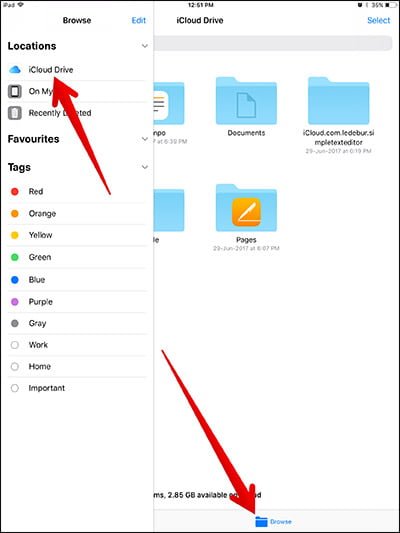
Paso 3. Abrir el carpeta → Tocar y mantener archivos/documentos → A continuación, abra el Dock / App Switcher o ir a la pantalla de inicio para liberar el contenido siguiendo el método anterior.
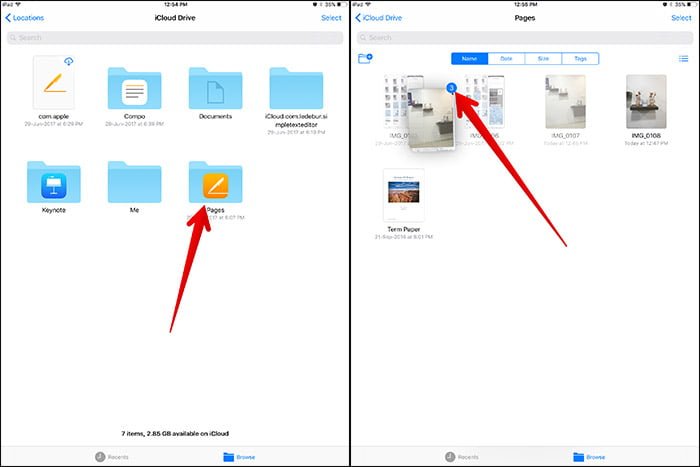
Cómo mover documentos de una carpeta a otra en la aplicación Archivos mediante la selección de arrastrar y soltar
Paso 1. Abrir el Archivo de la aplicación en tu iPad.
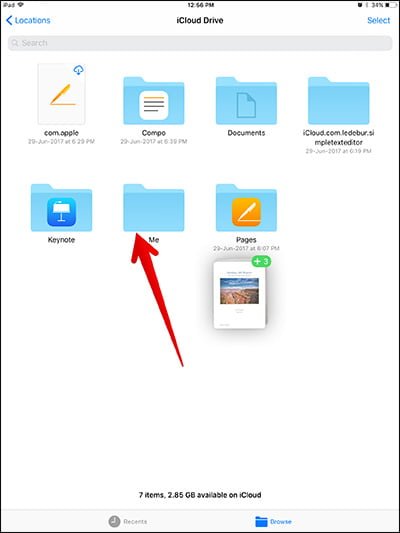
Paso 2. Pulse Navegue por → Seleccione el posición en donde guardó los documentos. Seleccionaré iCloud Drive → Páginas → Tocar y mantener los documentos / archivos que desea mover.
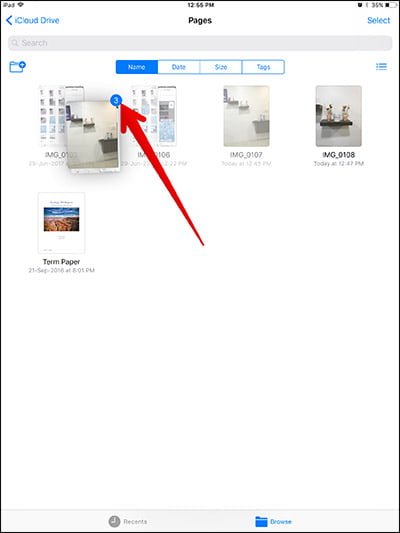
Paso 3. Mientras sostiene todavía el contenido → Toque el botón de retroceso en la esquina esquina superior derecha.
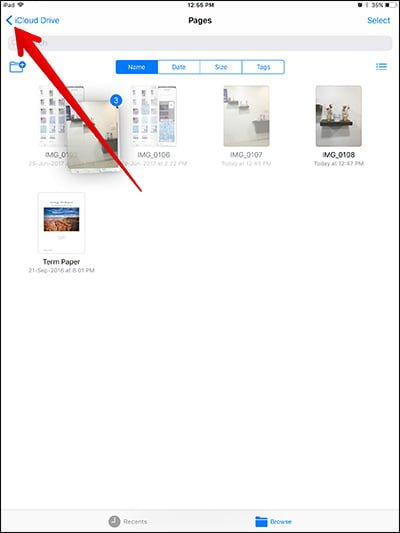
Paso 4. A continuación, vaya a a la carpeta en a la que desea liberar el contenido.
Cómo compartir la ubicación desde la app Mapas usando la selección de arrastrar y soltar en iOS 11 en el iPad
También puedes compartir la ubicación o la dirección desde la aplicación Mapas con la función de arrastrar y soltar en tu iPad.
Paso 1. Abrir la aplicación Mapas en tu iPad.
Paso 2. Ir a la ubicación que desea compartir. Búscalo o encuéntralo en el mapa y pulsa sobre él.
Paso 3. A continuación, hay que tocar y mantener el dirección de la posición en el panel de la izquierda.
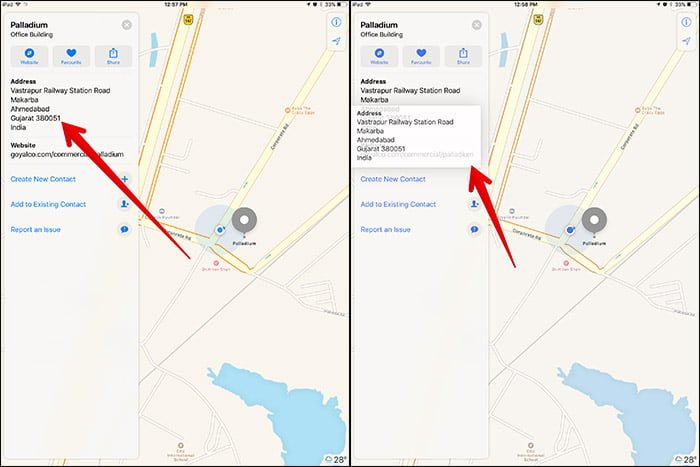
Paso 4. A continuación, abre el Muelle desliza el dedo hacia arriba desde la parte inferior o pulsa dos veces el botón Home para acceder al App Switcher. Entonces, acceder a la aplicación Mail o Mensajes para compartir. Voy a abrir Gmail.
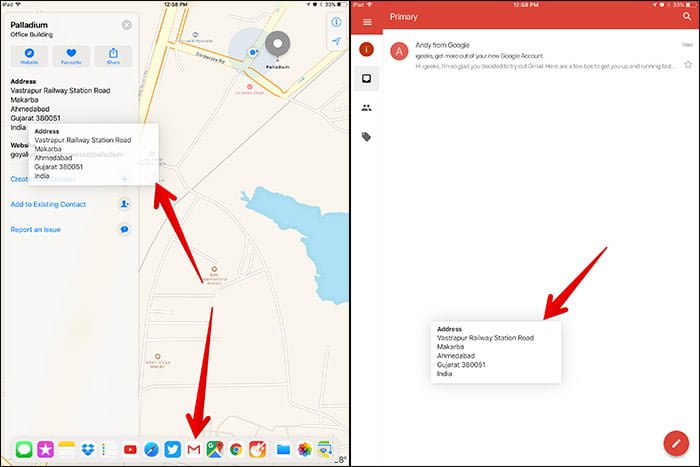
Del mismo modo, puedes mover el contenido tanto dentro de una aplicación como entre aplicaciones. Como el DAD funciona a nivel de sistema, podrás moverlo fácilmente.
Sigue leyendo: