
¿Recuerdas aquellas calculadoras científicas que utilizabas en el colegio o en la universidad? Esos eran los salvavidas cuando tenías que resolver algunas ecuaciones matemáticas complejas . ¿No? Este tipo de calculadoras han ido disminuyendo poco a poco en esta época de smartphones que parecen calculadoras normales en las aplicaciones del iPhone . ¿Y si te digo que todavía puedes tener esa calculadora científica en tu iPhone? Sí, me has oído bien.
Hoy voy a mostrarte algunos de los trucos y consejos más fáciles para la calculadora del iPhone que quizás no conozcas. Por supuesto, no hay nada oculto, es sólo que no has probado algunos pasos y movimientos en tu aplicación de calculadora. Así que veámoslos.
Índice
- 5 consejos y trucos para la calculadora del iPhone
- Consejo nº 1. Borrar dígitos de un plumazo
- Consejo nº 2. Copiar y pegar fácilmente
- Consejo nº 3. Copia el último resultado del Centro de Control en la aplicación Calc de iOS.
- Consejo nº 4. Accede a la calculadora científica en tu iPhone
- Consejo nº 5. Utilice la búsqueda del iPhone para el cálculo instantáneo
5 consejos y trucos para la calculadora del iPhone
Estos trucos son fáciles de aplicar incluso si no estás acostumbrado a la aplicación de calculadora de tu iPhone. ¡Aquí están!
Acceso rápido:
- Borrar dígitos en la aplicación Calculadora del iPhone
- Copiar o pegar números en la aplicación Calculadora
- Copiar el último resultado del Centro de Control en la aplicación Calc de iOS
- Accede a la calculadora científica en tu iPhone
- Utilice la búsqueda del iPhone para el cálculo instantáneo
Consejo nº 1. Borrar dígitos de un plumazo
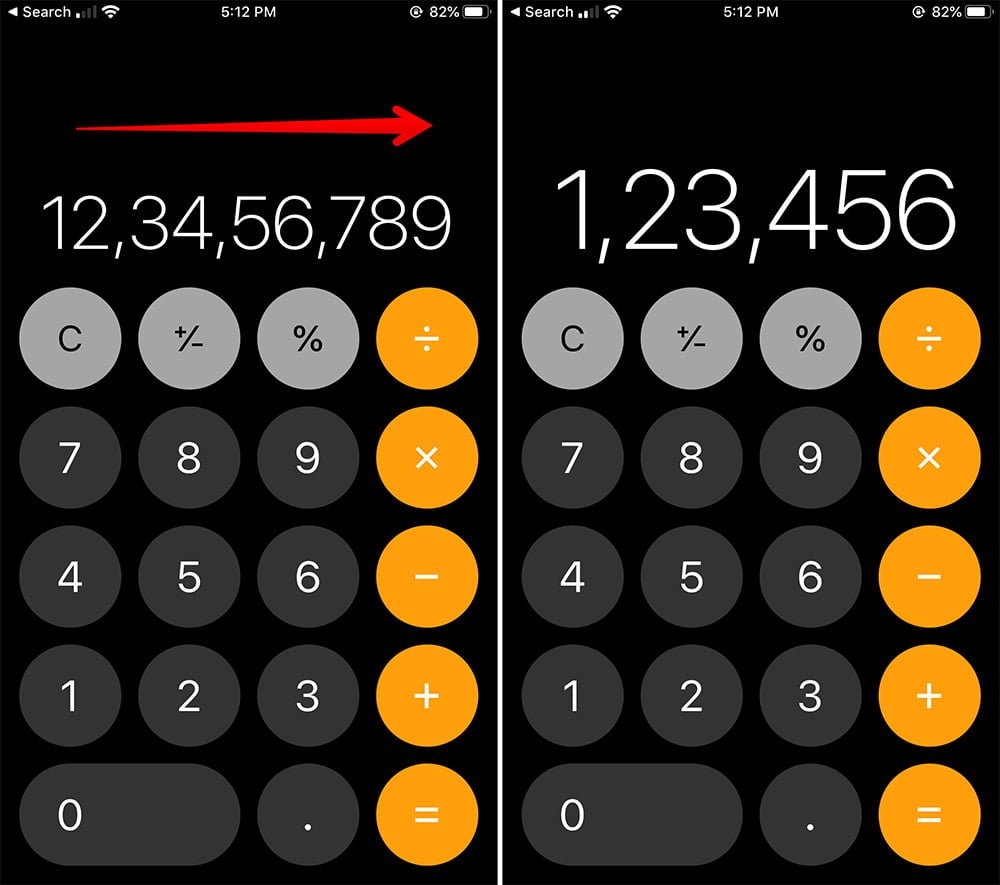
Justo cuando se introduce un número grande, a menudo se observa que no coinciden los dígitos. Para eliminar un dígito concreto, pulse sobre él y utilice la función de retroceso. Pero es mucho más fácil con un toque izquierdo o derecho.
Sólo desplazarse desde la derecha o la izquierda (cualquier dígito que desee borrar) del número y los dígitos se borran. Es muy fácil borrar dígitos con un simple toque.
Consejo nº 2. Copiar y pegar fácilmente
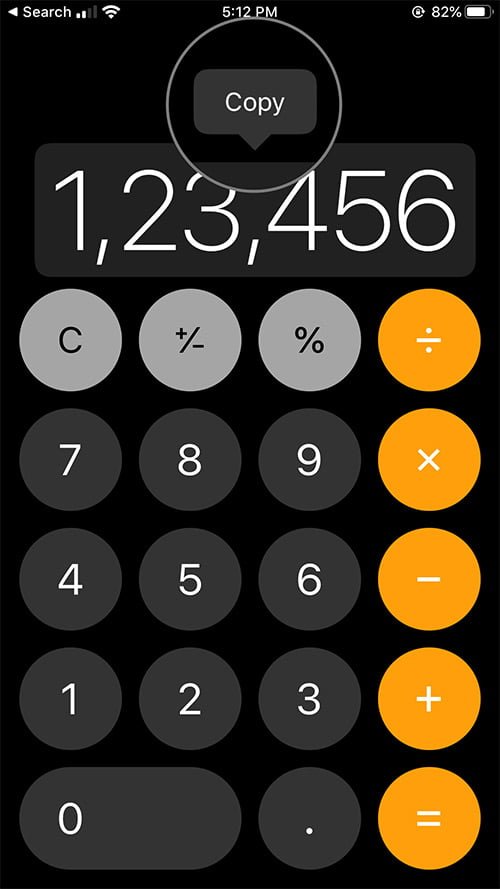
Bueno, puede que muchos de vosotros conozcáis esta función, pero hay pocos que sean nuevos en el iPhone y siempre estén buscando nuevas cosas que se puedan hacer en un iPhone. Es fácil copiar y pegar el número desde otras aplicaciones y viceversa.
Pulsación larga en el número número que ha introducido y pulse copiar / pegar lo que quieras. Ya está, todo se hace en una fracción de segundo.
Consejo nº 3. Copia el último resultado del Centro de Control en la aplicación Calc de iOS.
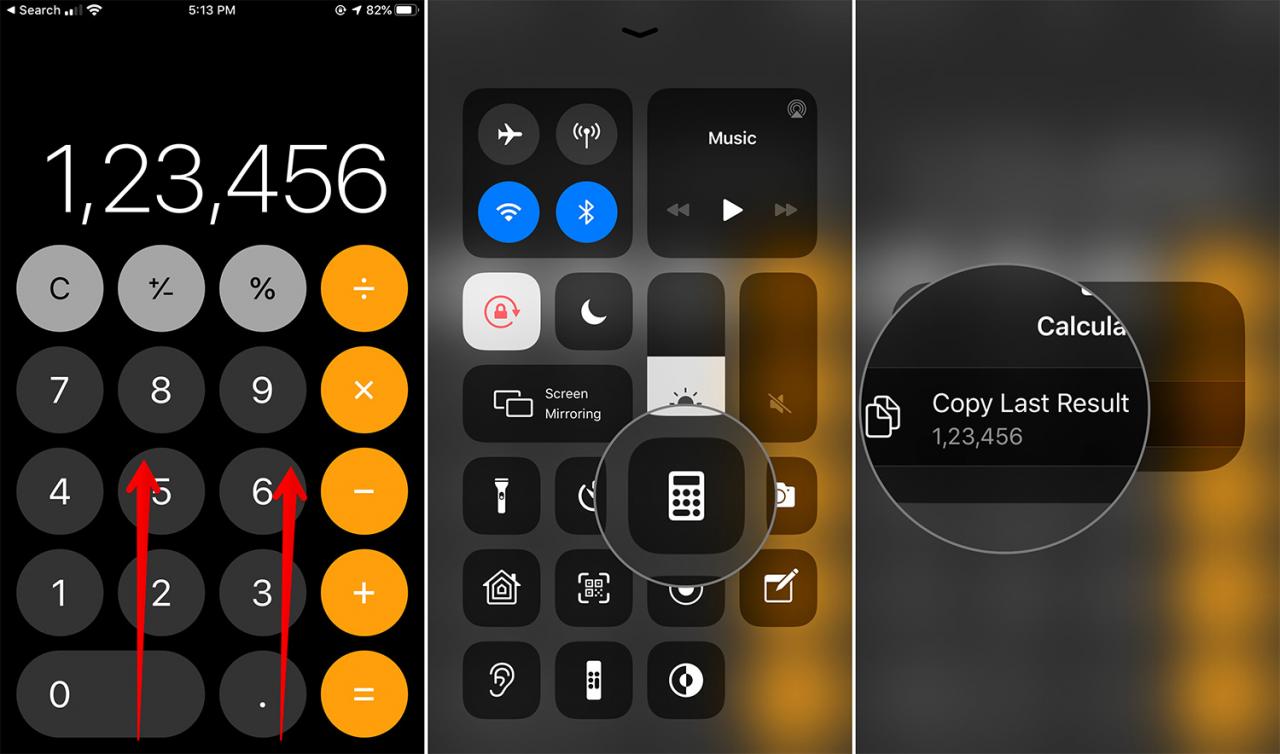
¿Con qué frecuencia cierras la calculadora de las aplicaciones recientes después de hacer un cálculo perfecto para tus largas facturas? Si lo hace, puede borrar el resultado de sus cálculos. Para evitarlo, puedes copiar fácilmente el último resultado en tu iPhone con iOS 13/12 con este sencillo truco.
Desplácese hacia arriba (o desplácese hacia abajo) y vaya a la sección centro de control, pulsación larga en el icono de la calculadora desde el centro de control. Ahora muestra el último resultado , tócalo para copiarlo y ya está hecho.
Consejo nº 4. Accede a la calculadora científica en tu iPhone
Al principio, la mayoría de los usuarios no sabían que el iPhone viene con una calculadora científica en su aplicación de calculadora. De hecho, muchos de vosotros todavía os estaréis preguntando cómo conseguir una calculadora científica en un smartphone iOS, ¿no es así? Pues es muy sencillo.
Simplemente, inclina tu iPhone hacia modo paisaje y ahora verá un calculadora científica en la pantalla en lugar de una calculadora normal.
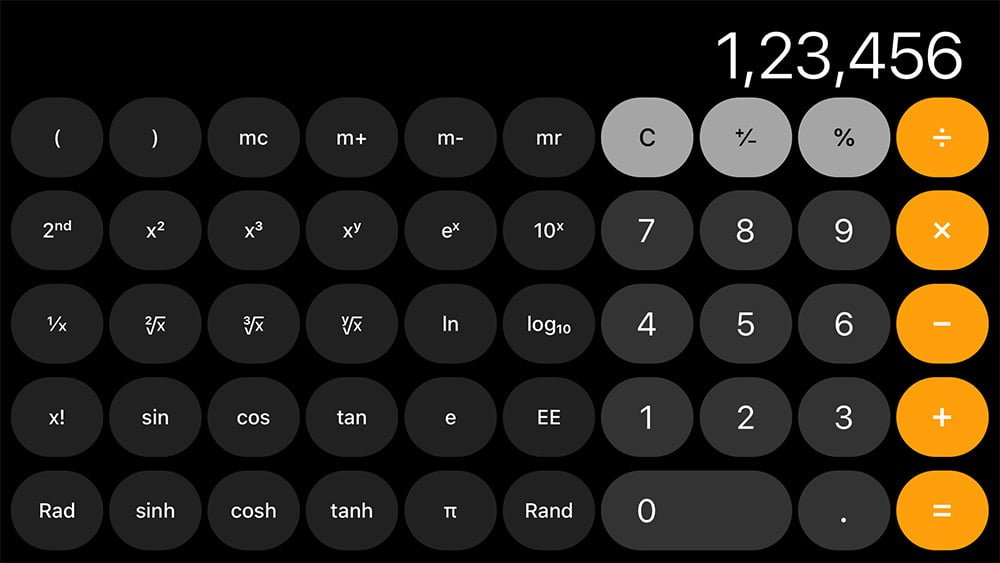
Si no aparece, probablemente necesite desactivar el bloqueo de la orientación vertical de centro de control ¡y luego intenta poner en práctica este truco! Después debería funcionar sin problemas.
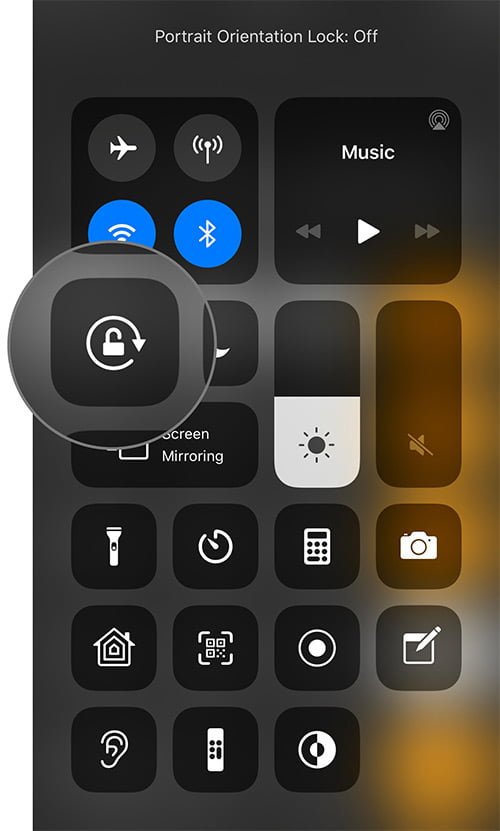
Así que, con esto, ya puedes deshacerte de esas aplicaciones de calculadora del iPhone que utilizabas para los cálculos científicos y salir del lado oscuro creyendo que el iPhone no viene con una calculadora científica.
Consejo nº 5. Utilice la búsqueda del iPhone para el cálculo instantáneo
Aunque no mucha gente prefiere utilizar la opción de búsqueda del iPhone para realizar cálculos, es una opción útil si no quieres abrir la aplicación de la calculadora para un pequeño cálculo. Ahorra cierta cantidad de batería si no abres una aplicación. Así que, ¡aquí está cómo puedes realizar cálculos usando la búsqueda del iPhone en iOS 13/12!
Ir a la búsqueda en el iPhone Desplazamiento de la pantalla de izquierda a derecha desde la pantalla de inicio . En la barra superior, puedes ver una opción de búsqueda. Ahora viene la parte más difícil porque hay que introducir los números y las operaciones matemáticas manualmente. Digamos, por ejemplo «340X23» lo que equivale a 7.820 aparece justo debajo de la barra de búsqueda.
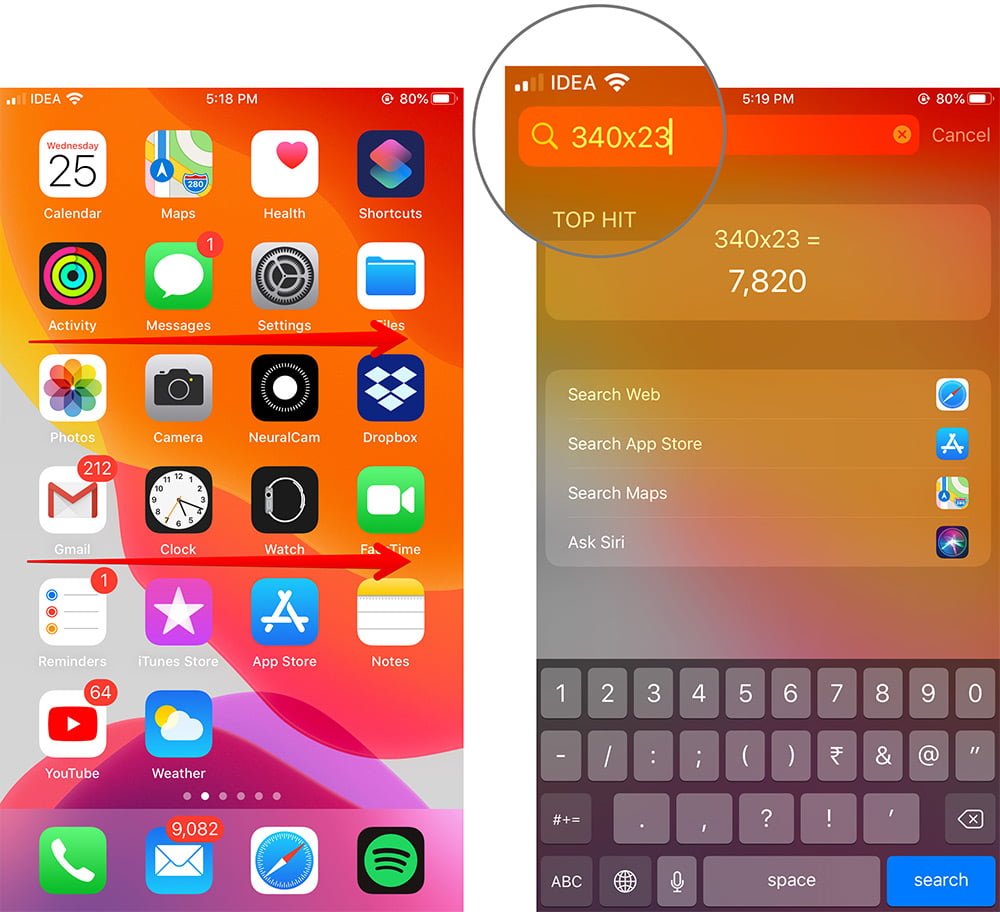
En este caso, el símbolo de multiplicación utilizado es el alfabeto «X» y las opciones de menos y división ya están disponibles en el propio teclado. Por supuesto, se trata de un proceso largo, pero puede ahorrar una buena cantidad de batería si realizas cálculos con regularidad y no utilizas la aplicación de calculadora para ello.
Resumen.
Así que esos fueron algunos de los mejores consejos y trucos de calculadora de iOS que debes probar en tu iPhone. Si conoces algún otro truco de la aplicación de calculadora que no esté incluido en nuestra lista? Háganoslo saber en los comentarios y definitivamente lo añadiremos a nuestra lista si funciona correctamente.
Artículos relacionados que debe leer ahora
- Cómo utilizar la aplicación Calculadora en el Apple Watch
- Cómo utilizar la cinta de papel en la aplicación Calculadora en Mac
- Las mejores aplicaciones de calculadora para el iPad Pro
- Las mejores aplicaciones de calculadora para el Apple Watch
¿Te han gustado estos consejos y trucos? Si es así, compártalo con sus seres queridos desde nuestros perfiles