
Si eres un fanático de las fotos o los vídeos, tu iPhone ocupará sin duda una gran cantidad de espacio de almacenamiento. Y ahí es donde te quedas sin espacio de almacenamiento en tu iPhone . En estos casos, cuando no estés utilizando una aplicación, puedes descargarla ahora.
Al borrar una aplicación se elimina la aplicación y los datos relacionados con ella; mientras que al descargar una aplicación simplemente se elimina la aplicación pero no los datos y documentos relacionados con ella. Así que aquí te guiaré sobre cómo descargar aplicaciones en tu iPhone o iPad para que puedas utilizar ese espacio para almacenar algunos datos extra.
Índice
Cómo descargar aplicaciones en iOS 13 en iPhone y iPad
Para simplificarlo, hemos dividido el procedimiento general en tres partes. Así que aquí tienes.
- Cómo descargar manualmente aplicaciones en tu iPhone o iPad
- Cómo activar la descarga de aplicaciones no utilizadas en el iPhone o el iPad
- Cómo desactivar la descarga de aplicaciones no utilizadas en el iPhone o el iPad
Cómo descargar manualmente aplicaciones en el iPhone o el iPad
Si desea descargar una aplicación concreta manualmente, puede seguir este procedimiento.
Paso 1. Iniciar la aplicación Ajustes y vaya a la General desplazándose hacia abajo.
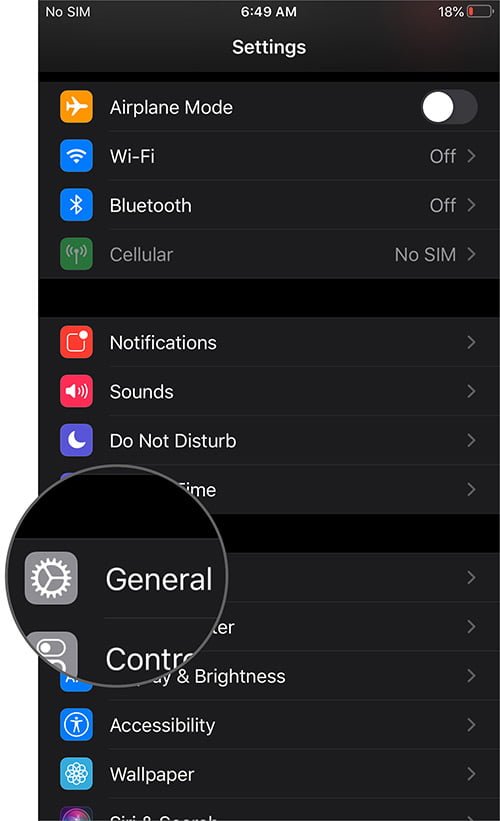
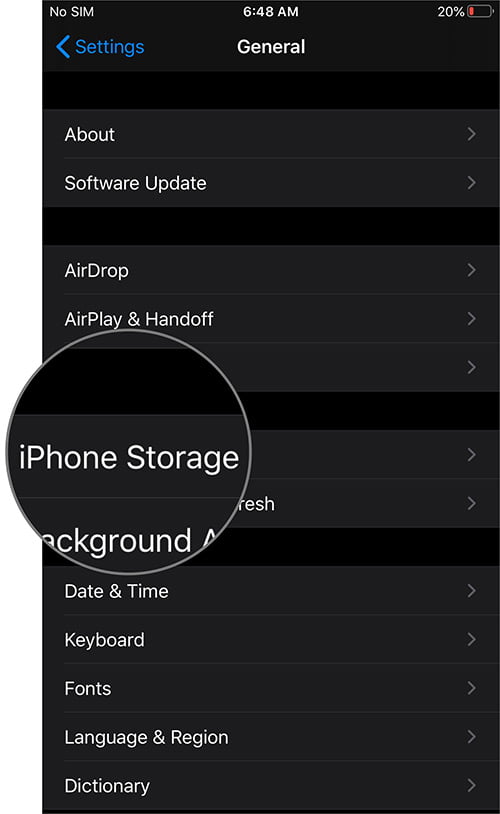
Paso 2. Ahora toca Almacenamiento en el iPhone y desplázate hacia abajo para ver qué aplicaciones no estás utilizando y cuáles tienen datos de archivo elevados.
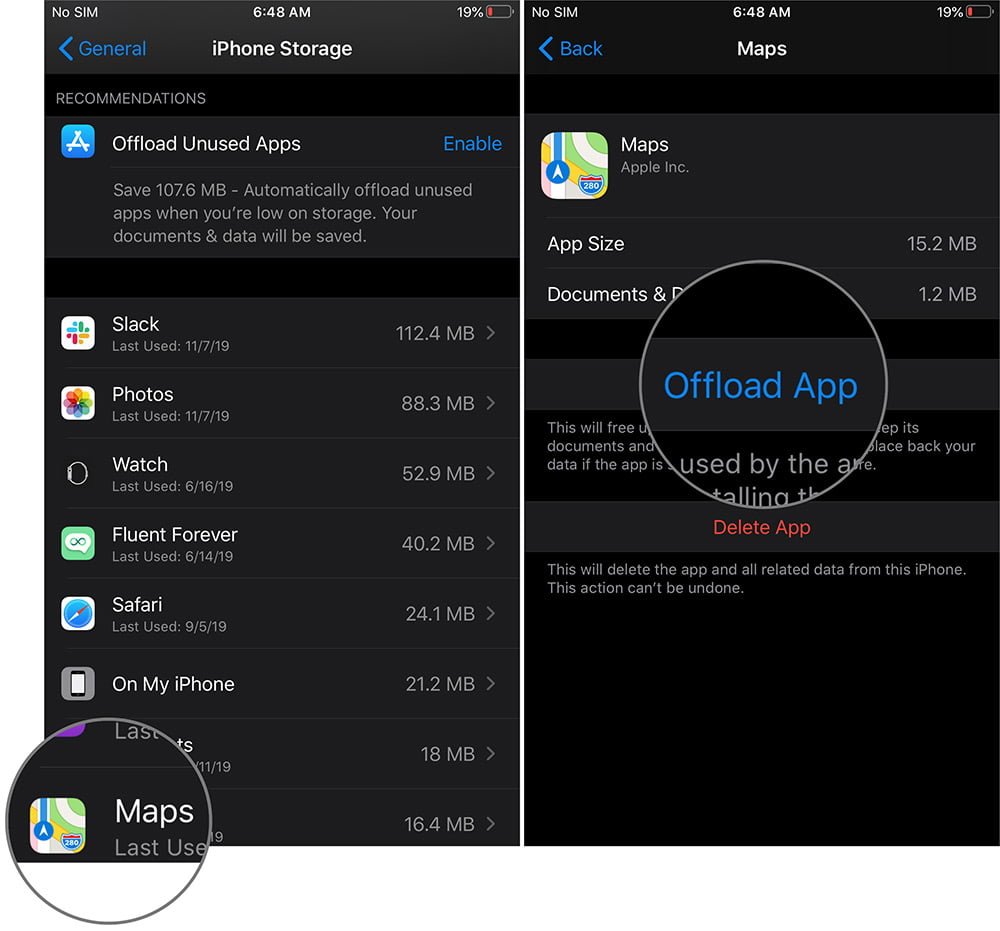
Paso 3. Toque el aplicación específica y luego pulse Aplicación de descarga para eliminar la aplicación de tu iPhone o iPad. Tenga en cuenta que esto no eliminará la aplicación.
Es tan fácil descargar manualmente una a una las aplicaciones que no usas mucho en tu iPhone o iPad.
Cómo activar la descarga de aplicaciones no utilizadas en el iPhone o el iPad
Si quieres descargar automáticamente de una vez las aplicaciones que no se han utilizado recientemente, puedes seguir este método.
Paso 1. Ir a Ajustes aplicación y pulse general .
Paso 2. Ahora toca Almacenamiento en el iPhone y pulse Activar justo al lado de Descargar aplicaciones no utilizadas.
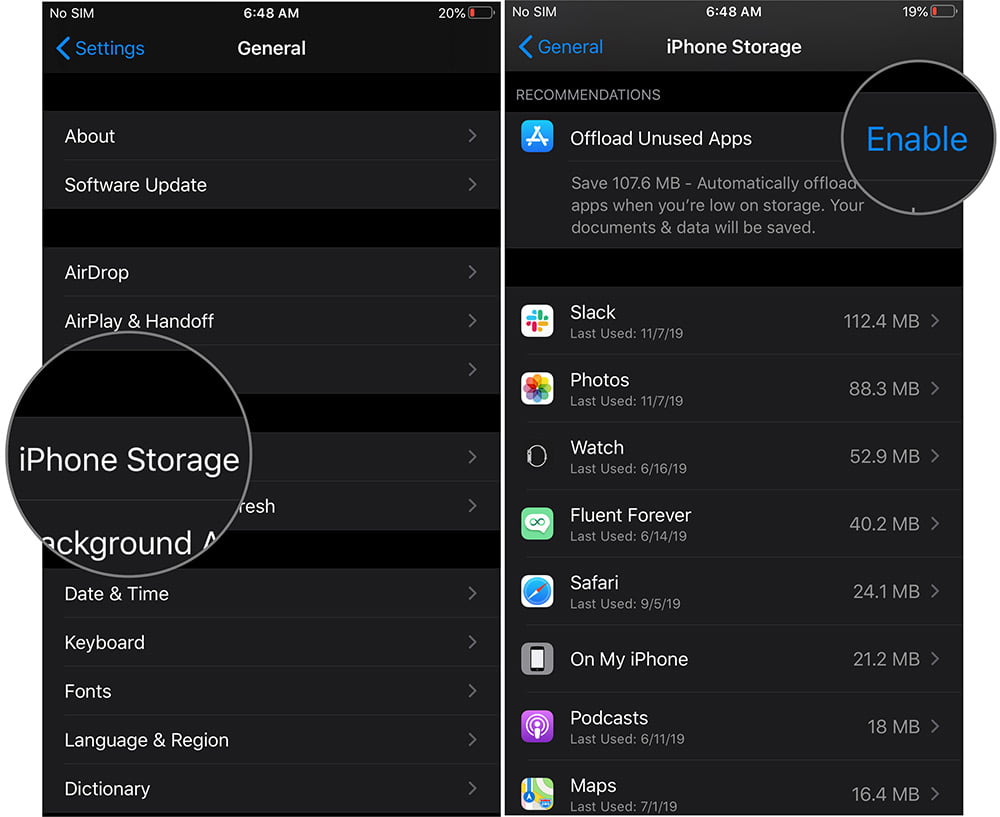
Esto descargará automáticamente todas las aplicaciones que no utilices en tu iPhone o iPad. Lo creas o no, esto liberará mucho espacio en tu dispositivo.
Cómo desactivar la descarga de aplicaciones no utilizadas en el iPhone o el iPad
Por si acaso, si has activado la opción de descarga de aplicaciones no utilizadas por error o quieres volver a la normalidad, aquí tienes cómo puedes desactivar la misma.
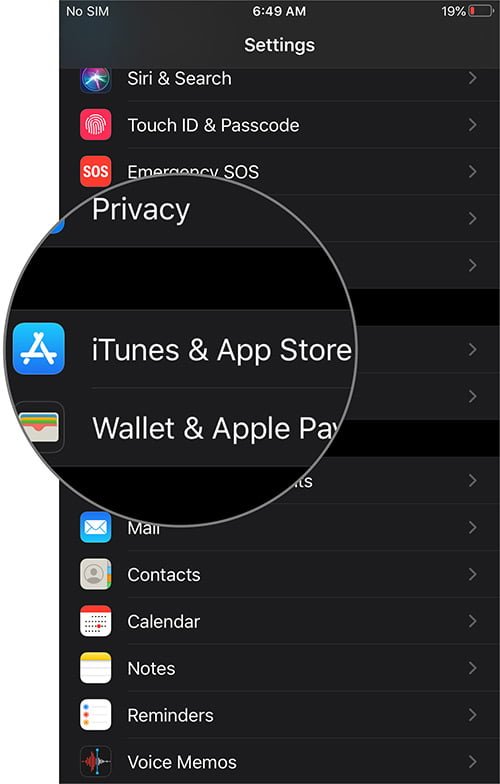
Paso 1. Iniciar la aplicación Ajustes y desplácese hacia abajo para pulsar sobre iTunes y App Store .
Paso 2. Ahora desactiva el Descargue las aplicaciones no utilizadas para desactivarlo inmediatamente.
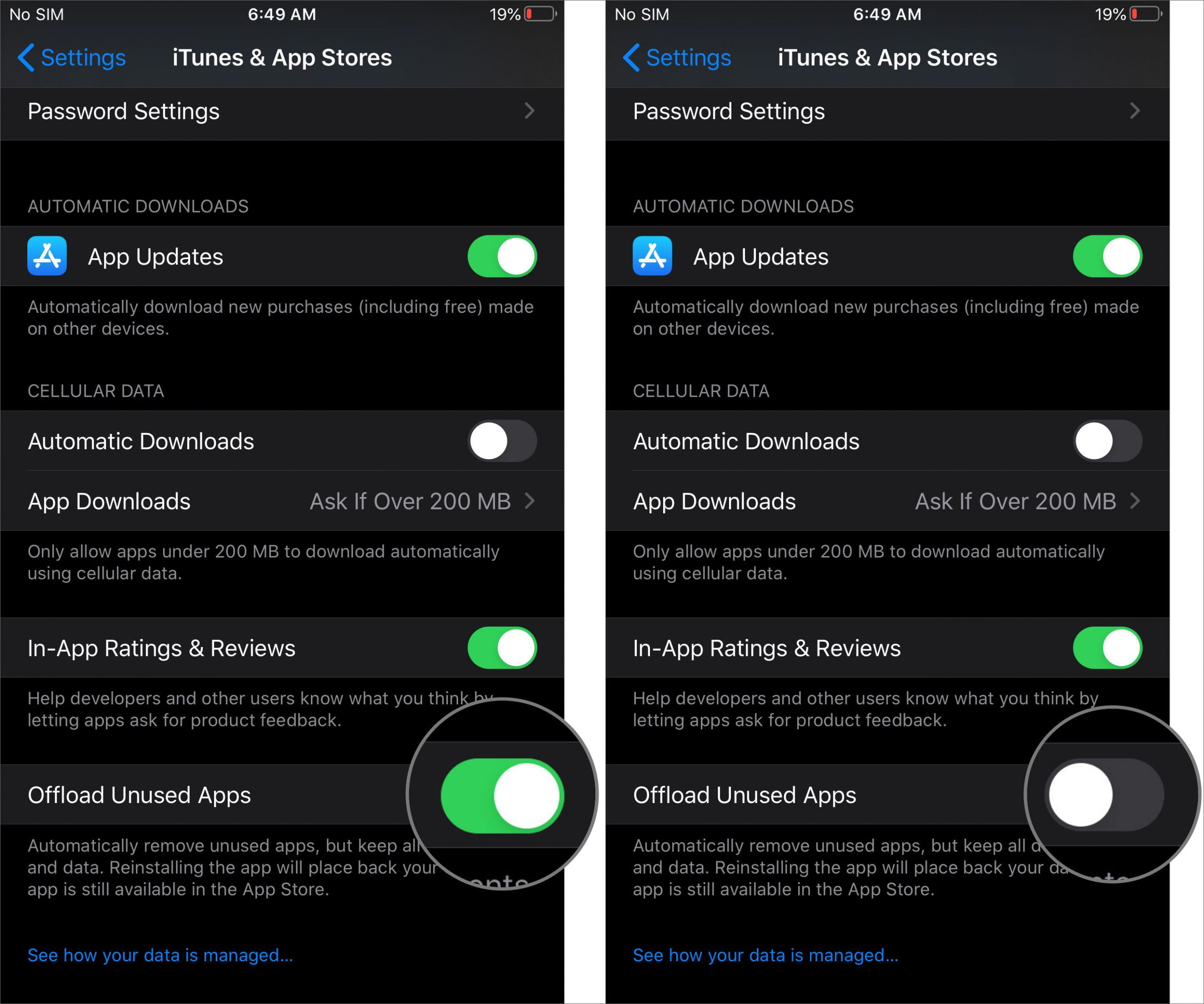
Al terminar, tu aplicación volverá a tu iPhone o iPad con los datos antiguos desde donde empezaste.
¡Eso es todo, amigos!
En resumen…
Es muy fácil liberar espacio de almacenamiento en tu iPhone descargando aplicaciones en segundos. ¿Has averiguado qué aplicación consume más espacio en tu dispositivo? Si no es así, búsquelo ahora y descárguelo si no lo está utilizando.
Entradas recomendadas sobre Almacenamiento en el iPhone que podrían gustarte
- Cómo el almacenamiento en la nube puede ahorrarte toneladas de espacio en tu iPhone y iPad
- Los mejores limpiadores de almacenamiento del iPhone para Mac y Windows
- Las mejores aplicaciones de almacenamiento en la nube para el iPhone y el iPad para estar sincronizado en cualquier lugar
- Cómo eliminar el historial de chats de WhatsApp en el iPhone para liberar espacio de almacenamiento
Háganos saber en la sección de comentarios si encuentra algún problema al realizar este proceso. Hasta entonces, permanezca atento a nuestros perfiles en las redes sociales en