
Para compartir archivos rápidamente y sin problemas entre iOS y macOS, prefiero utilizar AirDrop. Realmente admiro su facilidad de uso y su capacidad para realizar el trabajo sin perder calidad. Para mayor comodidad, he añadido el icono de AirDrop al Dock del Mac para poder acceder inmediatamente a él para compartir archivos.
¿También utilizas la popular función de intercambio de archivos de Apple? Si es así, te gustaría verlo en el Dock ya que haría el proceso un poco más conveniente. Si alguna vez quieres quitarlo de ahí, es probable que te lleve un momento o dos hacerlo.
Cómo añadir AirDrop al Dock en un Mac
Paso 1. Abra la ventana del Finder y seleccione Ir al menú de la barra de menús → Ahora, haga clic en Ve a la carpeta.
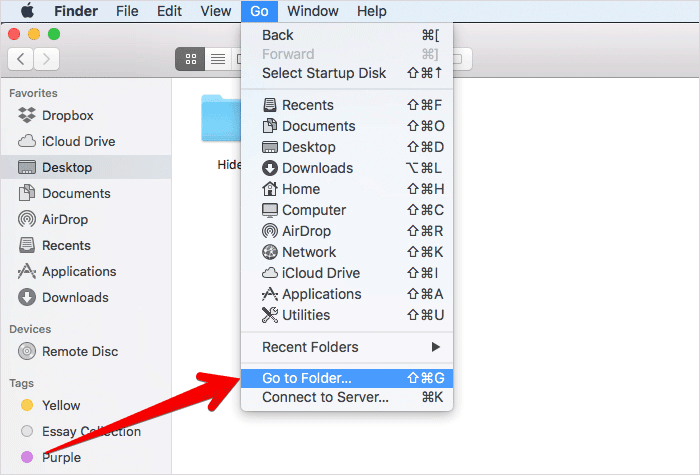
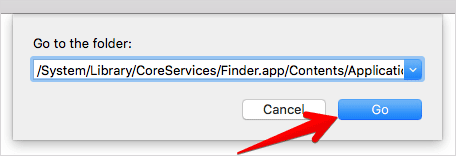
Paso 2. A continuación, es necesario copie la siguiente ruta de la carpeta y péguelo en el cuadro de diálogo y pulse Intro.
/System/Library/CoreServices/Finder.app/Contents/Applications/
Paso 3. A continuación, tienes que hacer clic en el icono de AirDrop y arrastrarlo al Dock.
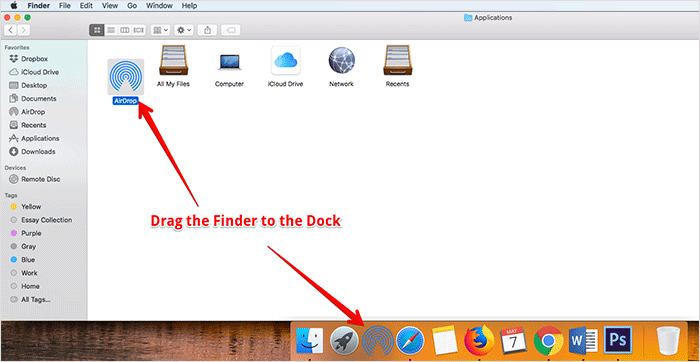 ¡Hecho! Después de añadirlo al Dock, compartir archivos es más fácil. Sólo tienes que hacer clic en el icono de AirDrop y arrastrar el archivo que quieres compartir a la ventana y soltar un usuario.
Cómo eliminar el icono de AirDrop del Dock del Mac
¿Ya no quieres tener AirDrop en el Dock? Pues bien, puedes quitarlo de ahí sin sudar. Para ello, basta con arrastrarlo fuera del muelle y desaparecerá.
Vídeo: añadir un icono de AirDrop al dock de macOS

A ti
¿Cuál es tu medio favorito para compartir archivos en los dispositivos i y por qué? No deje de hacernos llegar su opinión en los comentarios.
También puedes consultar estos posts:
- DearMob iPhone Manager para Mac y Windows
- Cómo borrar la caché de DNS en macOS
¿Le ha resultado útil esta guía? Descargue nuestra aplicación y manténgase en contacto con nosotros a través de