Junto con Mensajes, mi voto para las mejores características de iOS 10 va para la renovada pantalla de bloqueo. Con notificaciones interactivas, Raise to Wake , widgets ultra elegantes y mucho más, la pantalla de bloqueo está diseñada para robarse el show, ¿no es así?
Con la nueva pantalla de bloqueo, son los widgets los que se han convertido en la verdadera estrella. Tanto si quieres mostrar la hora del día, la información sobre el tráfico, añadir una nota y mucho más, pueden hacerlo todo con élan.
Aunque los pasos para gestionar los widgets en iOS 10 son casi los mismos, puede que a algunas personas no les resulte demasiado fácil. Para sacarles el máximo partido, siga esta sencilla guía.
Cómo añadir widgets en el iPhone / iPad
Paso 1. Desliza el dedo hacia la derecha para acceder a la pantalla de bloqueo de tu iPhone.
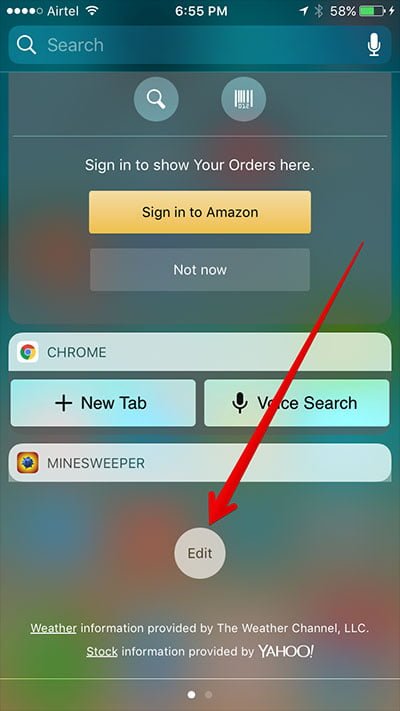
Paso 2. A continuación, debe desplazarse hacia abajo. Pulse Editar en la parte inferior de la pantalla.
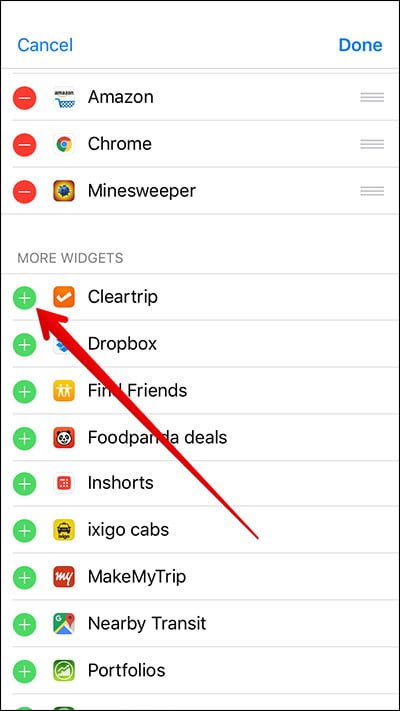
Paso 3. En la siguiente pantalla, desplácese hacia abajo y pulse el botón botón plus a la izquierda de cualquier aplicación que desee añadir.
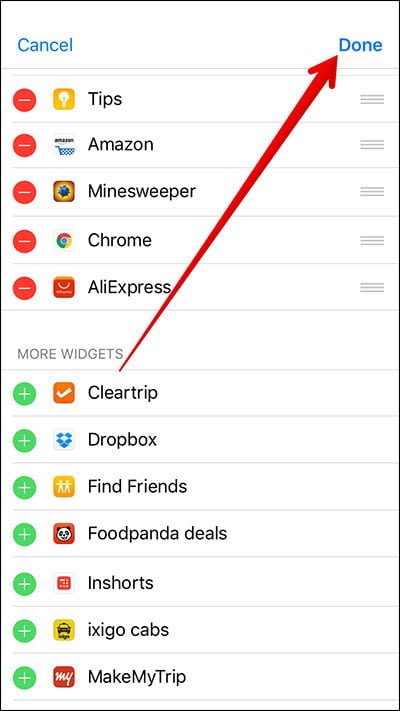
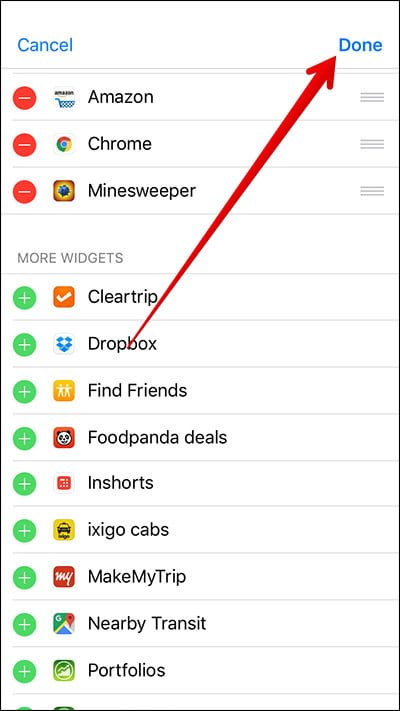
Paso 4. Asegúrese de tocar Hecho en la esquina superior derecha.
Cómo eliminar los widgets en el iPhone/iPad
Siga los dos primeros pasos anteriores.
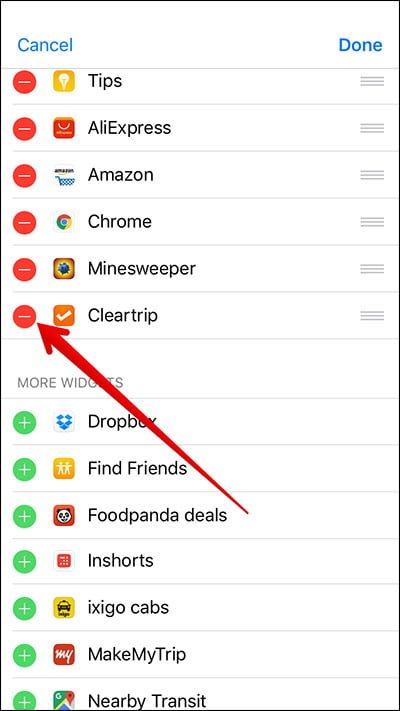
Paso 3. Toque el botón rojo situado en la parte izquierda de cualquier aplicación de la que quieras deshacerte.
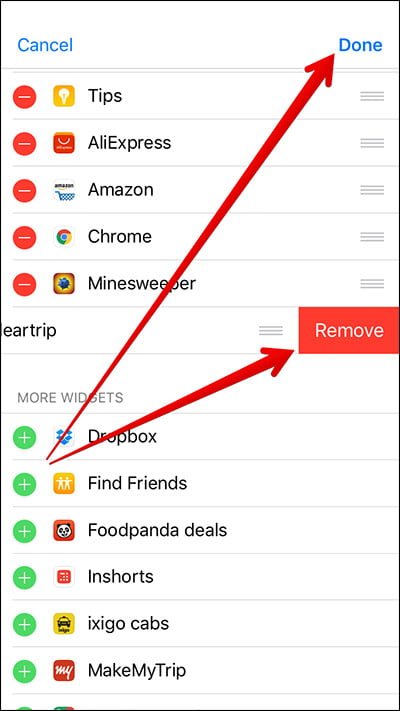
Paso 4. Pulse Eliminar → Pulse Hecho en la esquina superior derecha al final.
Cómo reorganizar los widgets en el iPhone o el iPad
Si quieres que la información de una aplicación concreta aparezca en la parte superior o antes que otras, puedes organizarla como quieras.
Siga los dos primeros pasos explicados anteriormente.
Paso 3. Ahora, sólo tienes que mantener pulsadas las pequeñas líneas horizontales situadas en el extremo derecho de cualquier aplicación y arrastrarla hasta donde quieras colocarla.
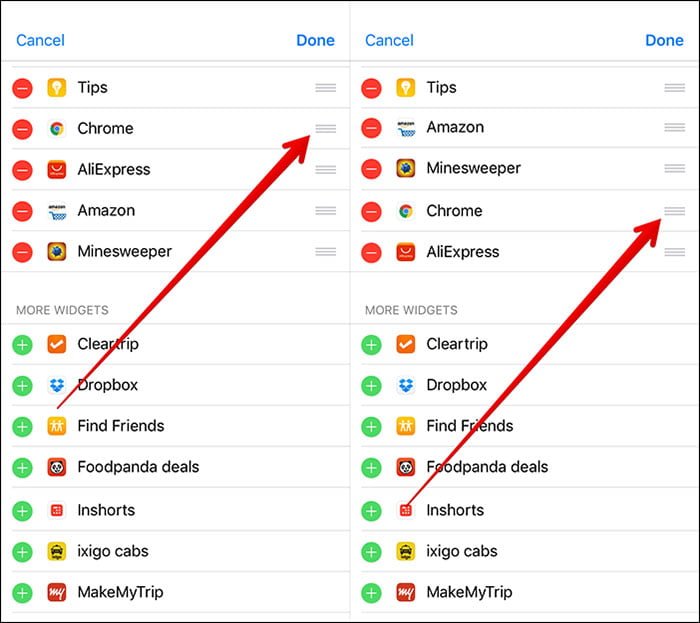
Paso 4. Cuando haya terminado, pulse Hecho en la esquina superior derecha para confirmar el cambio.