
En el mundo actual, en el que la ciberdelincuencia y la piratería informática van en aumento, es imperativo mantenerse seguro mientras se navega por la red. Por eso es una gran idea activar la navegación privada en Safari en su iPhone o iPad. Una vez activado, este modo privado le permite navegar por la web sin ser vigilado.
Además, Safari no guarda ningún registro de los sitios que visitas, de lo que buscas o incluso de la información de autorrelleno. Así que vamos a instalarlo.
- Cómo activar la navegación privada en Safari de iOS 13 en el iPhone o el iPad
- Cómo desactivar la navegación privada en Safari de iOS 13 en iPhone o iPad
Cómo activar la navegación privada en Safari de iOS 13 en el iPhone o el iPad
Paso 1. Lanzar Safari en su iPhone .
Paso 2. Toque el icono de pestaña en la esquina inferior derecha.

Paso 3. A continuación, toque Privado en la esquina inferior izquierda.
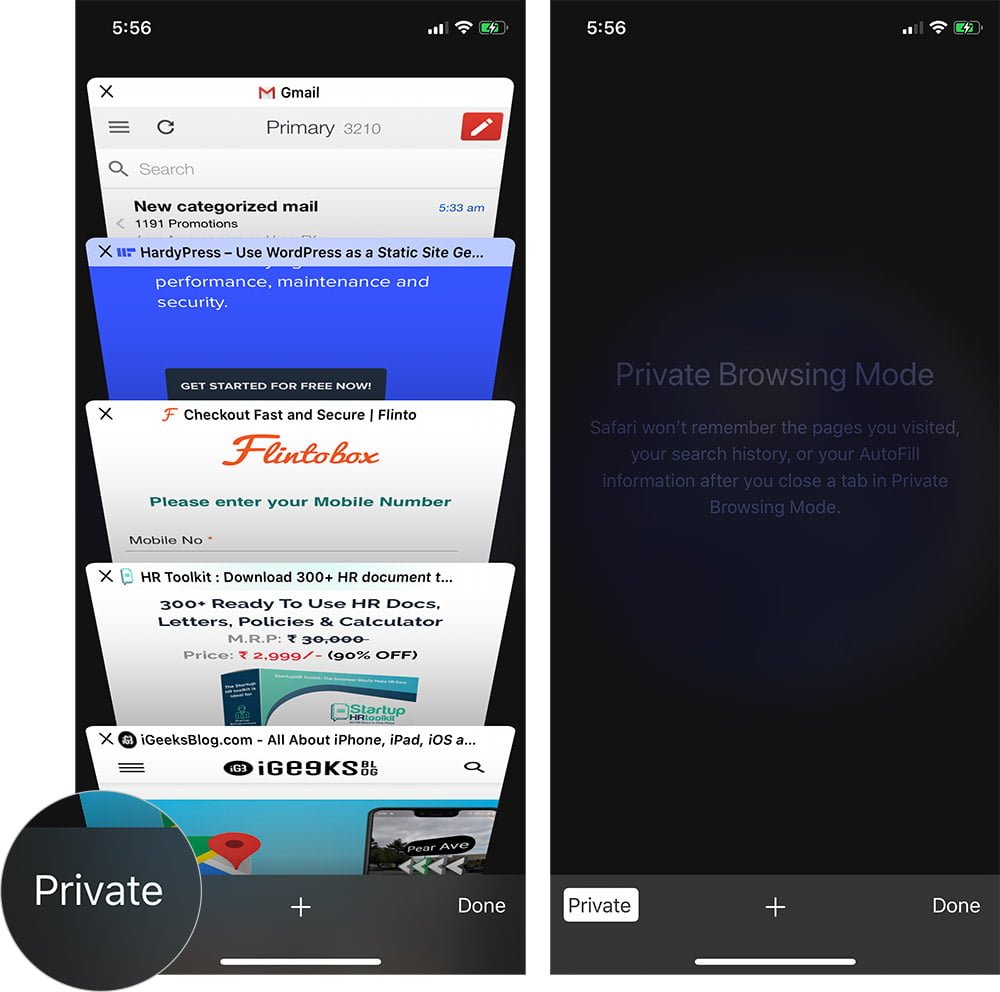
Has activado correctamente la navegación privada en Safari. A partir de ahora, podrá navegar por la web sin tener que preocuparse de que le rastreen. Las cookies o cachés tampoco se almacenarán de forma anónima en su dispositivo.
Cómo desactivar la navegación privada en Safari de iOS 13 en un iPhone o iPad
Suponiendo que hayas activado la navegación privada para evitar que los anunciantes o los desarrolladores te rastreen, pero que ya no quieras mantenerla activada, ¿cómo puedes desactivarla? Es así de sencillo. Siga todos los pasos anteriores y luego pulse el botón Botón privado para desactivar la navegación privada.
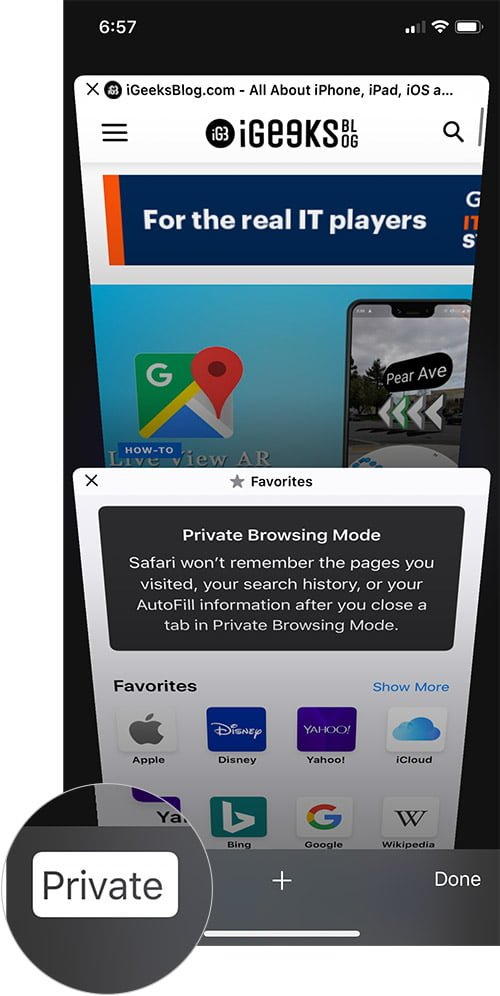
Eso es todo.
Anulación en curso …
Ahora puedes activar la navegación privada siempre que lo desees. Sin embargo, aunque se trata de una característica de seguridad útil, también hay otro aspecto. Por ejemplo, si tienes niños, pueden acceder a contenidos inapropiados en modo privado. Por lo tanto, también tiene la opción de desactivar permanentemente la navegación privada en Safari . Entonces, ¿prefieres encenderlo o apagarlo? Comparta su opinión en los comentarios a continuación.
También puede consultar las entradas relacionadas:
- Cómo eliminar la lista de lectura de Safari en el iPhone, iPad y Mac
- Cómo solicitar un sitio de escritorio en iOS 13 Safari en el iPhone o el iPad
- Cómo cerrar todas las pestañas de Safari a la vez en el iPhone o el iPad
- Cómo cambiar el motor de búsqueda predeterminado de Safari en el iPhone y el iPad