
Recientemente, publicamos un completo artículo sobre cómo reforzar la seguridad y la privacidad del iPhone. He contribuido a la historia. Durante mi parte, pensé por qué no hacer un pequeño artículo sobre formas rápidas de proteger la pantalla de bloqueo en el iPhone con iOS 12. Lo tomé porque creo que LS necesita tener un poco más de atención para evitar el fisgoneo.
¿Aún no tienes iOS 12? La mayoría de los consejos que aparecen a continuación son genéricos y pueden aplicarse también a versiones anteriores de iOS. Otra cosa que vale la pena señalar es que la mayoría de la gente puede no necesitarlas. Sin embargo, los que siempre quieren mantener la incertidumbre a distancia, los encontrarán justo en el momento adecuado. Por lo tanto, omitirlo sólo si la seguridad de su iPhone LockScreen a menudo te atormenta …
Índice
- 5 consejos para asegurar la pantalla de bloqueo de tu iPhone
- Consejo nº 1: No permitas las notificaciones de las aplicaciones personales
- Consejo #2: Siempre habilita Touch ID / Face ID o el código de acceso
- Consejo #3: Desactivar el acceso a Wallet y Siri desde la pantalla de bloqueo
- Consejo #4: Desactivar las indicaciones de Siri en la pantalla de bloqueo
- Consejo #5: Personalizar los widgets de LockScreen
5 consejos para asegurar la pantalla de bloqueo de tu iPhone
Consejo nº 1: No permitas las notificaciones de las aplicaciones personales
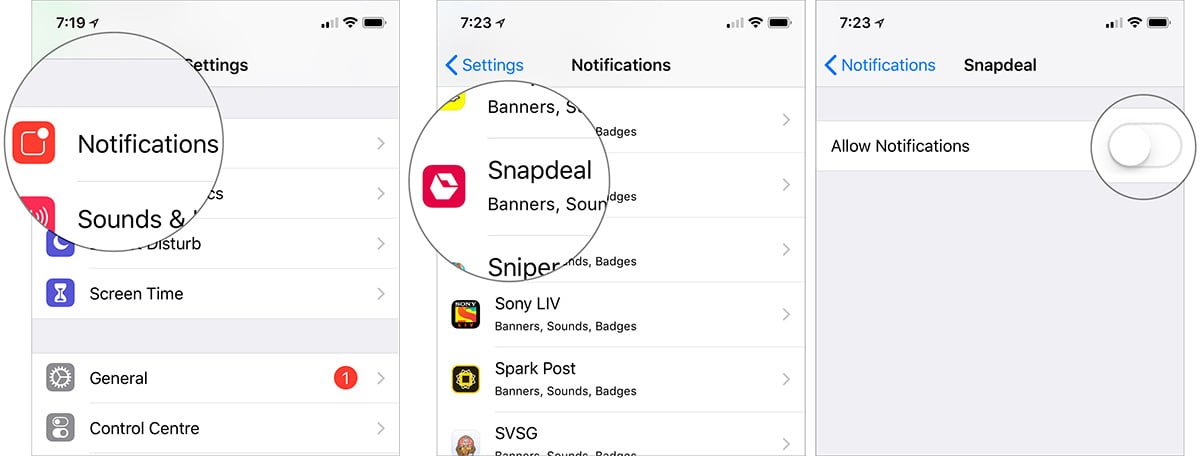
Mantener algunas de tus notificaciones personales lejos de la pantalla de bloqueo puede ser una idea sabia. Personalmente, pongo las alertas de mis aplicaciones de compras o de impuestos lejos de LS para asegurarme de que la información confidencial no quede expuesta. iOS permite desactivar fácilmente las alertas de las respectivas aplicaciones. Por lo tanto, no tendrás problemas para controlarlas.
Ajustes → Notificaciones → Aplicación en cuestión → Desactive el interruptor junto a Permitir notificaciones.
Consejo #2: Siempre habilita Touch ID / Face ID o el código de acceso
Desactive Face ID / Touch ID o el código de acceso bajo su propio riesgo. Creo que son la primera línea de defensa y deberían estar activados para evitar el acceso no autorizado a tu iPhone.

Durante mucho tiempo Touch ID ha sido un estándar de oro. En cuanto a Face ID, se dice que es mucho más seguro que cualquier otra autenticación biométrica, incluyendo Touch ID en los dispositivos móviles. Por lo tanto, vale la pena aprovecharlo al máximo.
Además, también puedes crear un código de acceso alfanumérico para ofrecer más protección a tu dispositivo.
Consejo #3: Desactivar el acceso a Wallet y Siri desde la pantalla de bloqueo
Es agradable tener acceso instantáneo a tu cartera directamente desde la pantalla de bloqueo. Sin embargo, si quiere ofrecer el máximo nivel de protección a sus datos personales, sería mejor desactivar el acceso desde LS.
Lo mismo ocurre con Siri. Es realmente muy útil activar el asistente personal inmediatamente desde la pantalla de bloqueo. Si tienes prisa y quieres terminar tu trabajo más rápido, esta función acelera todo el proceso al reducir los pasos innecesarios. Pero si su prioridad es proporcionar una defensa total a su información personal, no sería mala idea desactivar también su evaluación. Ve a Ajustes → Face / Touch ID y código de acceso → Desplázate hacia abajo para permitir el acceso cuando esté bloqueado y luego desactiva los interruptores para Siri y Wallet.
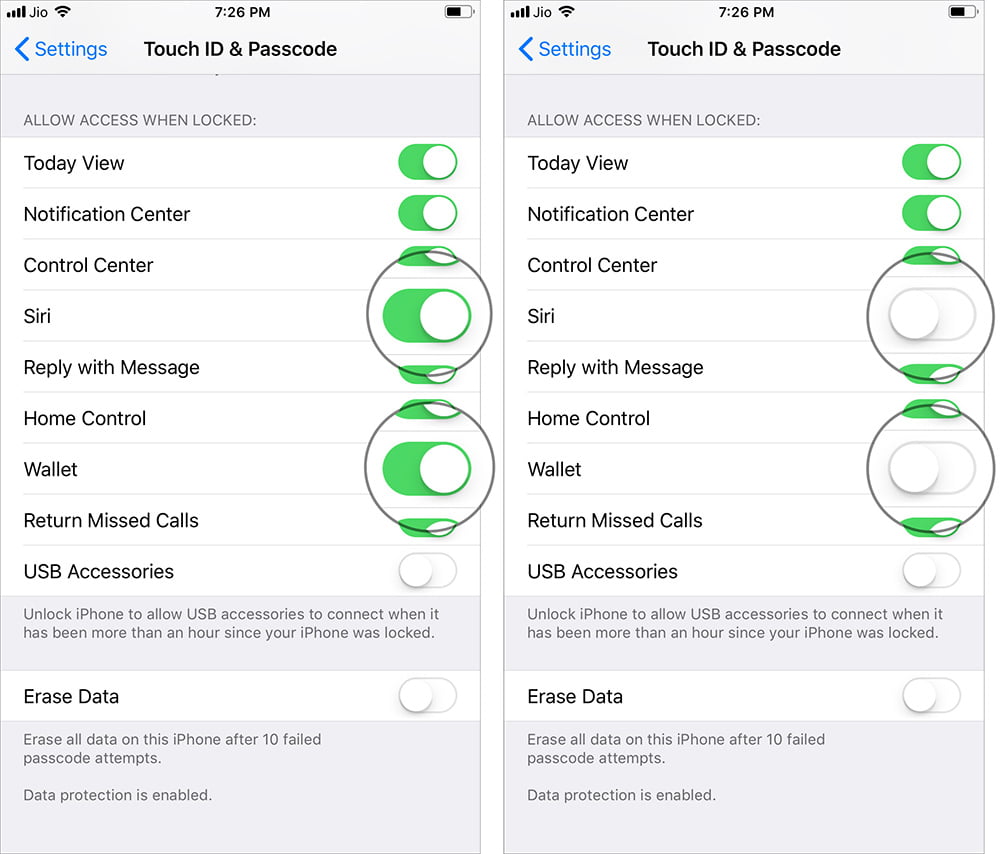
Puedes optar por desactivar el acceso a varias funciones como el Centro de notificaciones, el Centro de control, la vista de hoy, la devolución de llamadas perdidas, el control de casa, etc.
Asegúrese de mantener el interruptor de los accesorios USB apagado. Cuando el Modo Restringido USB está activado, es necesario autentificar el dispositivo si no ha sido desbloqueado durante una hora antes de sincronizarlo con el ordenador.
Consejo #4: Desactivar las indicaciones de Siri en la pantalla de bloqueo
Con iOS 12, Siri ofrece sugerencias en la pantalla de bloqueo en función del uso que hagas de una app concreta. Por ejemplo, si utilizas una aplicación de Yoga todos los días por la tarde, el asistente personal te enviará una notificación a la misma hora para que no te la pierdas.
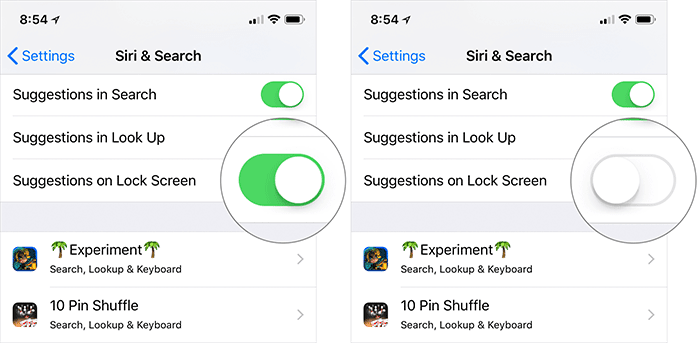
Me parece muy útil, ya que te asegura que no te olvides de hacer algo realmente importante para ti. Sin embargo, no quiero que ofrezca sugerencias de LS en cada una de las aplicaciones que utilizo.
Tienes la opción de desactivar completamente las sugerencias de Siri en la pantalla de bloqueo. Pero si sólo quieres recibir sugerencias de aplicaciones específicas, también hay una opción para activar/desactivar esta función en función de la aplicación.
Consejo #5: Personalizar los widgets de LockScreen
iOS le permite personalizar idealmente los widgets de la pantalla de bloqueo . Así, puedes eliminar los que ya no quieres que aparezcan en LS y permitir que sólo los seleccionados te mantengan actualizado. Una vez más, vale la pena considerar la posibilidad de eliminar los widgets de algunas de tus aplicaciones personales.
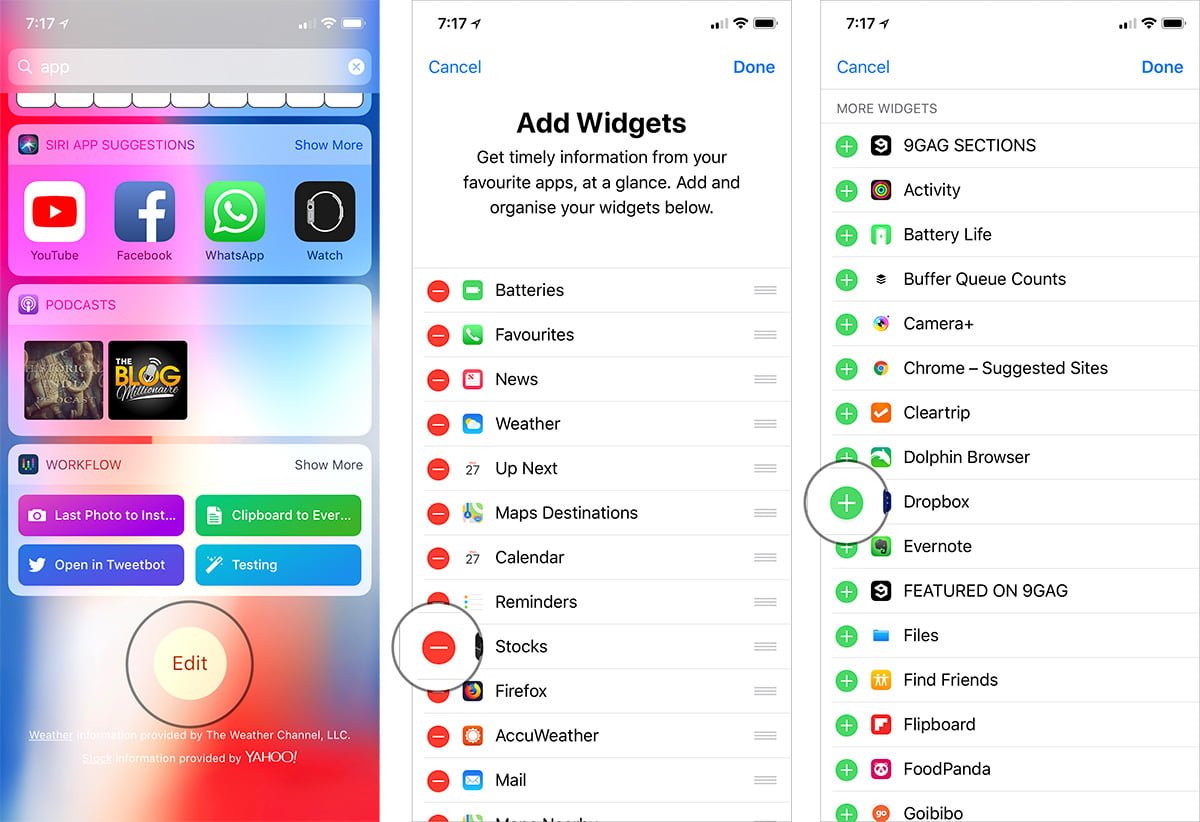
Ve a la pantalla de bloqueo y toca el botón Editar. A continuación, toca el botón rojo a la izquierda del widget que quieres eliminar y toca el «+» a la izquierda del widget que quieres incluir. Por último, asegúrese de pulsar Done para confirmar el cambio.
Eso es todo.
Envolver
¿Tiene alguna pregunta? Por favor, dale la vuelta en los comentarios. Además, lanza algunas de las otras formas de proteger a LS.
Quizá quieras consultar también estos posts:
- Cómo instalar la beta pública de iOS 12 en un iPhone o iPad
- Cómo añadir fotos y vídeos al álbum compartido en iOS 12 en iPhone o iPad
- Cómo mostrar los iconos de los sitios web en las pestañas de Safari en iOS 12 en iPhone o iPad
- Cómo mejorar la duración de la batería de iOS 12
¿Le gusta este artículo?