
Tendrás un espacio limitado para almacenar fotos y vídeos si utilizas el servicio gratuito de la nube Dropbox. En esta situación, tu espacio en Dropbox se agotará rápidamente si has activado la carga automática de la cámara en el iPhone o el iPad. Por lo tanto, es aconsejable desactivar la carga automática de la cámara en Dropbox en iOS y Mac.
- Cómo desactivar las subidas automáticas de Dropbox en iOS
- Cómo desactivar las subidas automáticas de Dropbox en Mac
Cómo desactivar la carga automática de Dropbox en iOS
NOTA: En ausencia de la carga automática de la cámara, puedes subir manualmente tus fotos a Dropbox desde un dispositivo iOS.
- Abrir Dropbox en su iPhone o iPad .
- Por defecto, se encuentra en el Inicio de la aplicación. Pulse el botón Cuenta en la esquina inferior derecha.
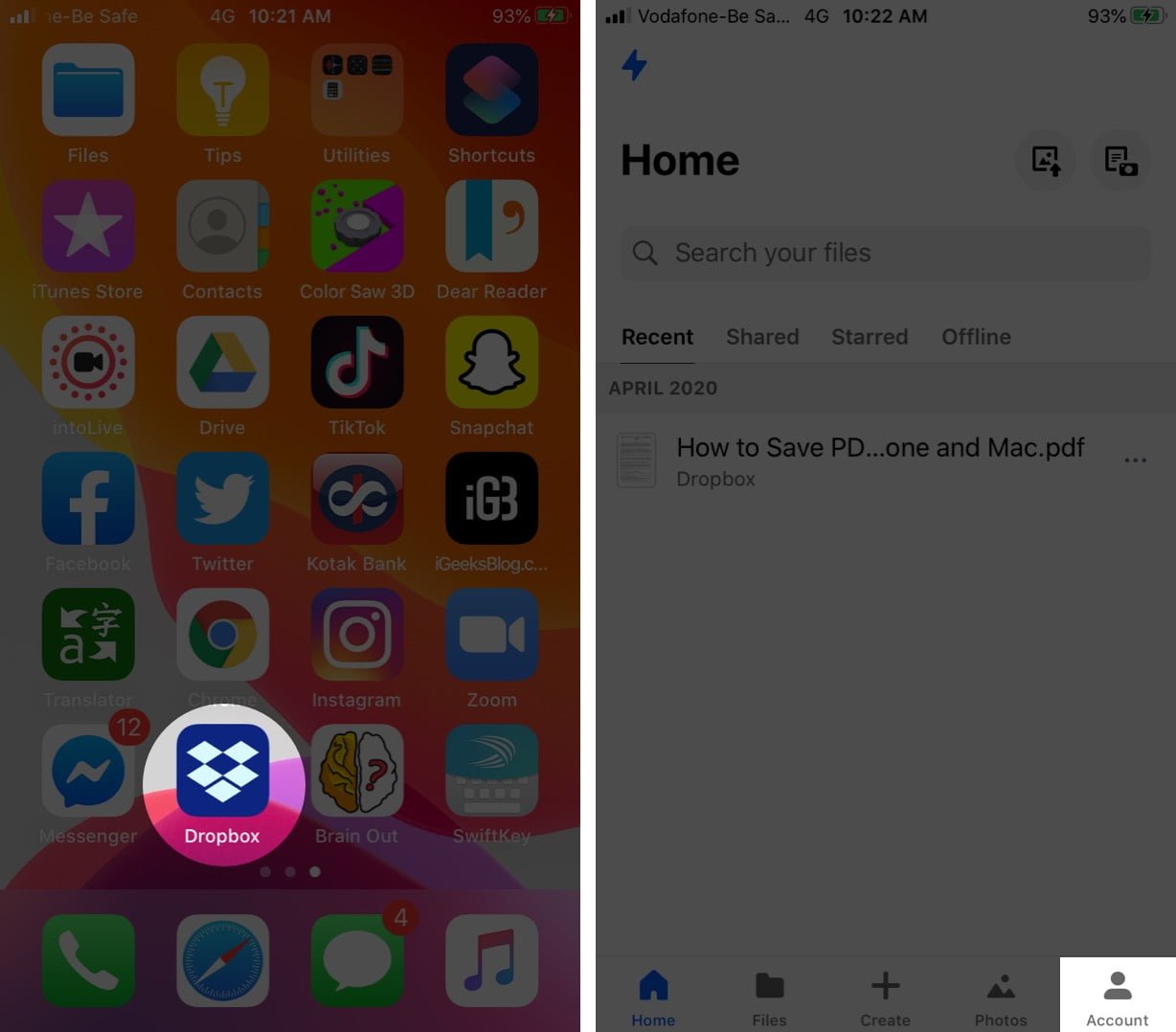
- Ahora toca Cargas desde la cámara en la sección Funciones .
- Aquí, desactiva el interruptor Cargas desde la cámara que es la primera opción.
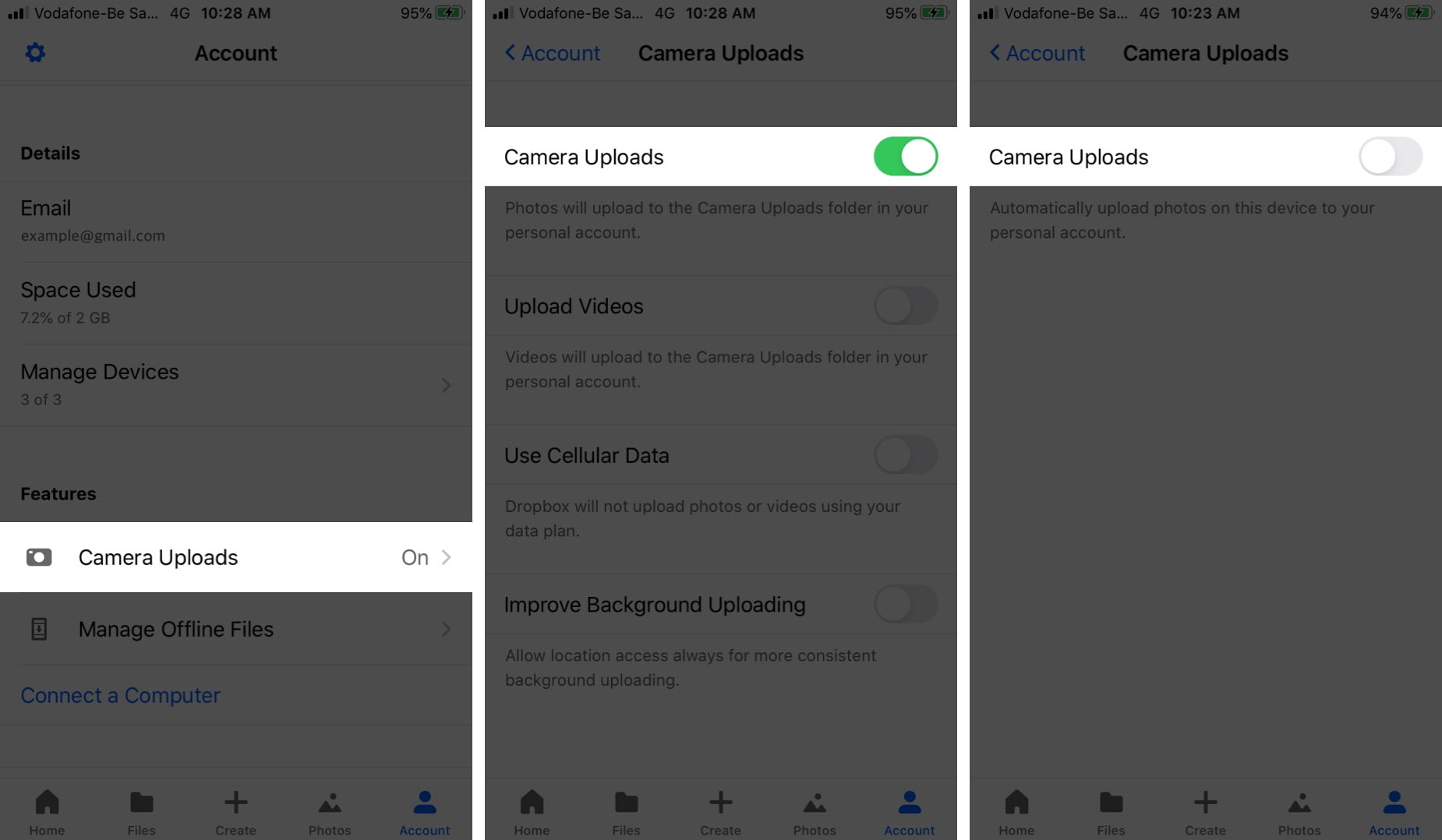
Dropbox dejará de cargar automáticamente las fotos de tu iPhone o iPad.
Cómo desactivar las subidas automáticas de Dropbox en Mac
Cuando conectas tu iPhone o iPad a tu Mac (con la aplicación de escritorio de Dropbox instalada), una ventana emergente puede preguntarte si quieres habilitar las cargas de la cámara para ese dispositivo. Después de aceptar esta solicitud, tu dispositivo iOS cargará automáticamente las fotos y los vídeos del rollo de la cámara cada vez que conectes tu dispositivo al Mac. También puedes desactivar la carga automática de las cámaras de Dropbox en tu Mac.
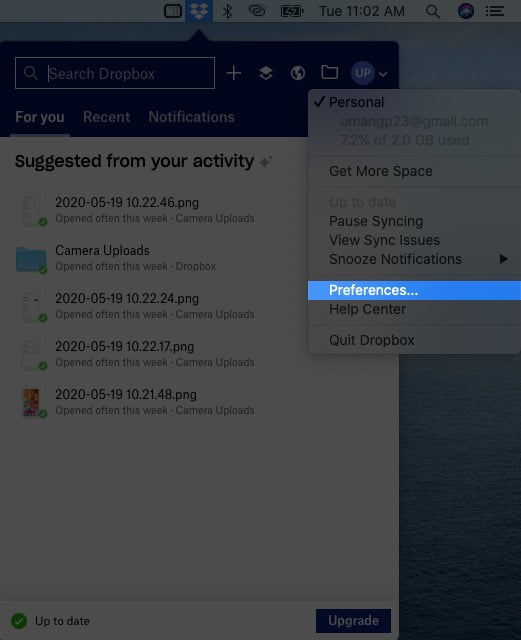
- En su Mac, haga clic en el botón Dropbox de barra de menús .

- Ahora haga clic en su foto de perfil .

- A continuación, haga clic en Preferencias .
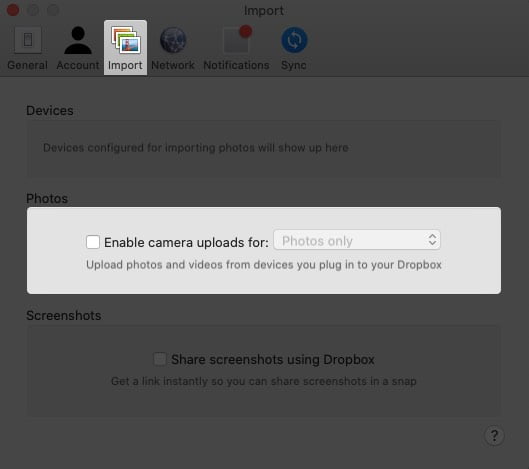
- En la pestaña Importar desmarque la casilla junto a Habilitar la carga de la cámara para .
¡Eso es todo, amigos!
En resumen…
Se puede acceder a los datos almacenados en Dropbox desde cualquier lugar y desde cualquier dispositivo. Aunque hayas utilizado dispositivos Apple para subir fotos o vídeos, puedes descargarlos en tu ordenador Windows desde cualquier rincón del mundo.