
iOS 13 permite añadir varios teclados que permiten escribir en varios idiomas . También puedes añadir aplicaciones de teclado de terceros como SwiftKey y Gboard. Después de tener más de un teclado, es fácil cambiar y alternar rápidamente entre ellos, todo mientras se escribe. Así que, sin más preámbulos, veamos cómo añadir o cambiar el teclado en el iPhone y el iPad.
- Cómo añadir un teclado integrado en iOS 13 y iPadOS
- Cómo añadir un teclado de terceros en iOS 13 y iPadOS
- Cambiar de teclado en el iPhone y el iPad
- Cómo cambiar el teclado por defecto en el iPhone y el iPad
Índice
Cómo añadir un teclado integrado en iOS 13 y iPadOS
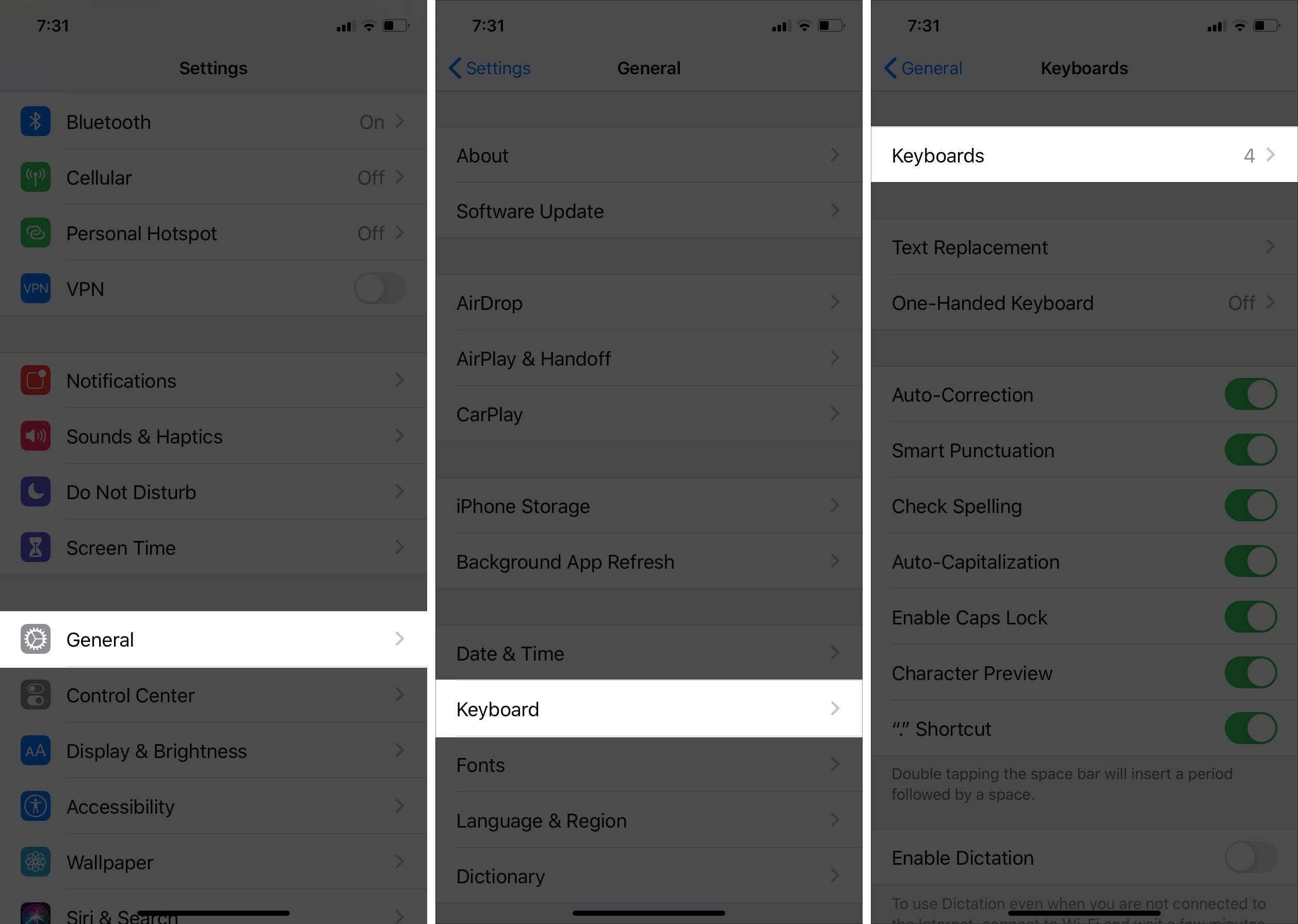
Paso 1. Abrir la aplicación Ajustes en tu iPhone o iPad.
Paso 2. Pulse General.
Paso 3. Toque Teclado.
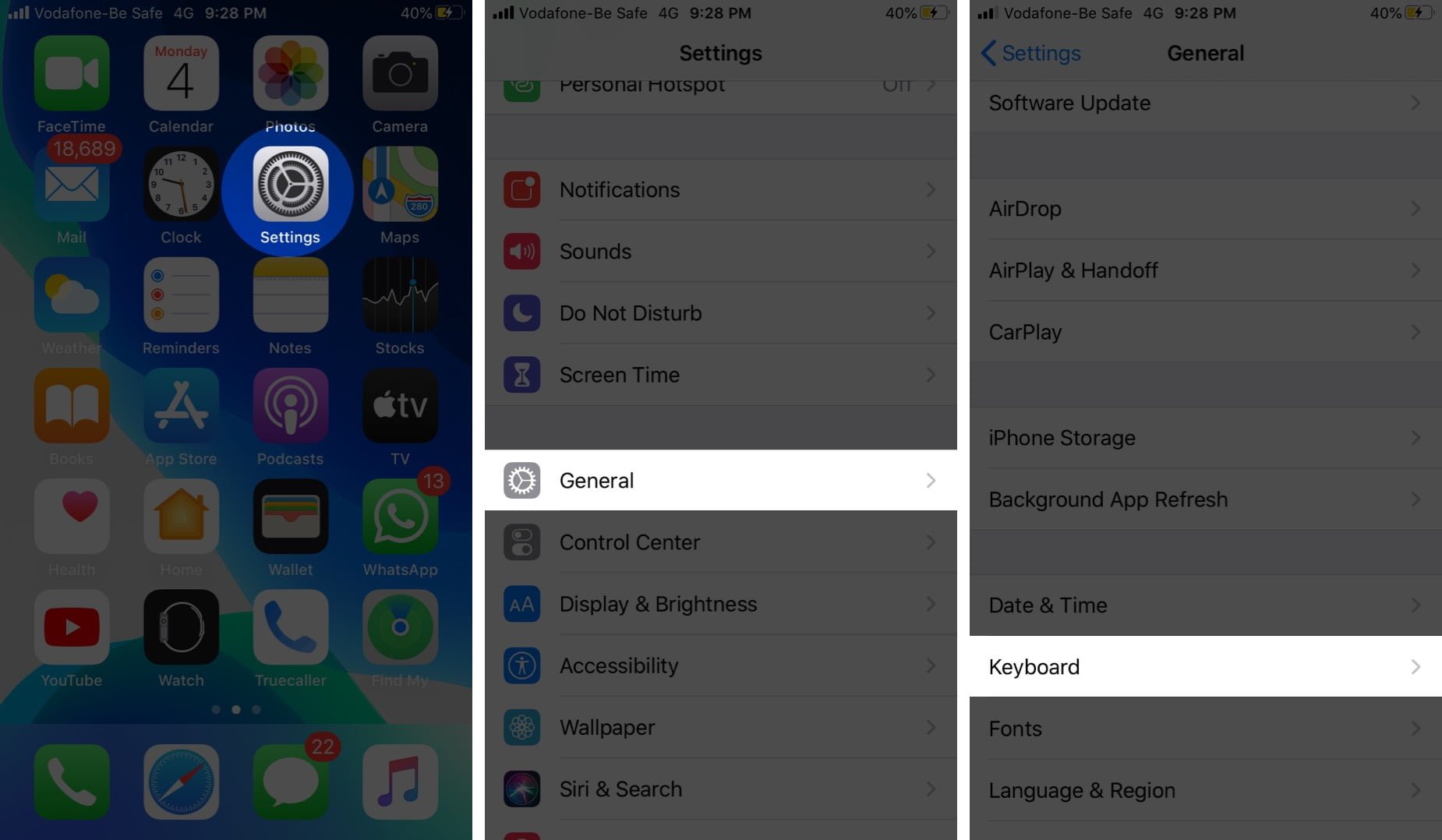
Paso 4. Pulse Teclados → Añade un nuevo teclado.
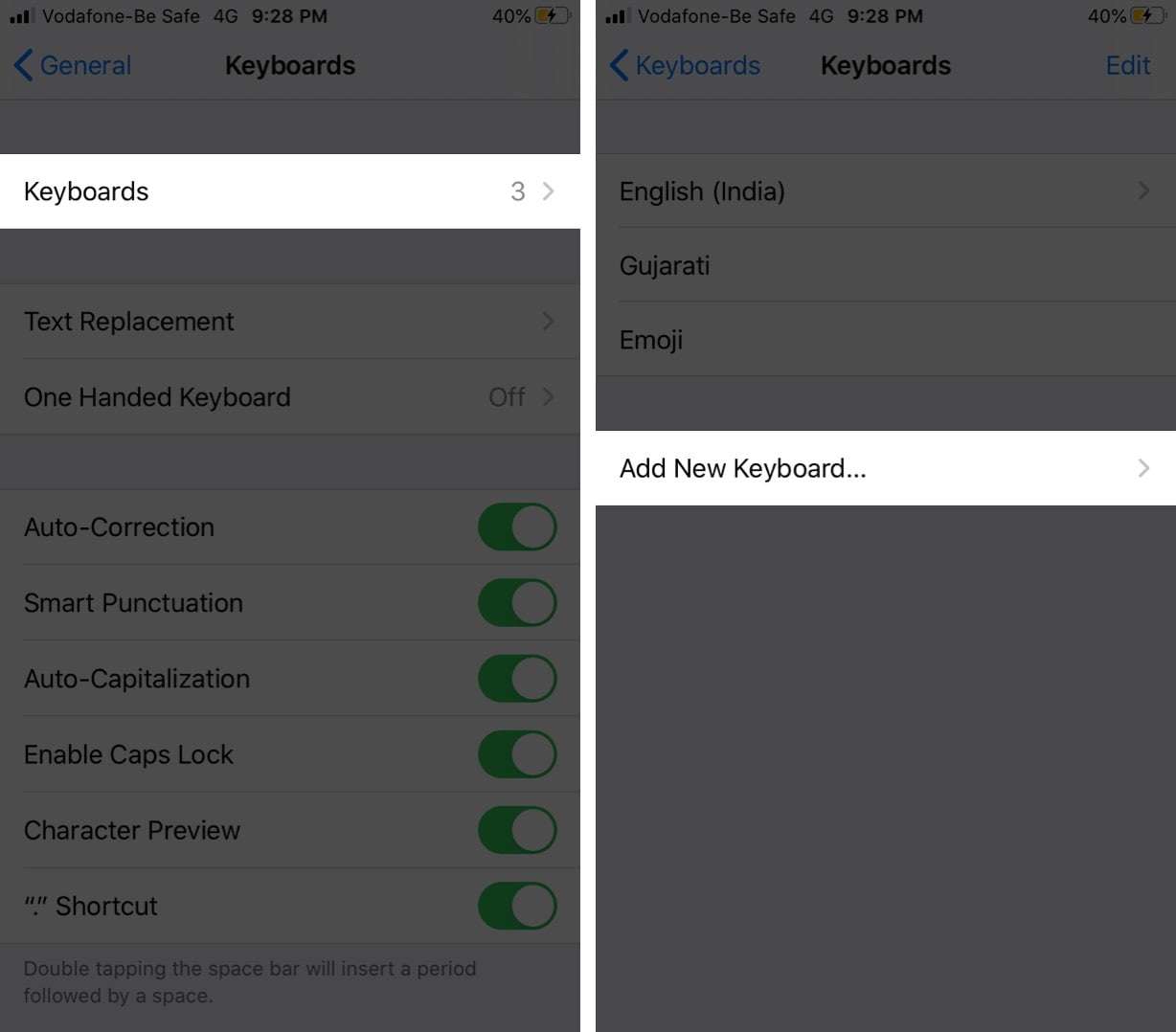
Paso 5. Seleccione una teclado de la larga lista.
Hecho. El nuevo teclado se ha añadido correctamente.
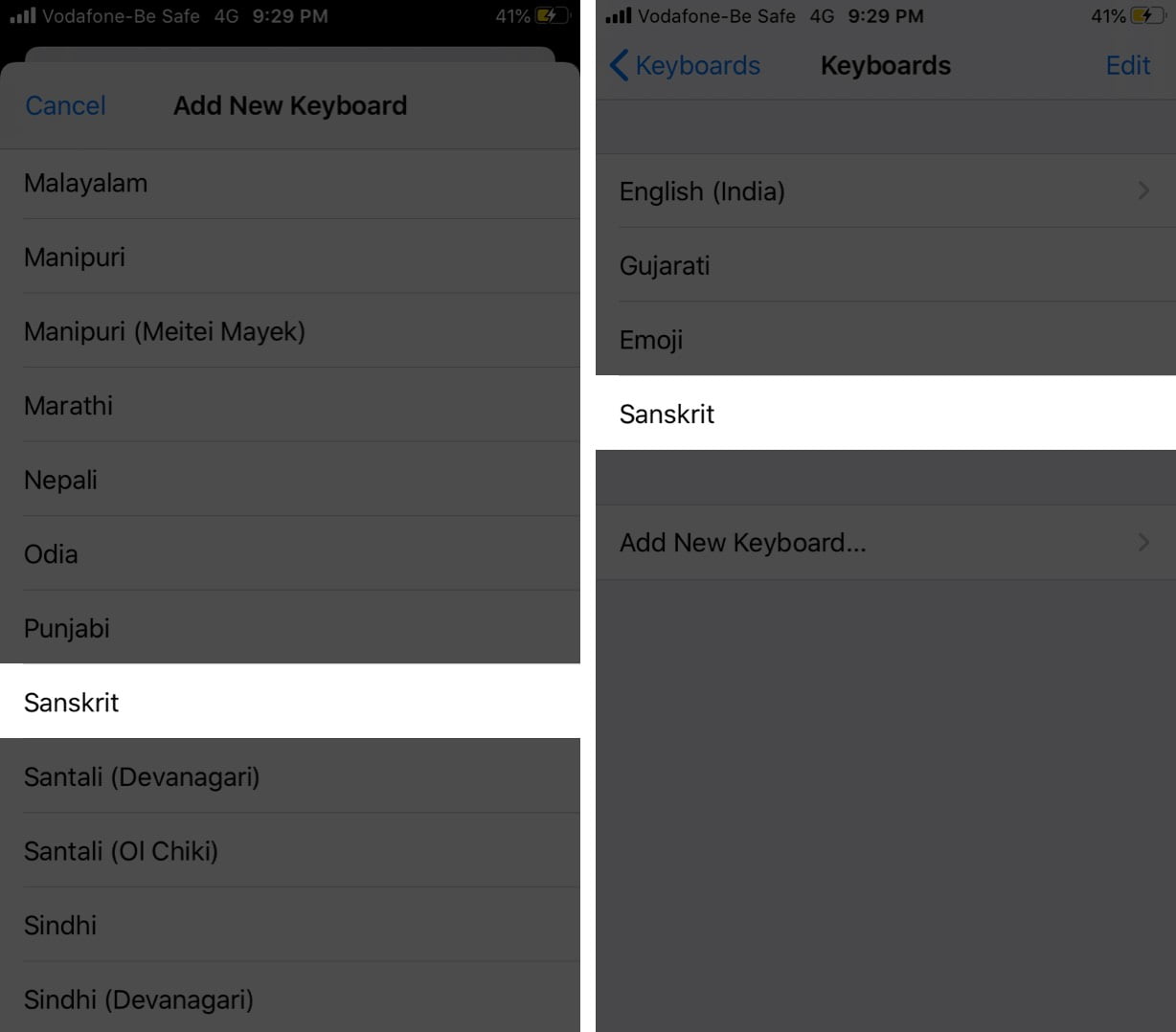
Para eliminar un teclado, siga los pasos anteriores y, en la lista de teclados, desplácese de derecha a izquierda sobre uno. Por último, pulse Borrar. Para cambiar el orden, pulse el botón Editar y utiliza las tres líneas para arrastrar un teclado hacia arriba o hacia abajo.
Cómo añadir un teclado de terceros en iOS 13 y iPadOS
¿No te gusta el teclado por defecto de iOS 13? No hay problema. Puedes utilizar una de las mejores aplicaciones de teclado para iPhone de terceros. Así es como se hace.
Paso 1. Descarga la aplicación del teclado en el App Store. Estoy usando SwiftKey.
Paso 2. Puedes abrir la aplicación y seguir las instrucciones que muestra.
Paso 3. O abrir la aplicación Ajustes .
Paso 4. Pulse General → Teclado → Teclados.
Quinto paso. Toque Añade un nuevo teclado.
Paso 6. Desplácese hacia abajo y bajo TECLADOS DE TERCEROS , toque el nombre del teclado descargado.
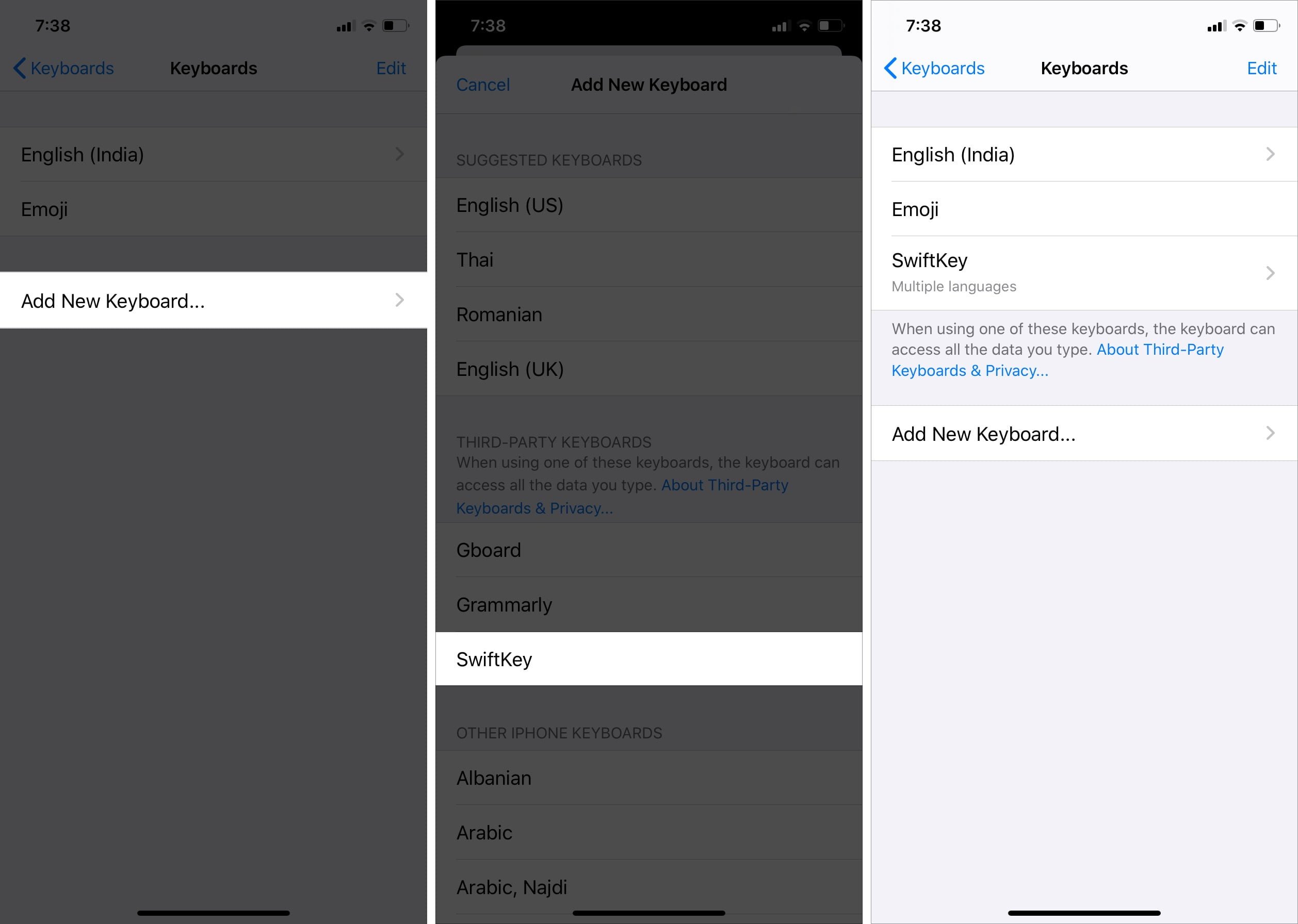
Hecho. El teclado de terceros se ha añadido correctamente.
Otra cosa que puedes hacer es tocar el teclado de terceros de la lista de teclados añadidos y luego activar la opción Habilitar el acceso total.
Cómo cambiar de teclado en el iPhone y el iPad
Después de añadir más de un teclado (incluido el incorporado y el de terceros), es muy fácil cambiar entre ellos.
Al teclear, toque y mantenga el icono del globo terráqueo ( ). Entonces, seleccione un teclado de la lista de teclados añadidos.
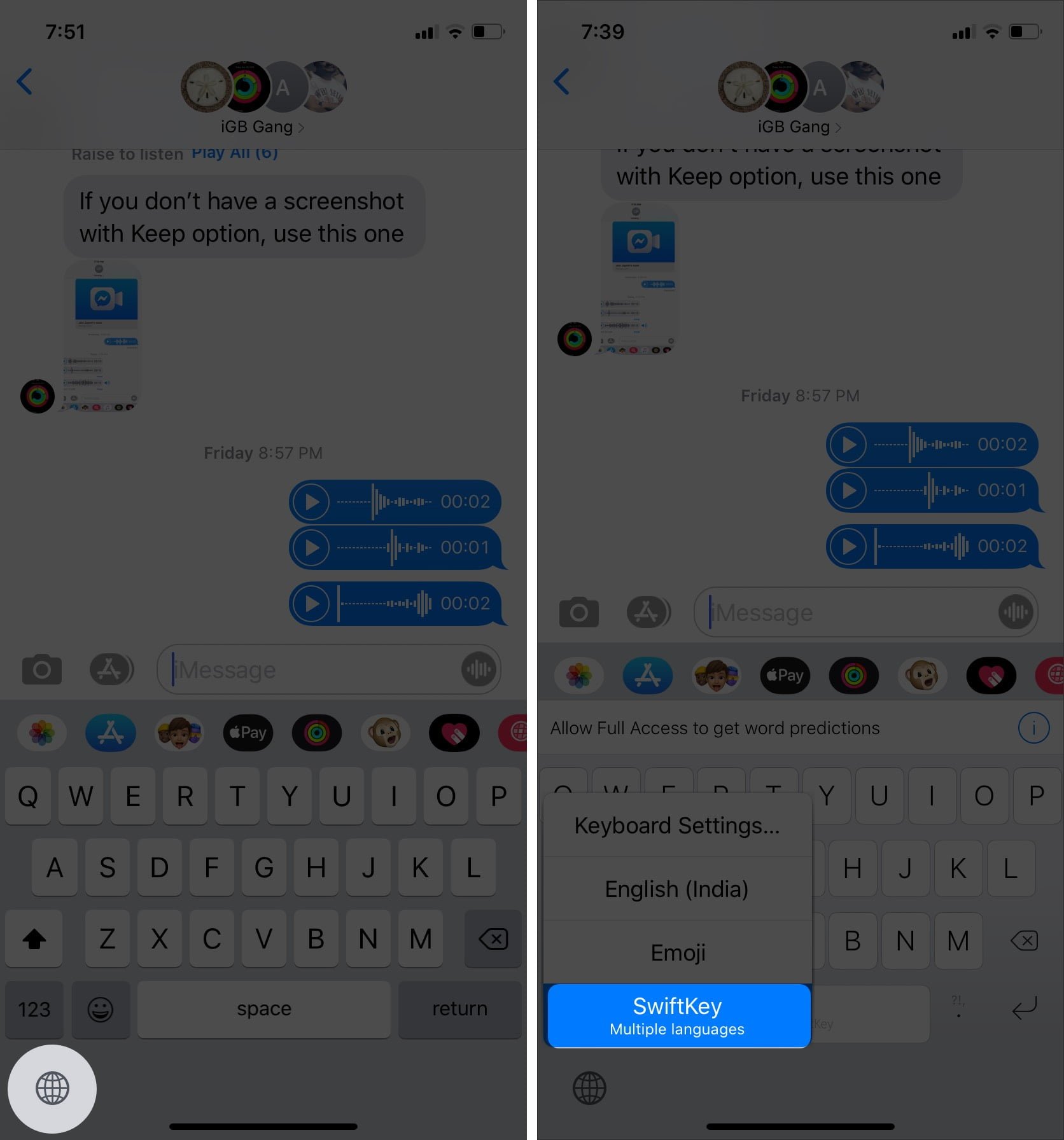
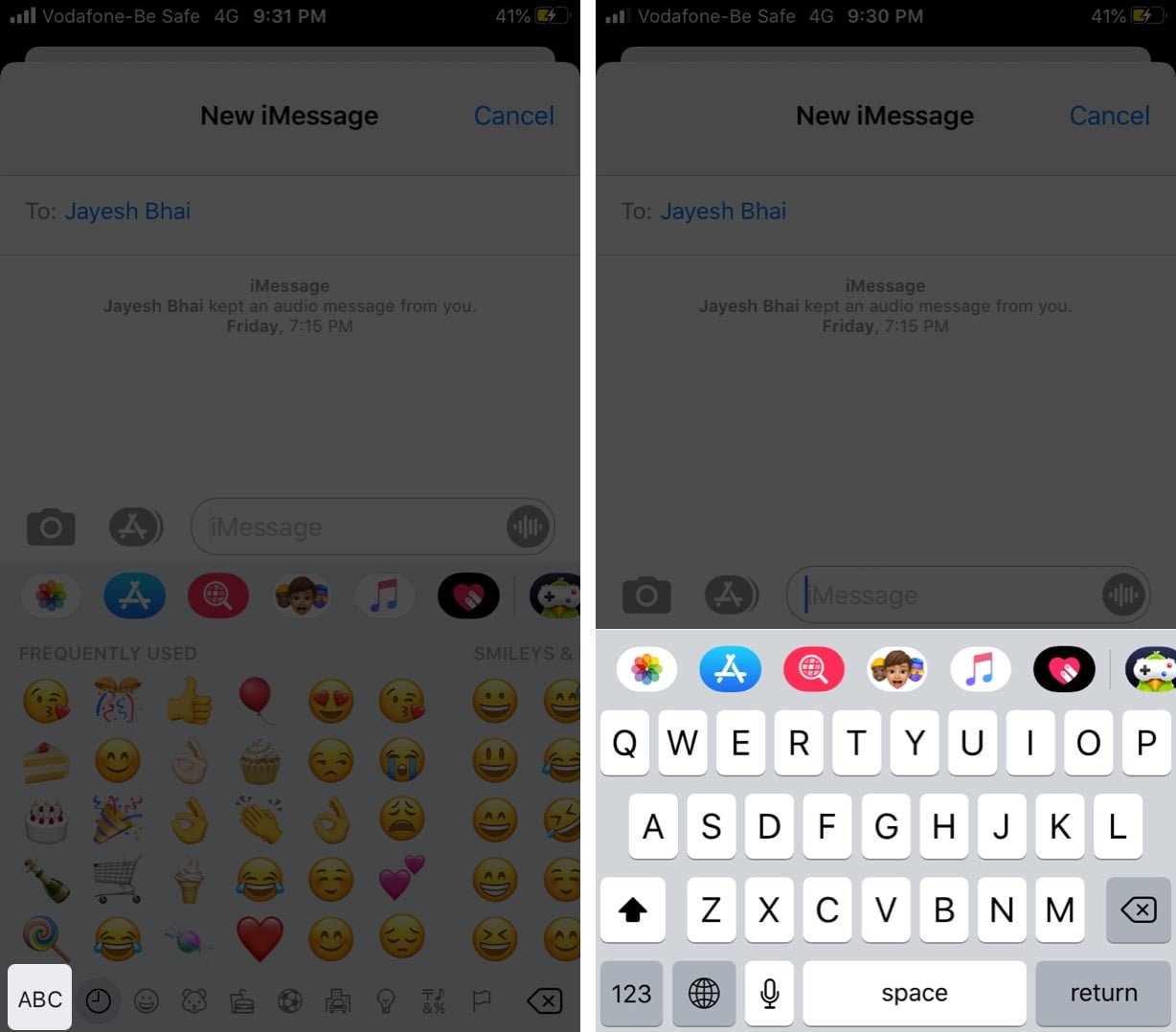
En caso de que, al utilizar un teclado de terceros, no veas el icono del globo terráqueo, mantén pulsado el botón del emoji.
Cuando estés en el teclado emoji, pulsa ABC (o la palabra inicial del idioma) que se muestra en la parte inferior izquierda para volver a un teclado normal.
Cómo cambiar el teclado por defecto en el iPhone y el iPad
Paso 1. Abrir la aplicación Ajustes → General → Teclado.
Paso 2. Pulse Teclados y luego toque Editar arriba a la derecha.
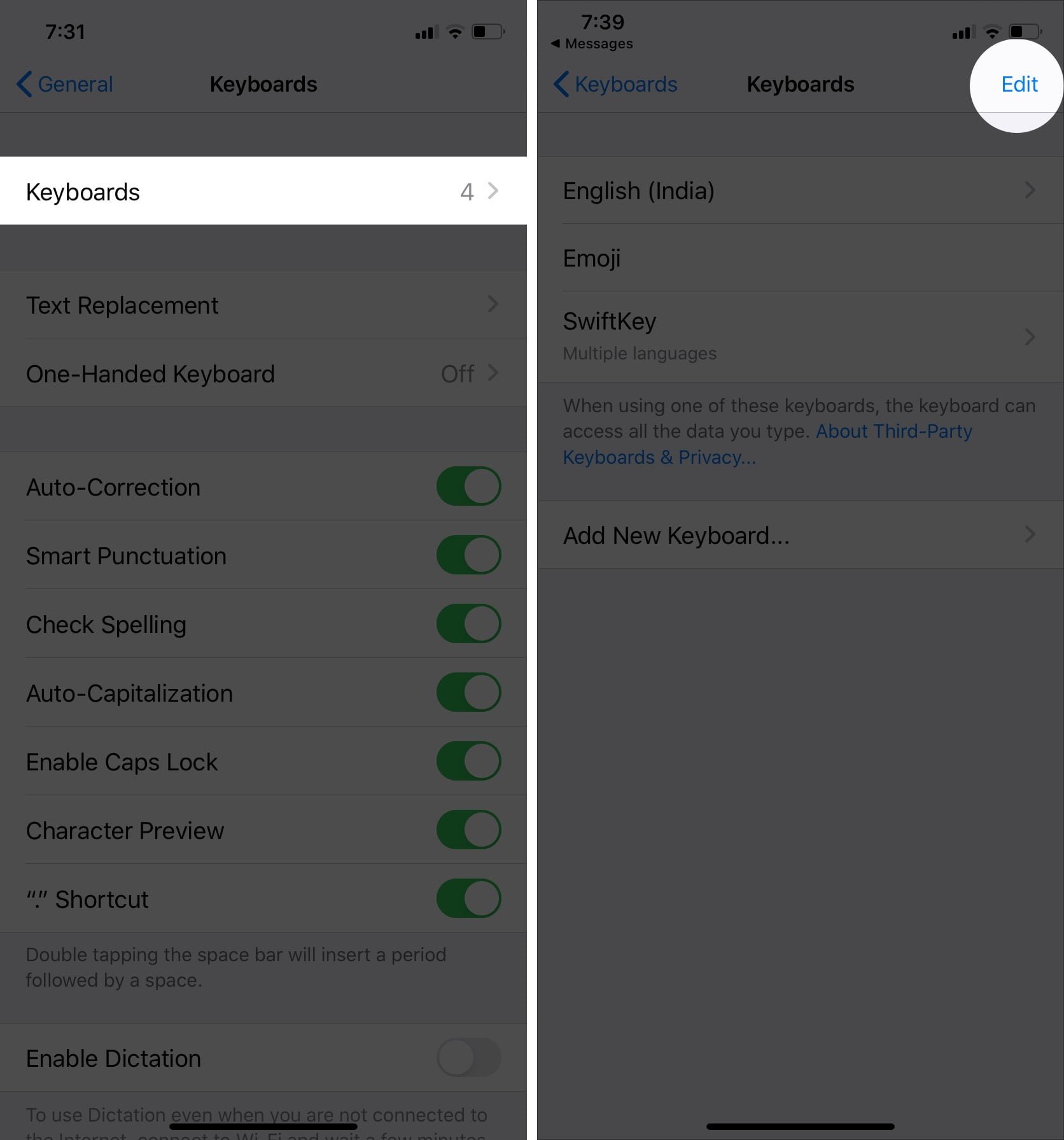
Pasaje nº 3. Toque el icono a tres líneas junto al teclado deseado y arrástrelo hacia arriba.
Paso 4. Pulse Hecho.
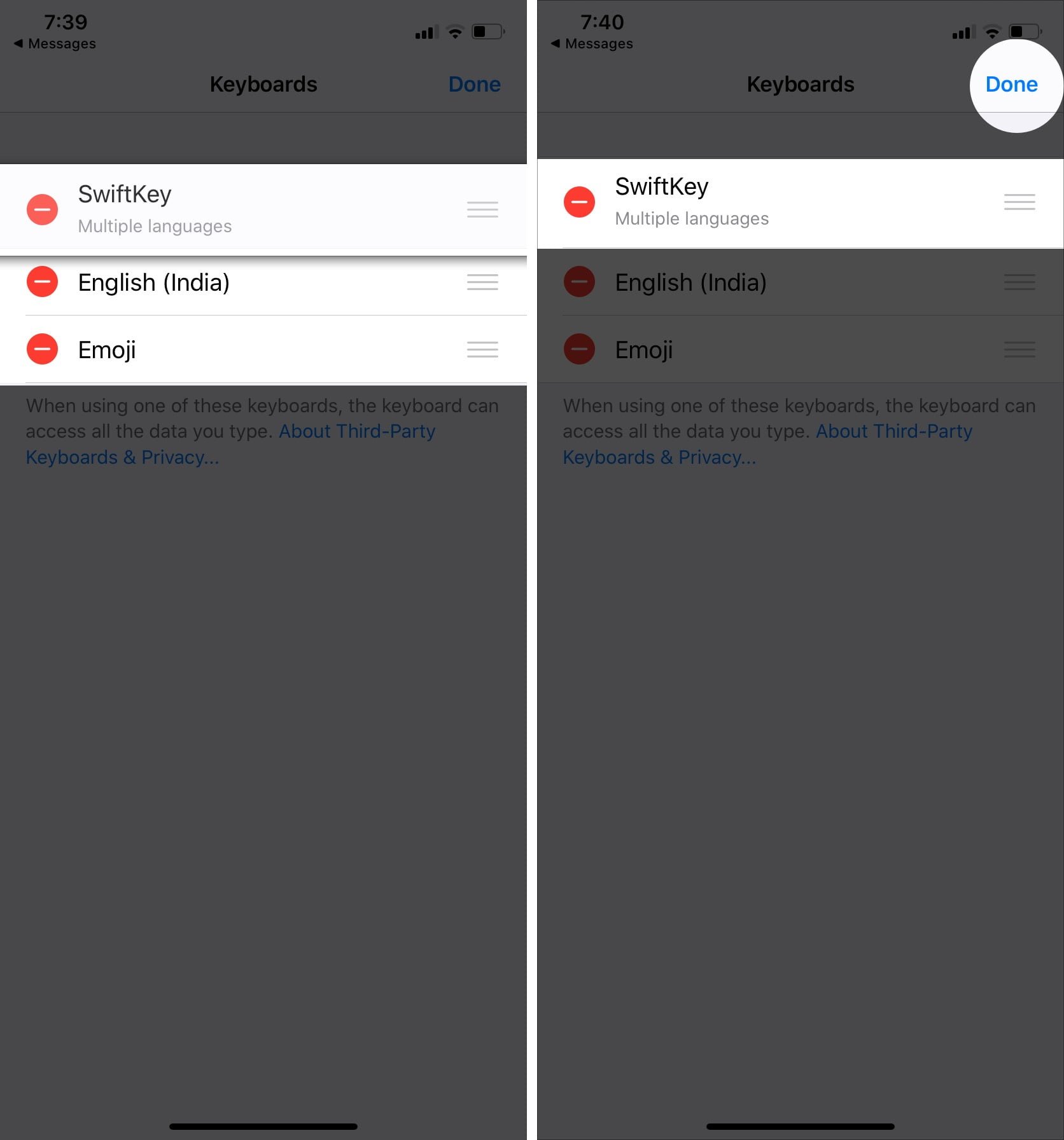
El teclado por defecto ha sido cambiado con éxito.
Ten en cuenta que si tu teclado por defecto es una app de terceros, no funcionará desde la pantalla de bloqueo y otros lugares sensibles como al rellenar tu contraseña. En estas situaciones, verás automáticamente el teclado iOS incorporado de Apple.
¡Eso es todo, amigos!
A continuación te explicamos cómo añadir un nuevo teclado a tu iPhone y escribir fácilmente en más de un idioma. Si tienes otra pregunta, publícala en la sección de comentarios más abajo.
También te interesa leer estos posts:
- Las mejores aplicaciones de teclado para iPhone y iPad
- Lista completa de atajos de teclado de Zoom para Mac
- Cómo desinfectar el teclado, el ratón y el trackpad