
Sincronizar la música entre el iPhone/iPad y el Mac es muy sencillo. Con macOS Catalina, Apple ha eliminado iTunes y, por tanto, utilizamos Finder para Sincronizar música de Mac a iPhone. El proceso sigue siendo rápido y sencillo.
Si estás suscrito a Apple Music y tienes el mismo ID de Apple en tu Mac y en tu iPhone, no tienes que hacer nada. Todas tus canciones, listas de reproducción, gráficos, etc. se sincronizan automáticamente con todos tus dispositivos Apple. Se sincronizan automáticamente con todos tus dispositivos Apple. Lo mismo ocurre si estás suscrito a iTunes Match.
Nota: El siguiente tutorial es para los usuarios de iPhone que no utilizan Apple Music. Y si estás suscrito a Apple Music, sigue los métodos sólo después de desactivar la opción de Sincronizar Biblioteca en Apple Music.
Hemos centrado este post enteramente en Mac con macOS Catalina. Si estás usando una versión anterior de macOS o Windows, los pasos son los mismos; sólo que en lugar de Finder debes usar iTunes.
- Cómo sincronizar la música del Mac con el iPhone o el iPad
- Eliminar la música, las películas, los programas de televisión y los libros existentes de la biblioteca de sincronización del iPhone
- Cómo sincronizar manualmente las canciones del Mac al iPhone
- Sincroniza las canciones de tu Mac con tu iPhone mediante la app Música
- Cómo sincronizar la música del Mac con el iPhone de forma inalámbrica
- Cómo sincronizar la música del Mac con el iPhone de forma inalámbrica mediante iCloud
- Cómo sincronizar la música del Mac con el iPhone mediante aplicaciones de terceros
- Eliminar la música del iPhone o del iPad
Índice
- Cómo sincronizar la música del Mac con el iPhone o el iPad
- Elimina la música, las películas, los programas de televisión y los libros existentes de la biblioteca de sincronización de tu iPhone
- Cómo sincronizar manualmente las canciones del Mac al iPhone
- Sincroniza las canciones de tu Mac con tu iPhone mediante la app Música
- Cómo sincronizar la música del Mac con el iPhone de forma inalámbrica
- Cómo sincronizar la música del Mac al iPhone sin cable mediante iCloud
- Cómo sincronizar la música del Mac con el iPhone mediante aplicaciones de terceros
- Eliminar la música del iPhone o del iPad
Cómo sincronizar la música del Mac con el iPhone o el iPad
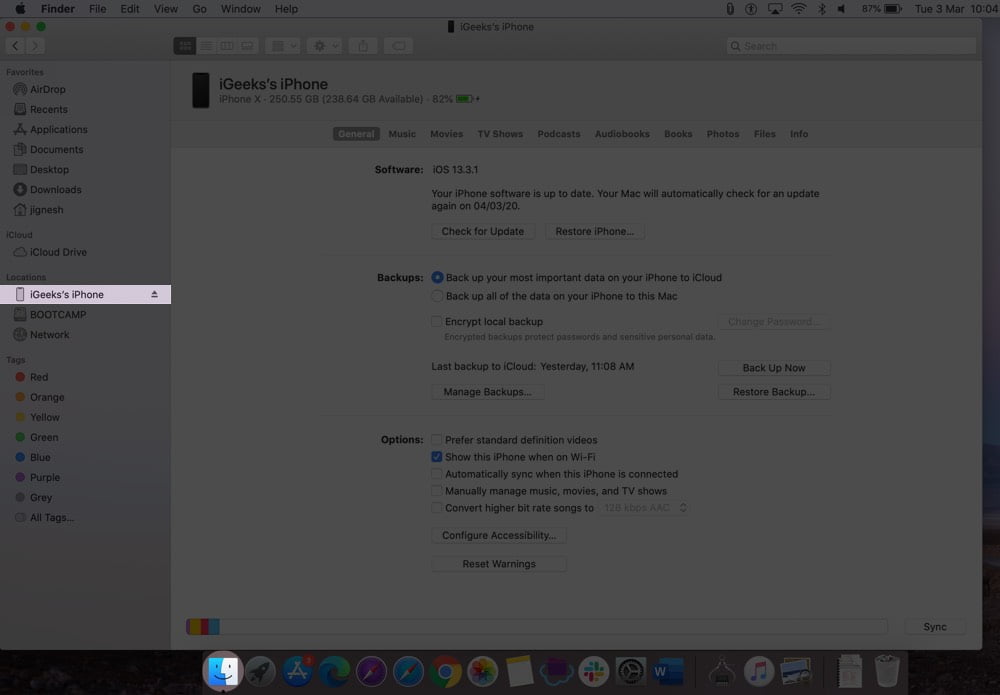
- Desbloquea tu iPhone/iPad y conéctalo a tu Mac mediante un cable.
- Lanzar Buscador del Muelle y haga clic en su dispositivo de la barra lateral izquierda. Si Finder pregunta Confíe en haz clic en eso, luego ve tu iPhone e introduce la contraseña de tu teléfono.
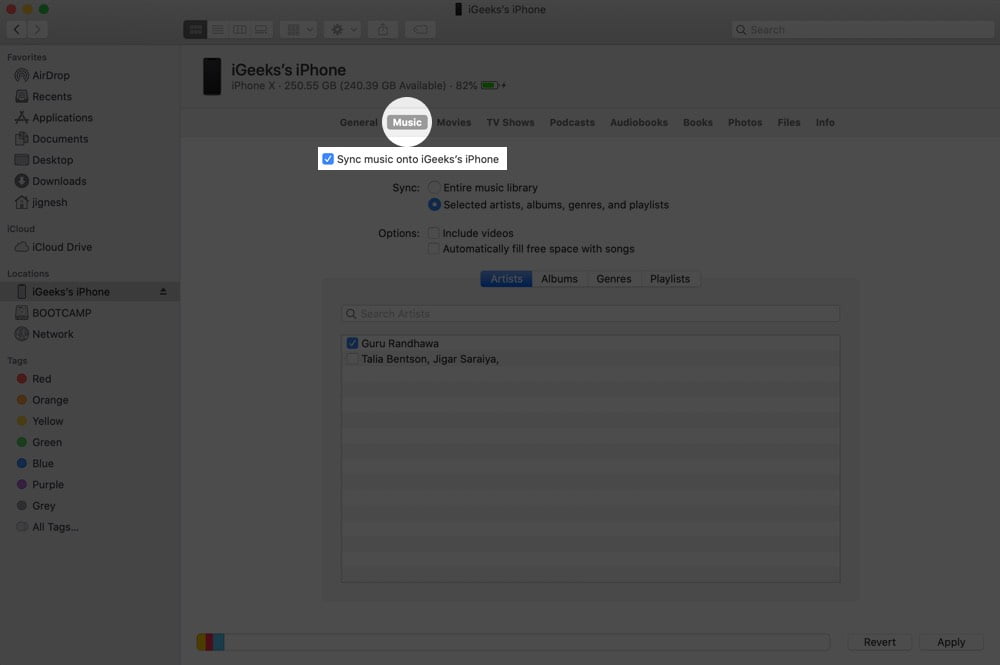
- Haga clic en la pestaña Música y marque la casilla Sincronizar la música con [il nome del tuo iPhone.]
- Aquí puedes ver una ventana emergente que dice «¿Estás seguro de que quieres eliminar la música, las películas, los programas de televisión y los libros existentes de este iPhone y sincronizarlos con esta biblioteca? Si desea eliminarlos del iPhone y sincronizar los medios con el Mac actual, haga clic en Quita y sincroniza. .
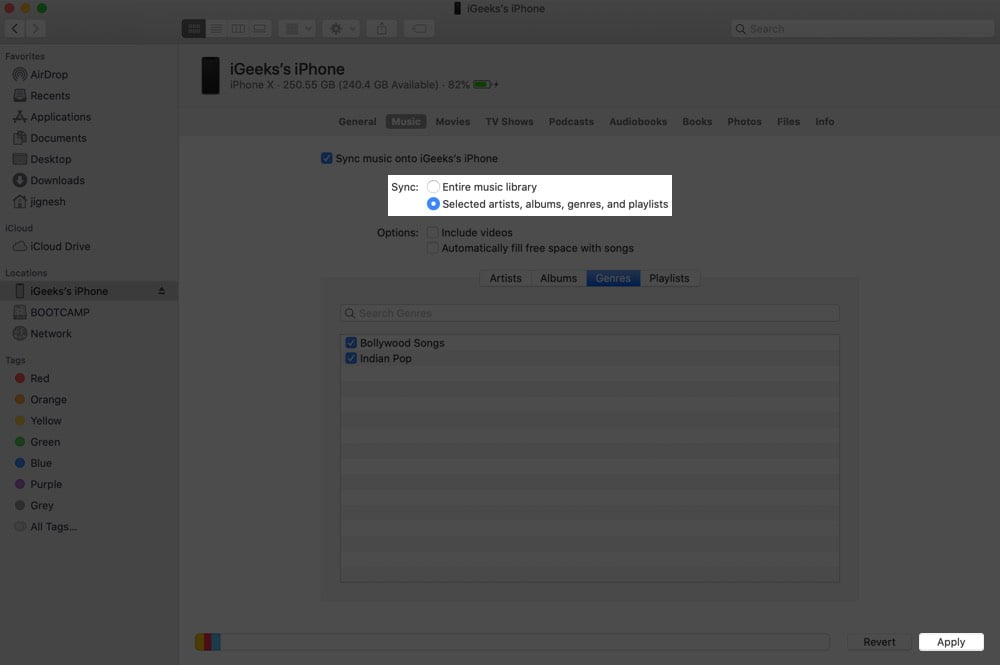
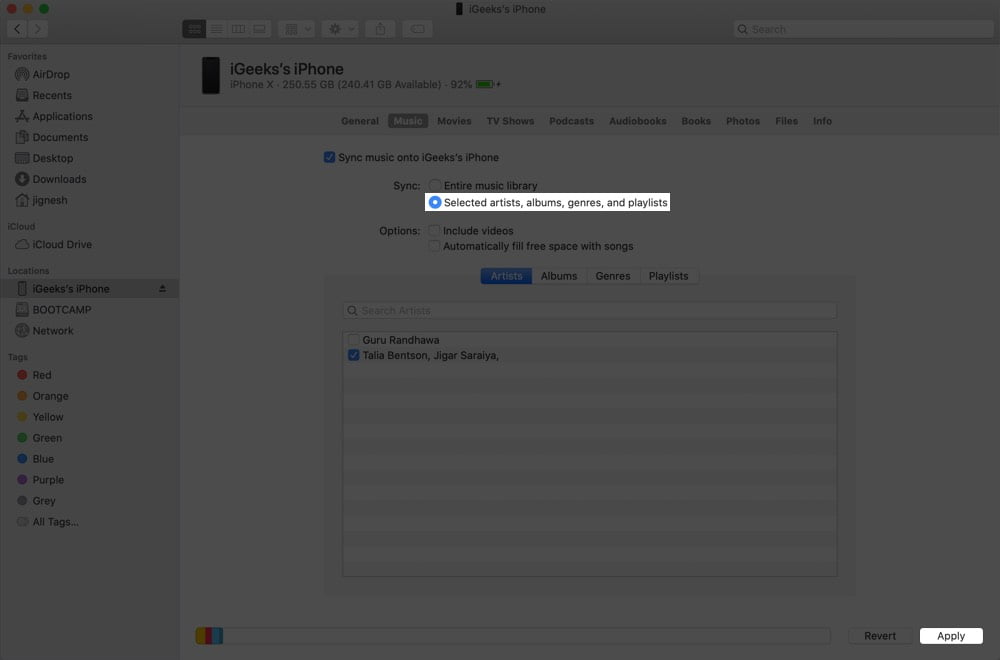
- Ahora tienes dos opciones: Sincroniza toda tu biblioteca musical o Sincroniza los artistas, álbumes, géneros y listas de reproducción seleccionados. Elige el que más te convenga en función del tamaño de tu biblioteca musical y del espacio disponible en tu iPhone/iPad.
- Si eliges artistas, álbumes, géneros y listas de reproducción seleccionados, tendrás que seguir seleccionándolos en el cuadro de abajo. También puedes elegir incluir vídeos, si los tienes, y llenar automáticamente el espacio libre de tu dispositivo con canciones. Yo solía utilizar esta última opción cuando tenía un iPod Shuffle.
- Haga clic en Aplique en la esquina inferior derecha. Puedes ver el estado de la transferencia en la barra lateral izquierda junto al nombre de tu iPhone.
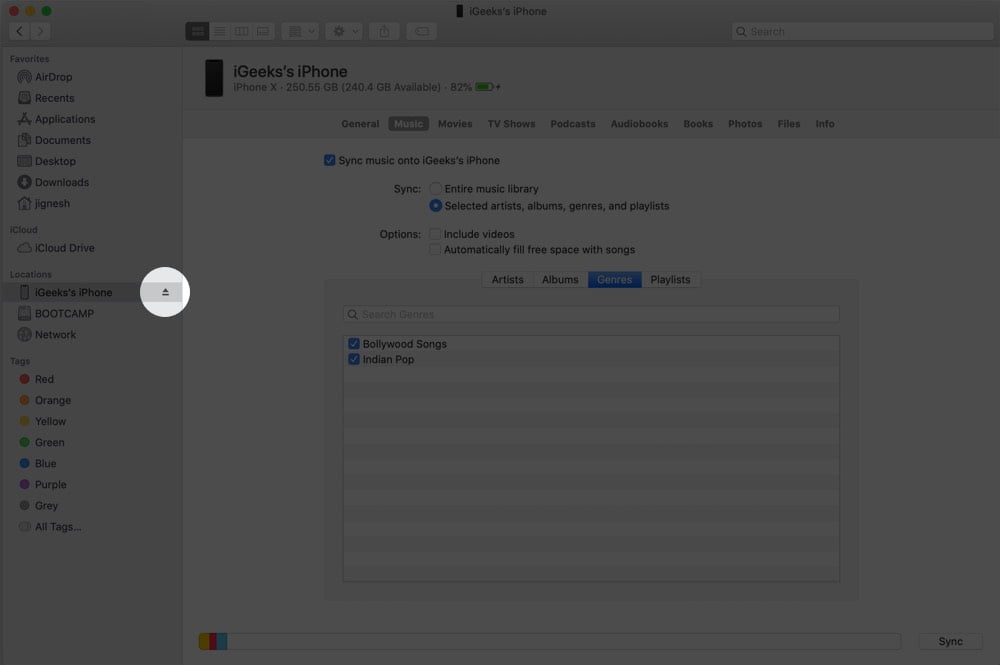
- Una vez que se haya completado la sincronización de la música, pulse el botón botón de expulsión de la barra lateral izquierda.
Elimina la música, las películas, los programas de televisión y los libros existentes de la biblioteca de sincronización de tu iPhone
Una vez, un dispositivo iOS o iPadOS, ya sea iPhone, iPad Touch o iPad, puede ser sincronizado con un solo Finder / iTunes.
Así, si has sincronizado previamente tu dispositivo con algún otro Mac / PC, te pedirá permiso para eliminar ese contenido y sincronizar tu iPhone / iPad con los medios del Mac actual. Esta ventana emergente también aparece si está utilizando el mismo Mac pero ha utilizado previamente la gestión manual de la música. (se explica a continuación)
Si hace clic en Eliminar y sincronizar tu música, películas, programas de televisión y libros existentes se eliminan y lo que decidas sincronizar se transfiere a tu dispositivo.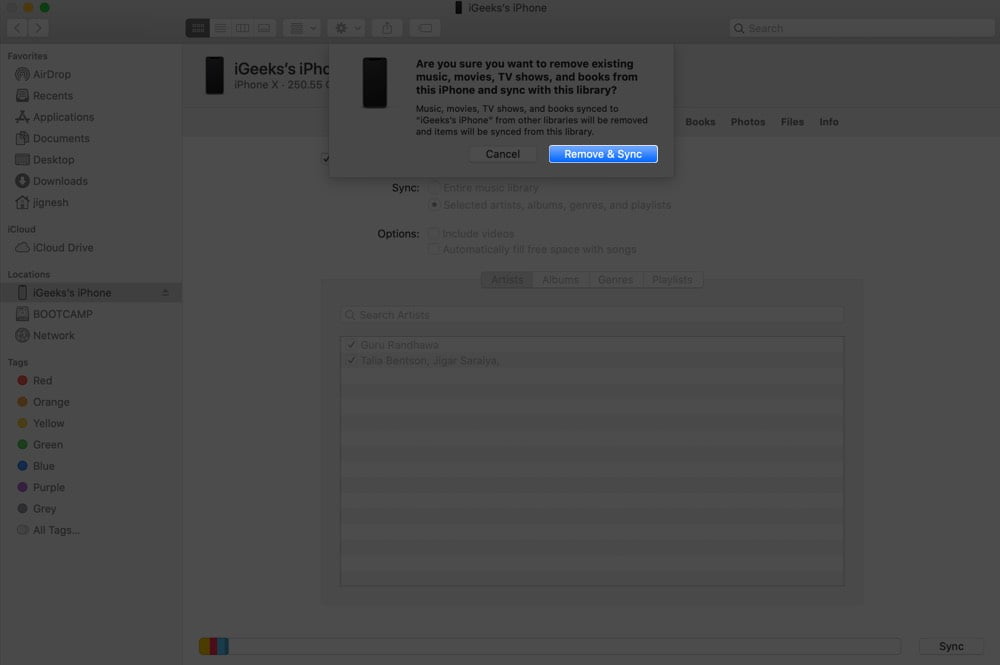
Tenga en cuenta que este no elimina ninguna foto o vídeo de la aplicación Fotos. Además, tus otras aplicaciones y los datos de las mismas no se verán afectados.
Una solución para salvar su música existente es seguir nuestra guía sobre cómo transferir música del iPhone al ordenador sin iTunes . Una vez que tengas las canciones del iPhone en tu Mac, puedes abrirlas en la aplicación Música y luego sincronizar todo.
Cómo sincronizar manualmente las canciones del Mac al iPhone
- Conecta tu iPhone/iPad a tu Mac con macOS Catalina.
- Abrir Buscador e seleccione su dispositivo de la barra lateral izquierda.
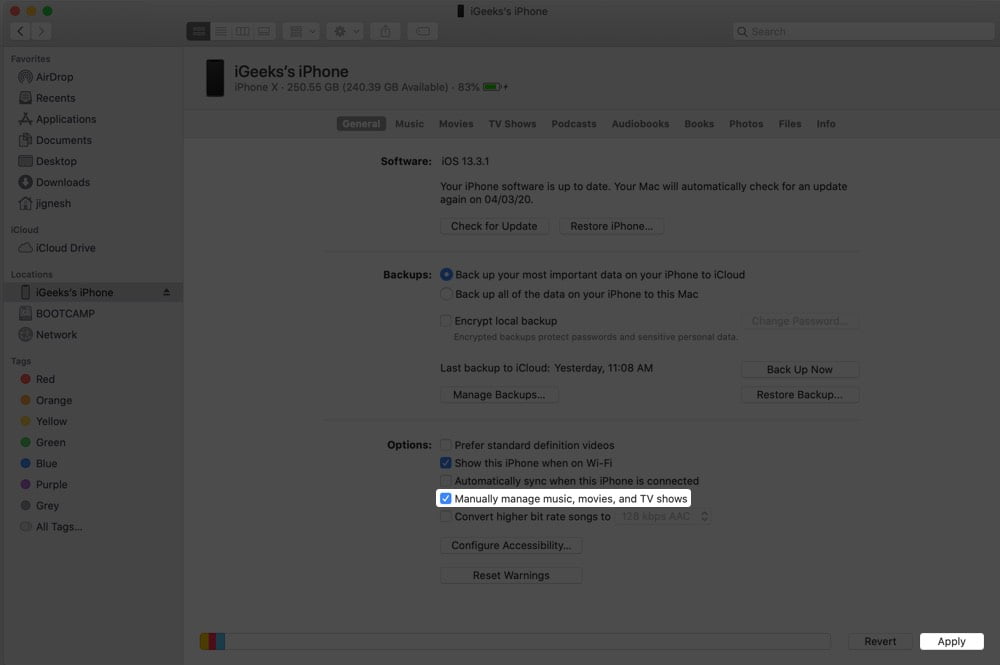
- En Opciones: marque la casilla Gestiona manualmente la música, las películas y los programas de televisión.
- Haga clic en Aplícalo.
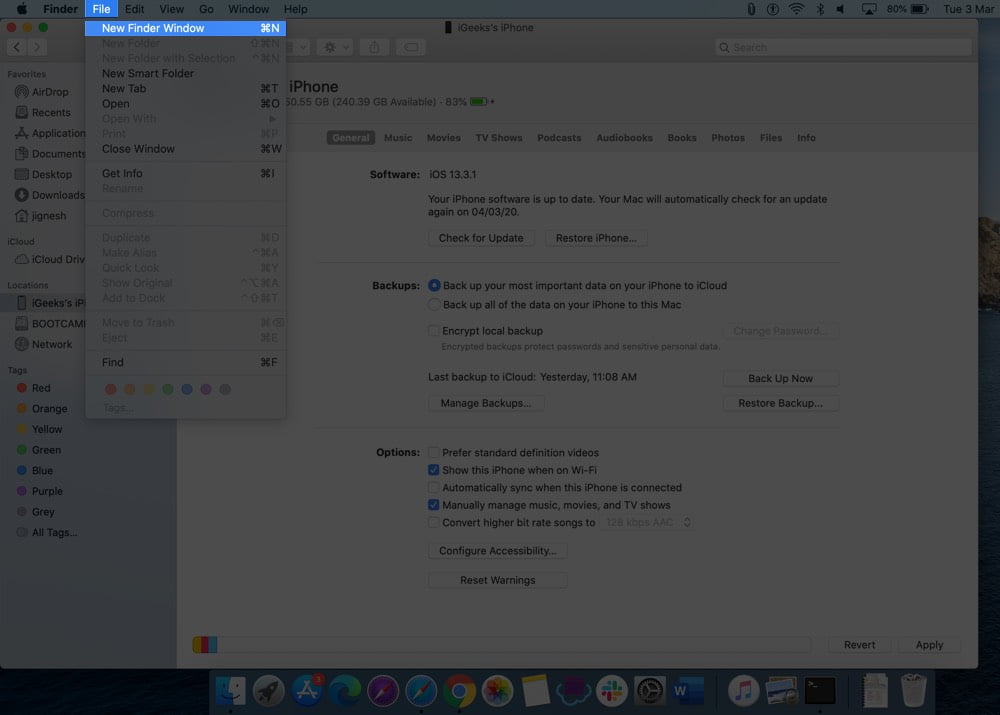
- Ahora, en la barra de menú superior, haga clic en Archivo → Nueva ventana del Finder.
Localiza dónde están guardadas las canciones en tu Mac. Puede utilizar la barra de búsqueda o abrir la búsqueda de Spotlight, escribir .mp3 y haga clic en Mostrar todo en el Finder.
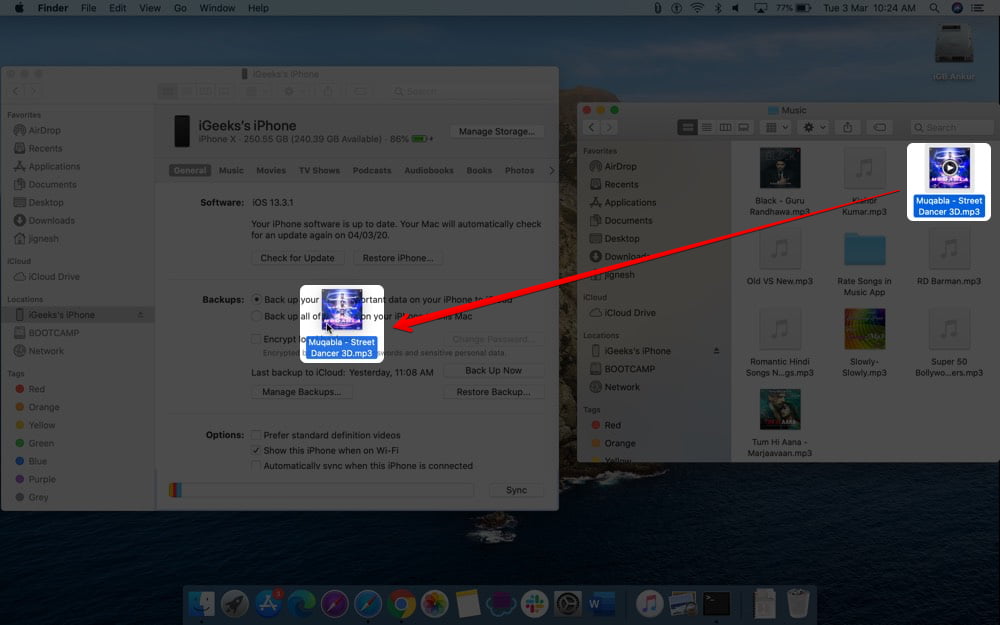
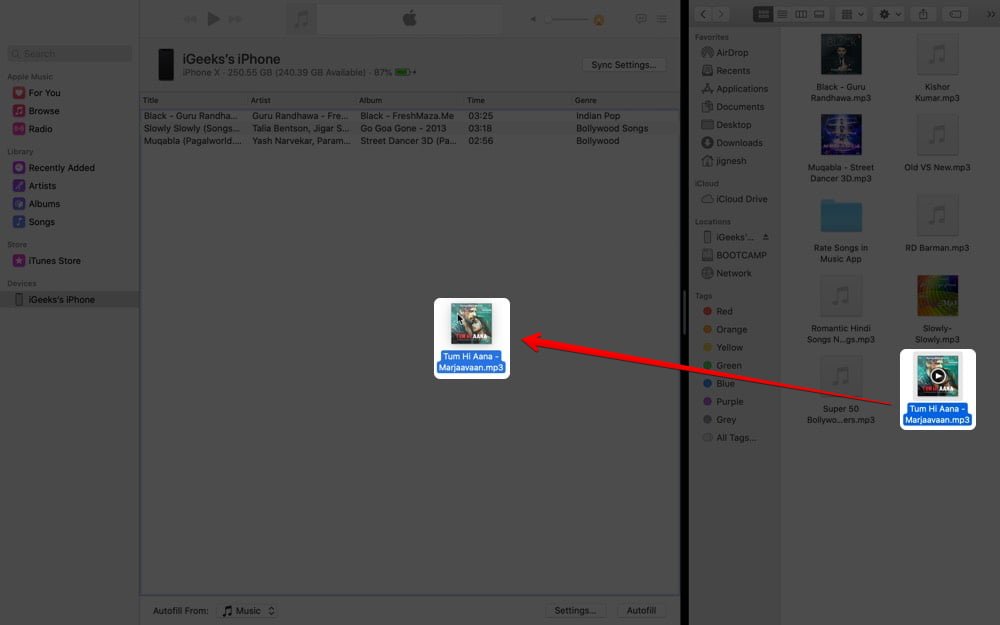
- Arrastra las dos ventanas (una donde está tu canción y otra que tiene tu iPhone) y colócalos uno al lado del otro. Si es necesario, sitúe el puntero del ratón sobre una de las esquinas de la ventana y reduzca su tamaño. También puedes activar la pantalla dividida.
- Ahora arrastrar y soltar archivos de música de una ventana a cualquier lugar dentro del General.
Sincroniza las canciones de tu Mac con tu iPhone mediante la app Música
Para que esto funcione, asegúrese de haber activado gestionar manualmente la música, las películas y los programas de televisión desde el Finder. (Pasos explicados anteriormente.)
- Abrir el Aplicación de música en tu Mac y selecciona tu iPhone conectado en la barra lateral izquierda.

- Ahora arrastra la canción desde el Finder a tu iPhone.
Cómo sincronizar la música del Mac con el iPhone de forma inalámbrica
Conecta tu iPhone al Mac con el cable adecuado. En Buscador seleccione su dispositivo y habilite Mostrar este iPhone cuando usted es en el Wi-Fi. Por último, haga clic en Aplícalo.
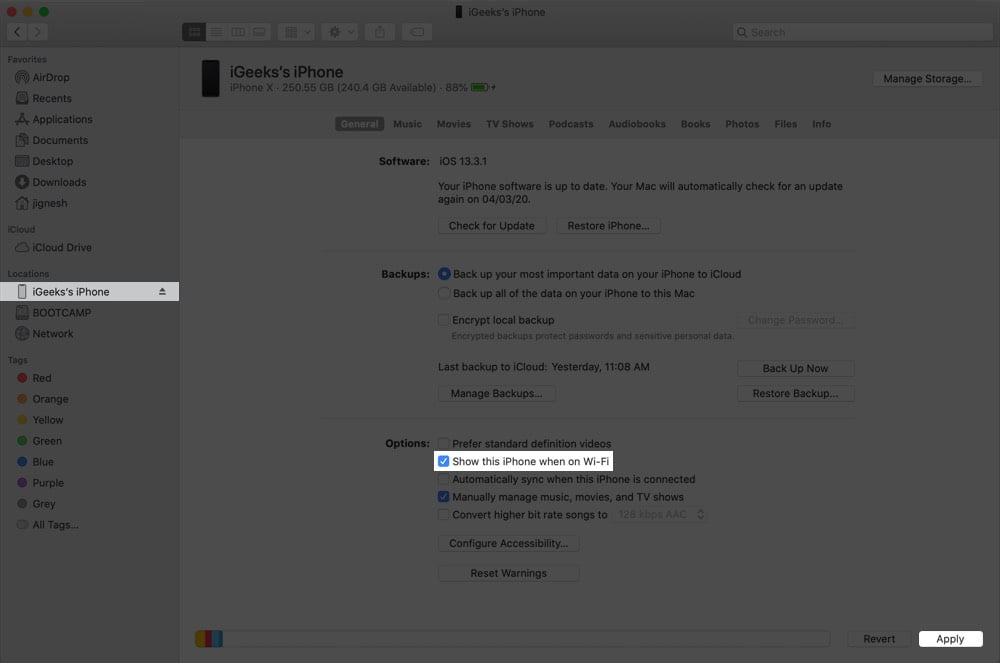
A partir de ahora, cuando tu Mac y tu iPhone estén en la misma red Wi-Fi, aparecerá en el Finder.
Puedes sincronizar la música de forma inalámbrica y realizar también otras opciones de sincronización. También puedes hacer una copia de seguridad de tu dispositivo de forma inalámbrica. Sólo tendrás que conectarlo con un cable si quieres actualizar iOS o restaurar tu dispositivo.
Cómo sincronizar la música del Mac al iPhone sin cable mediante iCloud
Si estás suscrito a Apple Music o si utilizas iTunes Match, puedes sincronizar automáticamente toda tu música del Mac al iPhone a través de iCloud. Es fácil.
Para asegurarse Sincronización de la biblioteca con Apple Music activado, inicia sesión en tus dispositivos Apple con el mismo ID de Apple y sigue los pasos que se indican a continuación.
En el iPhone: abrir la aplicación Ajustes → Música → Activo biblioteca de sincronización.
En Mac: abrir la aplicación Música → pulse en Música de la barra superior → Preferencias → Habilitar sincronización de la biblioteca (su ID de Apple).
Haz lo mismo con tus otros dispositivos Apple. Ahora, toda la música que hayas añadido o comprado se sincronizará con todos tus dispositivos iOS, iPadOS, tvOS y macOS.
Cómo sincronizar la música del Mac con el iPhone mediante aplicaciones de terceros
Si quieres ir por otro camino, puedes utilizar aplicaciones de terceros para copiar música del Mac al iPhone. Dos aplicaciones que recomendamos son:
- WinX Media Trans
- iMobie AnyTrans
Eliminar la música del iPhone o del iPad
- Conecta tu iPhone por cable o Wi-Fi. Abrir Buscador → pulse en el botón su iPhone de la barra lateral izquierda.
- Ahora haga clic en la pestaña Música y haga clic dentro del cuadro que dice Sincronizar la música en [il nome del tuo iPhone.]
- Haga clic en Quita.
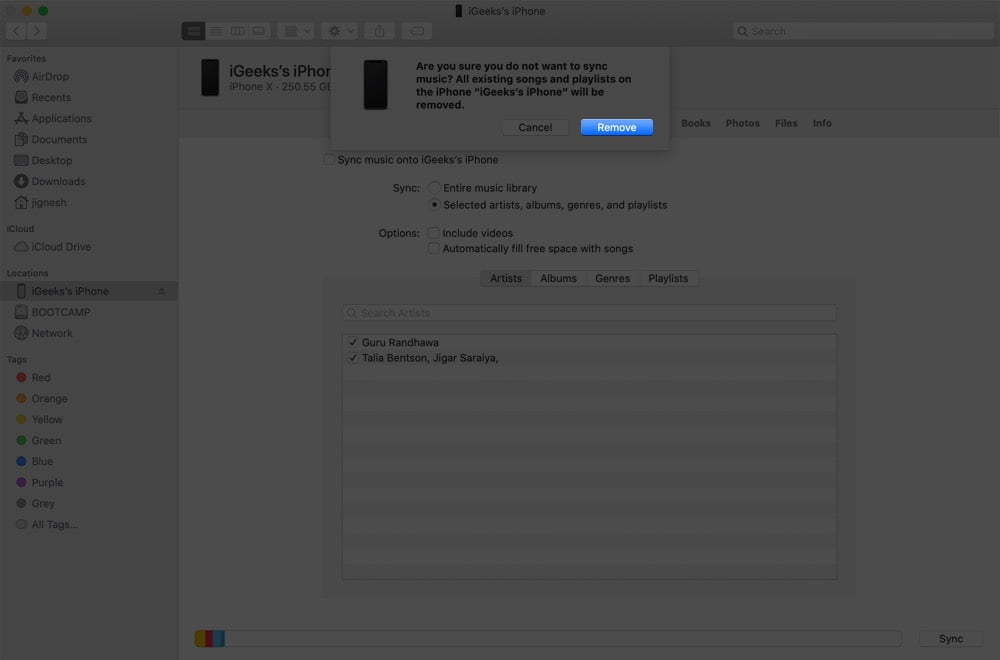
- Por último, haga clic en Aplique en la parte inferior derecha. Todas las canciones serán desincronizadas / eliminadas de su dispositivo.
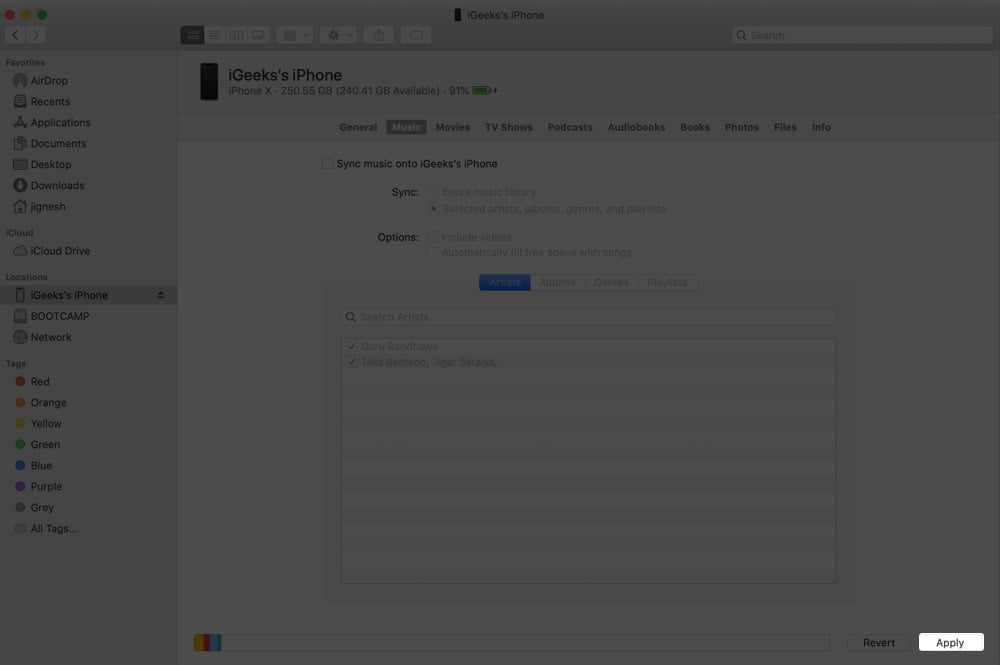
- Si has sincronizado artistas, álbumes, géneros y listas de reproducción seleccionados, puedes optar por eliminar parte de la música. Para ello desmarque el artista, el álbum, el género o la lista de reproducción que desea eliminar y haga clic en Aplique para permitir que se realicen cambios.
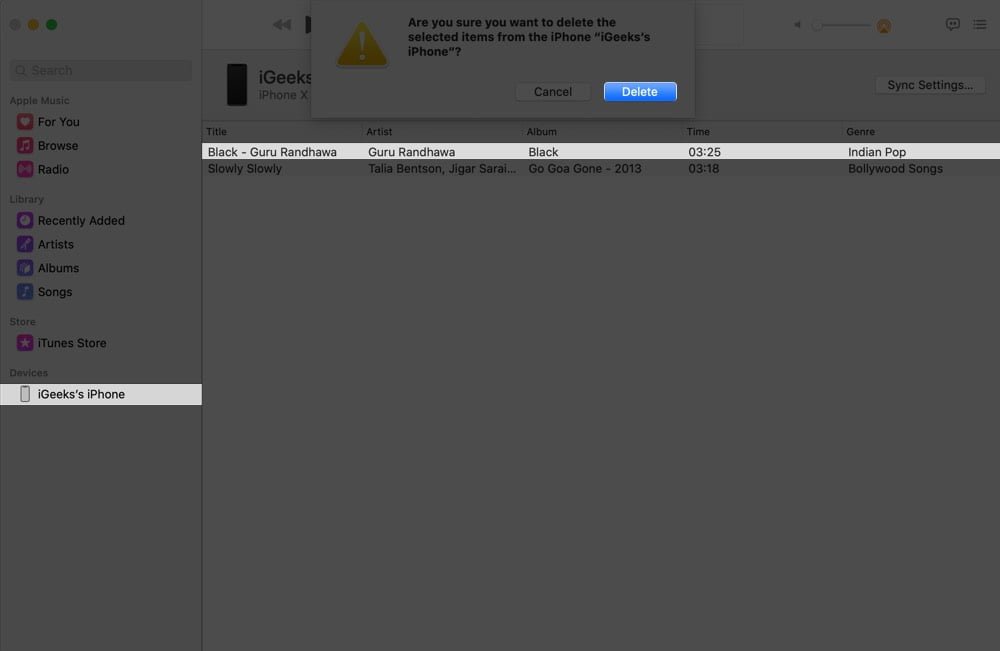
- Si ha sincronizado manualmente las pistas, abra el Aplicación de música en tu Mac , haz clic en tu iPhone en la barra lateral izquierda y haga clic en la pista (o seleccione varias pistas manteniendo pulsada la tecla Comando ( ⌘ ) ). Ahora pulse el botón Tecla de supresión del teclado y haga clic en Borrar de la pequeña ventana emergente.
¡Eso es, hombre!
En resumen…
Estas fueron las formas más sencillas de transferir música desde tu Mac con macOS Catalina a iPhone y iPad. ¿Qué método vas a utilizar? Comparta su opinión en los comentarios a continuación. Antes de irte, también deberías consultar nuestra guía sobre 4 formas de transferir música de Android a iPhone .
Quizá también le interese leer …
- Cómo transferir fácilmente películas/vídeos al iPad desde un PC o Mac
- 2 formas de importar listas de reproducción de Spotify a Apple Music
- Cómo reproducir Apple Music en dispositivos Fire TV
Ya que estás aquí,