
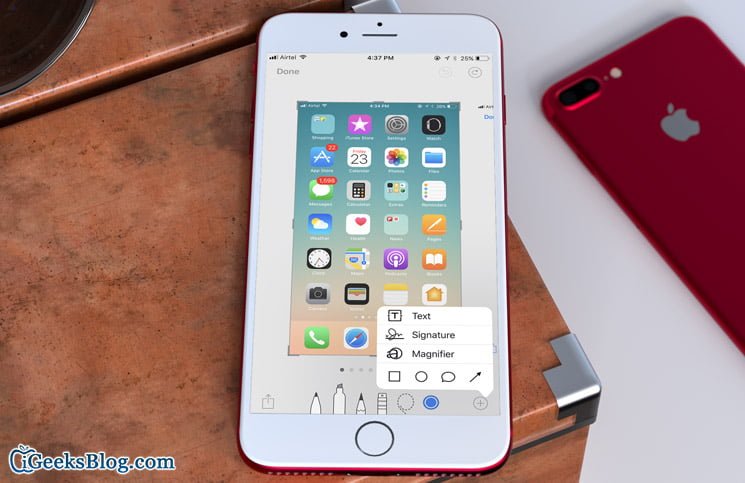
De acuerdo, iOS 11 no está azotado con demasiados golpes, pero tiene los suficientes como para tumbarte. Y hay que probar el sistema operativo para creer lo bueno que es. Una de las características más interesantes que he encontrado en la última versión de iOS es el nuevo avatar de las capturas de pantalla. Con la herramienta de marcado de capturas de pantalla en iOS 11 en tu iPhone o iPad, puedes anotar elegantemente las capturas de pantalla capturadas. Y lo que es mejor, podrás añadir texto e incluso una firma a tu captura de pantalla para hacerla más atractiva.
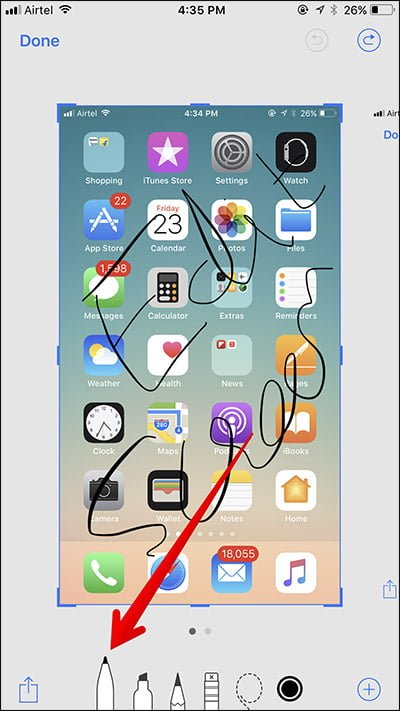
Hay múltiples pinceles para que puedas garabatear a gusto. Como puedes eliminar fácilmente las partes no deseadas, no tienes que preocuparte por cometer errores. Con el botón de deshacer/rehacer, tienes más control sobre tu creatividad. Lo dicho; también puedes usar la lupa para resaltar ciertas partes de las capturas de pantalla. Suena interesante, ¿verdad? Acompáñame en esta completa guía para anotar capturas de pantalla con la herramienta de marcado en iOS 11 en iPhone y iPad.
Índice
- Cómo anotar capturas de pantalla con la herramienta de marcado en iOS 11 en iPhone y iPad
- Cómo usar la herramienta de marcado de capturas de pantalla en iOS 11 en iPhone y iPad
- Cómo añadir texto a las capturas de pantalla en iOS 11 en iPhone y iPad
- Añadir firma a las capturas de pantalla en iOS 11 en iPhone y iPad
- Resaltar parte de la captura de pantalla usando la Lupa en iOS 11 en iPhone y iPad
- Utiliza la herramienta de marcado en la app Fotos en iOS 11 en iPhone y iPad
Cómo anotar capturas de pantalla con la herramienta de marcado en iOS 11 en iPhone y iPad
Navegación rápida:
- Cómo usar la herramienta de marcado de capturas de pantalla en iOS 11 en iPhone y iPad
- Cómo añadir texto a la captura de pantalla en iOS 11 en iPhone y iPad
- Cómo añadir la firma a la captura de pantalla en iOS 11 en iPhone y iPad
- Cómo resaltar cualquier parte de la captura de pantalla usando la Lupa en iOS 11 en iPhone y iPad
- Cómo usar la herramienta de marcado en la app Fotos en iOS 11
Cómo usar la herramienta de marcado de capturas de pantalla en iOS 11 en iPhone y iPad
Paso 1. En primer lugar, vaya al pantalla que quieres capturar.
Nota:
- Si usas el teclado físico con dispositivos iOS 11, puedes usar el atajo ⇧⌘3 (Mayúsculas + Comando + 3) para capturar una pantalla, como siempre.
- Sin embargo, si tomas una captura de pantalla con el atajo ⇧⌘4 (Mayúsculas + Comando + 4), la captura se abrirá directamente con el editor de marcas. Es una forma totalmente nueva de hacer una captura de pantalla y abrirla rápidamente con el editor.
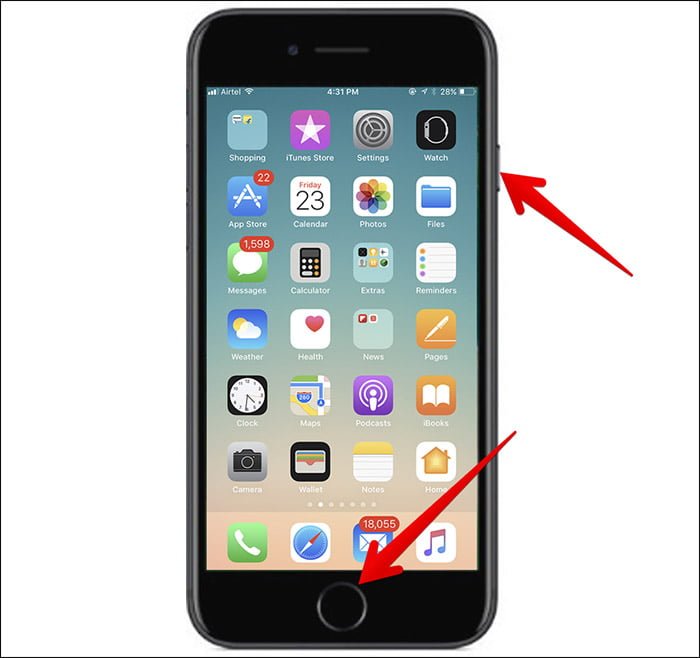
Paso 2. A continuación, mantenga pulsada la tecla Botón de inicio y el botón dormir / despertar para hacer la foto.
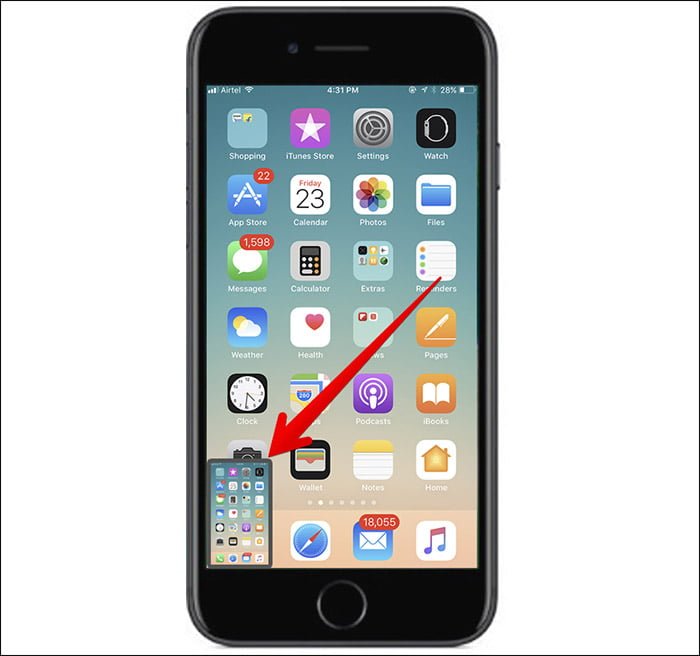
Paso 3. Verá el miniatura de la captura de pantalla en la esquina inferior izquierda de la pantalla. Tócalo.
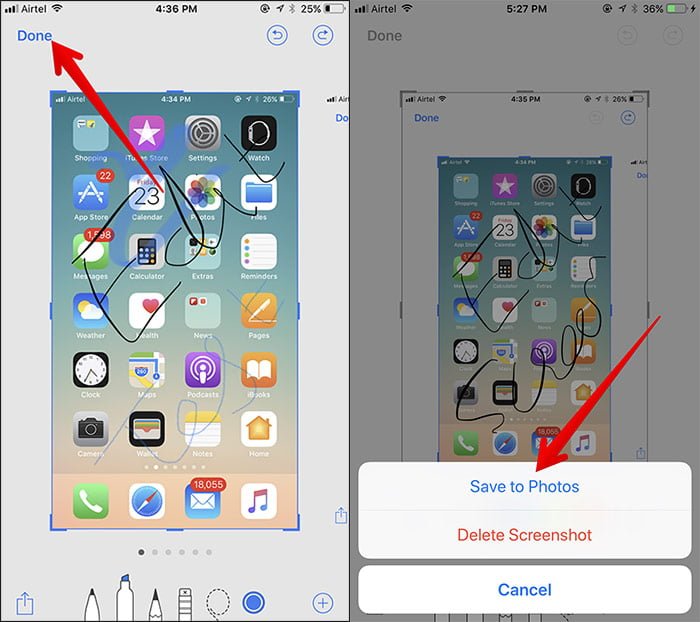
Paso 4. Posteriormente, más opciones de edición para optimizar la captura de pantalla.
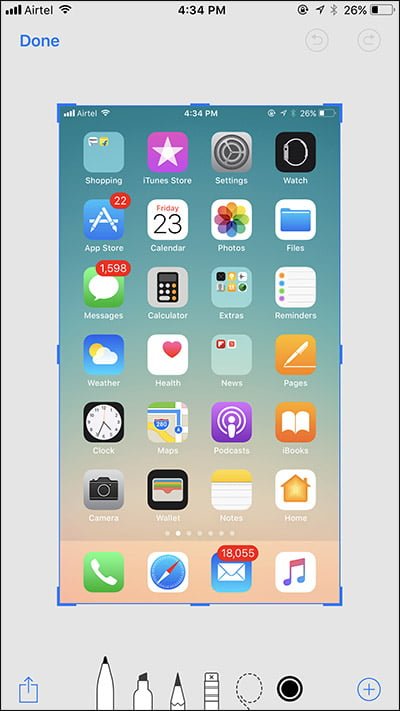
Recorta la pantalla: Para recortar la captura de pantalla, sólo tienes que mover el marco hacia dentro con los dedos.
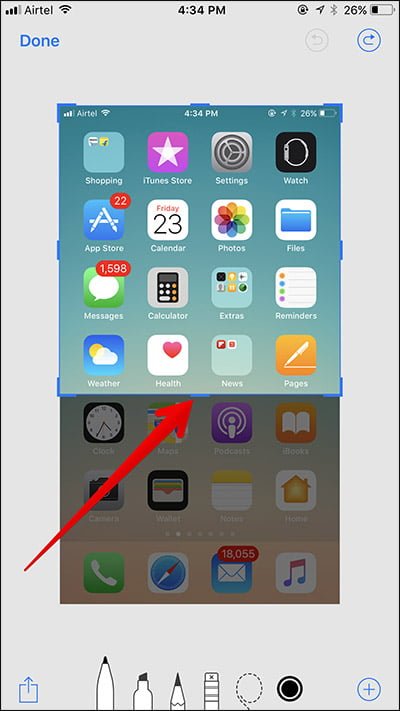
Garabatos en la pantalla: para garabatear en la foto, elige tu pincel favorito y da vida a tu creatividad.
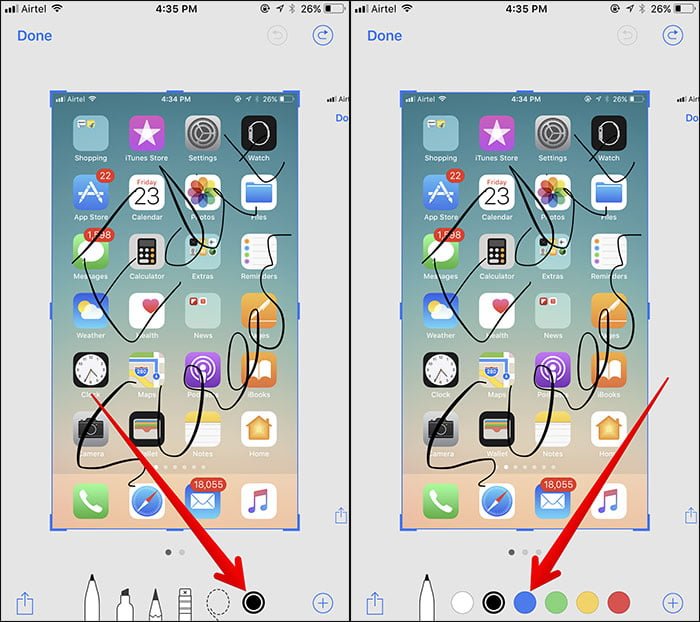
Elige el color: Pulse el botón de color y seleccione el color deseado.
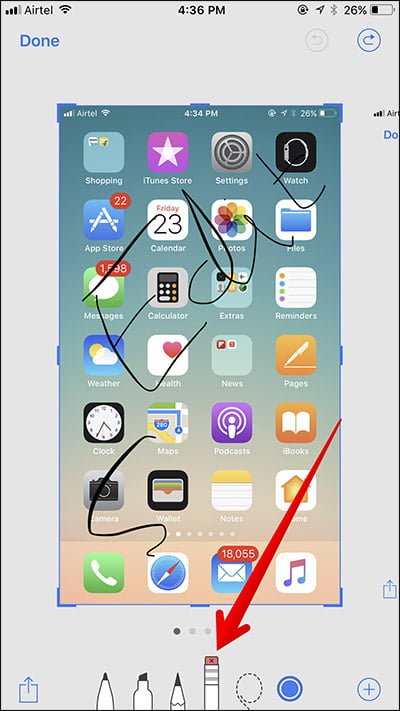
Elimina las cosas no deseadas: También hay una herramienta de borrado que te permite eliminar lo que no te gusta. Sólo tienes que pulsar la herramienta de borrado y luego mover el dedo sobre la parte que quieres eliminar.
Deshacer/rehacer: ¿Has borrado sin saberlo un garabato interesante? No hay problema, puedes deshacer/rehacer acciones fácilmente. Comprueba los botones de avance y retroceso en la esquina superior derecha. Pulse la flecha para deshacer / rehacer.

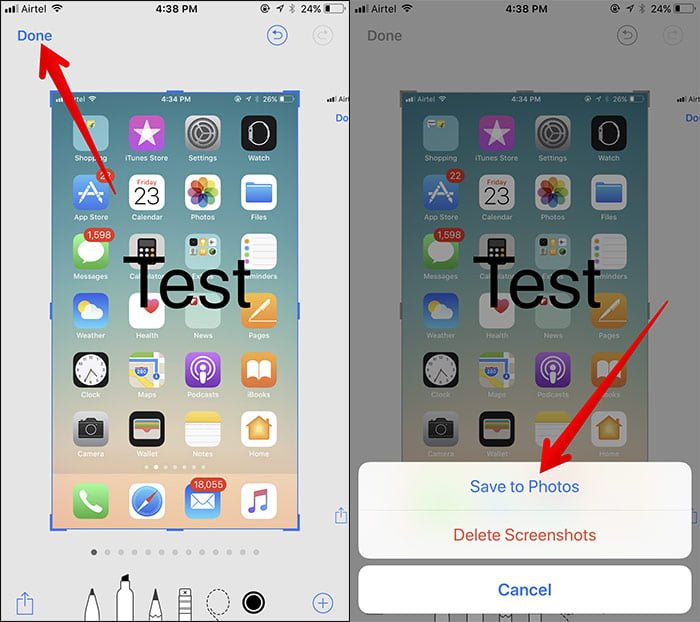
Paso 5. Una vez que esté satisfecho con el cambio, toque Hecho en la esquina superior izquierda, seguido de Guardar en la foto / Eliminar la pantalla.
Cómo añadir texto a las capturas de pantalla en iOS 11 en iPhone y iPad
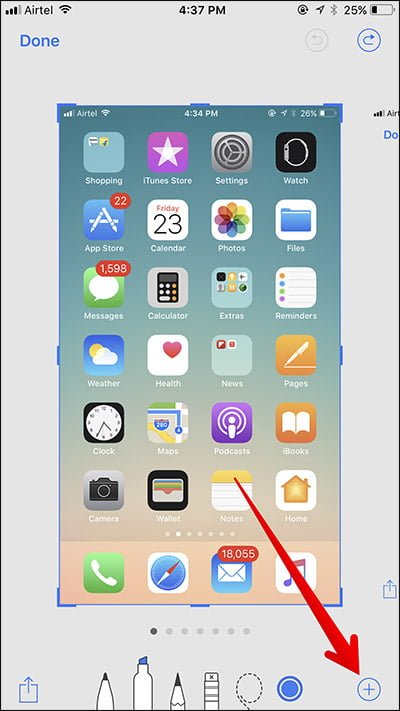
Paso 1. Toque el miniatura de la captura de pantalla . A continuación, pulse el botón «+» en la esquina inferior derecha.
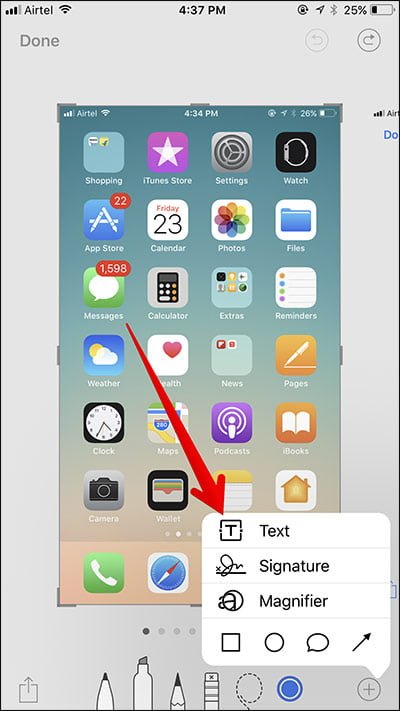
Paso 2. Ahora seleccione Texto en el menú.
Paso 3. Entonces, toca el caja de texto.
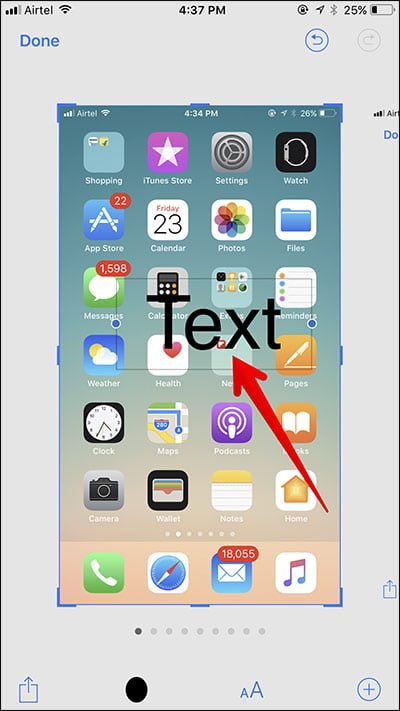
Paso 4. Ahora, debe elegir el carácter de texto preferido , aumentar/disminuir el tamaño del texto y también la alineación deseada.
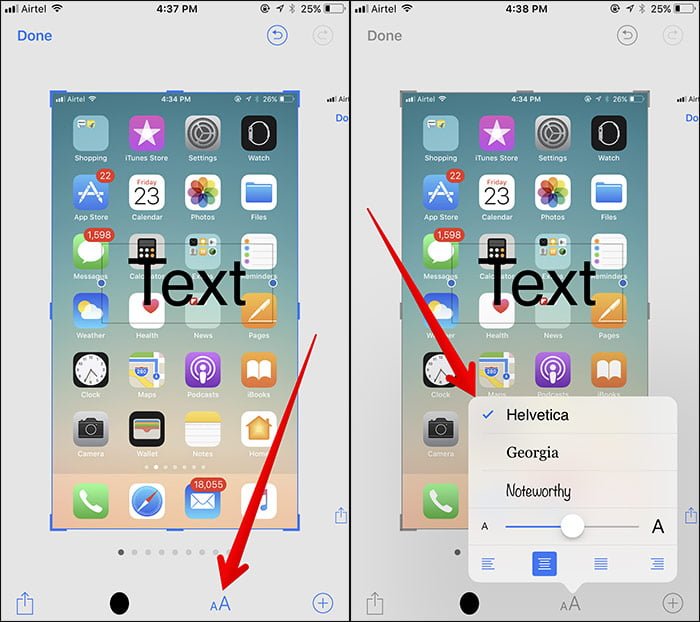
Paso 5. Al final, depende de Hecho en la esquina superior izquierda → pulse Guardar en la foto. (Si no está satisfecho, pulse Eliminar pantalla).
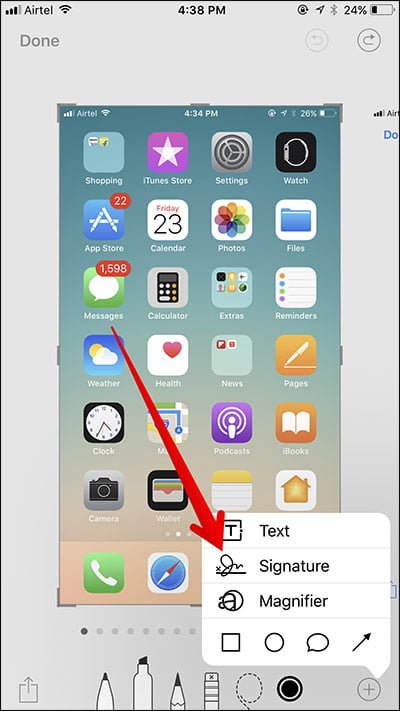
Añadir firma a las capturas de pantalla en iOS 11 en iPhone y iPad
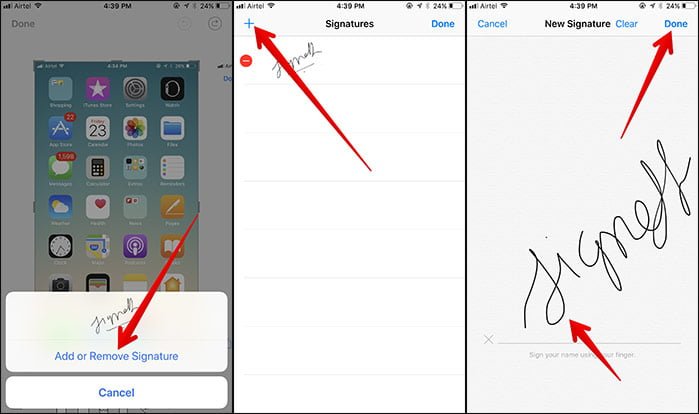
Paso 1. Después de tomar una captura de pantalla, pulse la vista previa. A continuación, pulse el botón «+» en la esquina inferior derecha.
Paso 2. Pulse Firma.
Pasaje nº 3. Si ya has añadido la firma mientras utilizabas Markup en tu dispositivo, podrás añadirlo .
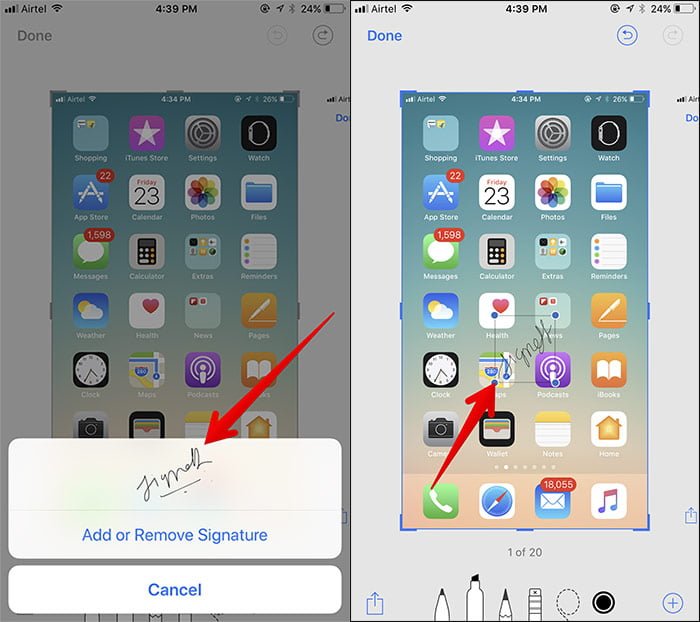
Si no lo has añadido antes, añadir la firma como siempre.
Resaltar parte de la captura de pantalla usando la Lupa en iOS 11 en iPhone y iPad
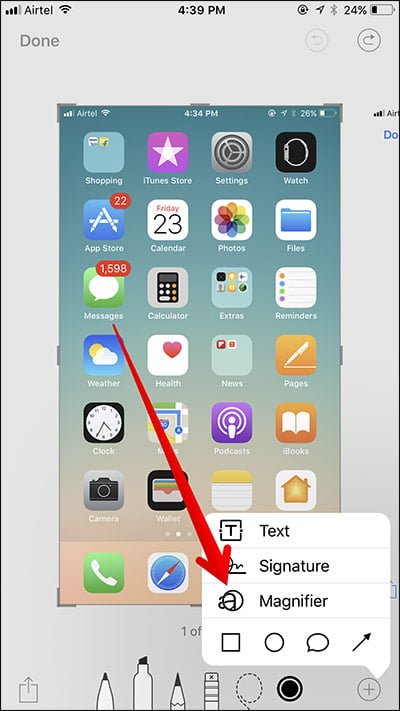
Paso 1. Pulse el botón «+» en la esquina inferior derecha.
Paso 2. Ahora, seleccione Lente por aumento en el menú.
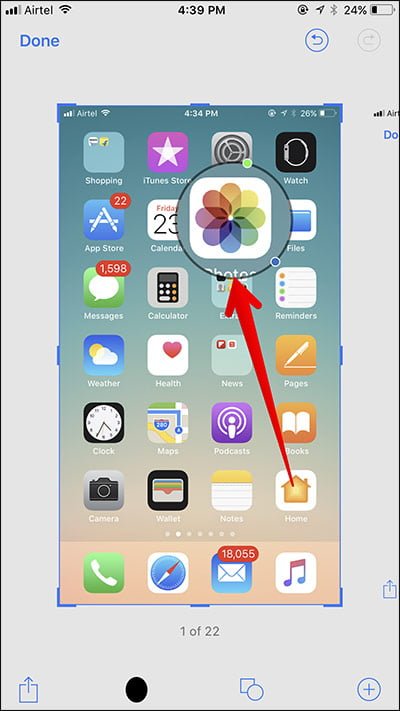
Paso 3. Así que, arrastrarlo a la parte que desea resaltar.
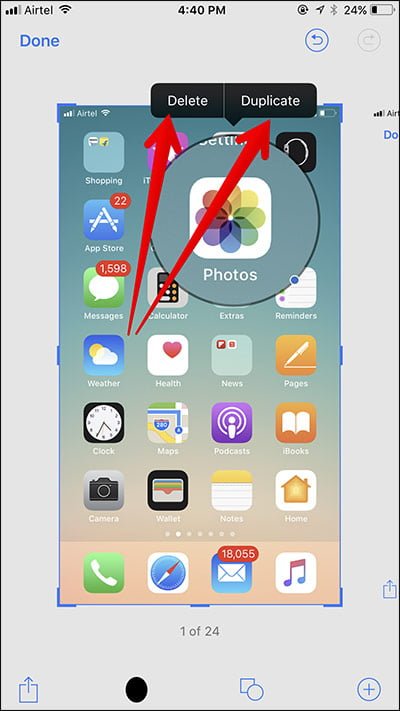
Si desea eliminar o duplicar el círculo de la lupa, pulse en el centro y elija Duplicar / Borrar.
Paso 4. Al final, depende de Hecho en la esquina superior izquierda → Pulse sobre Guardar en la foto.

Utiliza la herramienta de marcado en la app Fotos en iOS 11 en iPhone y iPad
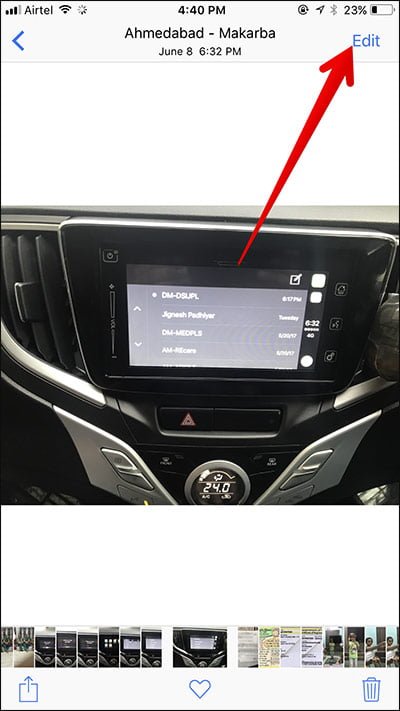
Paso 1. Abrir la aplicación Fotos en su dispositivo iOS → Seleccione el foto que desea editar → Pulse Editar en la esquina superior derecha.
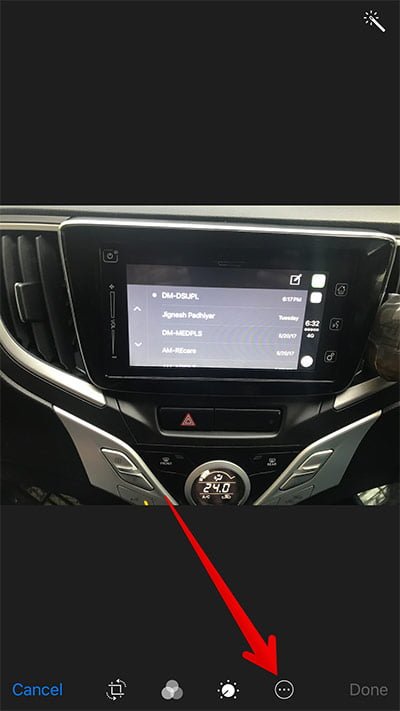
Paso 2. A continuación, toque el Más botones (tres líneas horizontales) en la parte inferior.
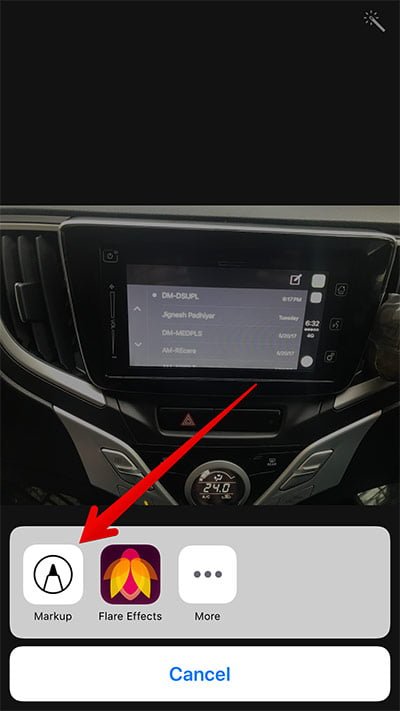
Pasaje nº 3. Toque el Botón de marcado.
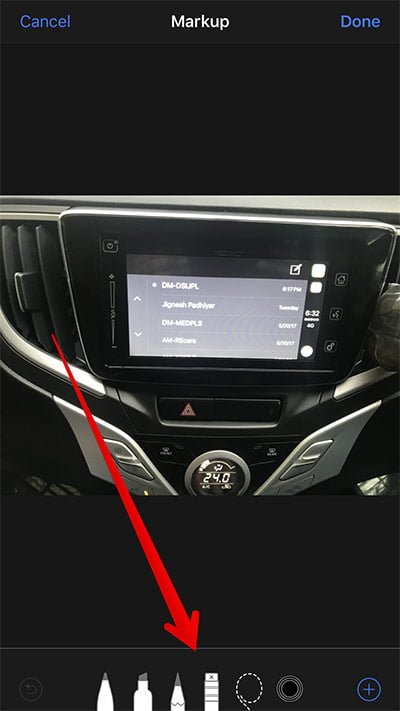
Paso 4. Ahora sigue los pasos anteriores para utilizar todos los herramientas de marcado para manipular su imagen.
Finalizar
Es realmente genial afinar las capturas de pantalla utilizando herramientas de marcado. Ahora es más fácil.
Antes, el sonido de la cámara y del flash te avisaba de que habías hecho una captura de pantalla. Y para ver la parte de la pantalla que has capturado, tenías que ir a la aplicación Fotos y luego dar un par de pasos para ver Marcado. Esto ciertamente no fue tan convincente.
¿Qué te parece la herramienta de marcado de capturas de pantalla? Comparta su opinión en los comentarios a continuación.
Quizás también quiera leer estos artículos:
- Cómo guardar automáticamente las listas de lectura en iCloud
- Cómo recuperar documentos eliminados recientemente en la aplicación Archivo
- Las mejores aplicaciones de edición de fotos para iPhone y iPad
Para leer más guías de este tipo relacionadas con iOS 11,