
Cuando busco una calidad sin concesiones, prefiero hacer fotos en RAW en mi iPhone. Y hay varias razones por las que este formato de imagen es indiscutiblemente la primera opción para los que adoran las fotos de alta gama con todos los detalles.
Un poco más de antecedentes antes de entrar en acción…
No hace mucho tiempo, el formato RAW estaba disponible exclusivamente en las cámaras DSLR. Pero con iOS 10, Apple ha decidido implementarlo en iPhones y iPads. En comparación con otros formatos de imagen como JPEG y HEIF (Highly Efficient Image Format), puede capturar muchos más datos, lo que permite controlar varios aspectos esenciales como el color y la luz durante la posproducción. Por lo tanto, sus fotos editadas son pro-touch.
A pesar de la compatibilidad con iOS, la aplicación Cámara aún no permite capturar fotos en formato RAW. Sin embargo, muchas aplicaciones de cámara de terceros muy populares te permiten romper el grillete y disparar con el control que necesitas. Así que, ¡comencemos!
Cómo hacer fotos en RAW en el iPhone o el iPad
- En primer lugar, asegúrate de que tienes un dispositivo compatible. Los iPhone SE, 6s / 6s Plus, 7/7 Plus, 8/8 Plus, X, Xs, Xs Max y XR son compatibles con él.
- En cuanto al iPad, debes tener los dispositivos más recientes como el iPad Pro de 9,7 pulgadas, el iPad Pro de 10,5 pulgadas, el iPad Pro de 12,9 pulgadas (2ª generación) y versiones posteriores.
Para empezar, primero tienes que descargar tu aplicación de cámara favorita que te permita disparar en RAW. Los que me parecieron apreciables son: RAW + , Cámara de haluro ($ 5,99), ProCam 6 ($ 7,99). En esta prueba, voy a probar con RAW+.
Esta app de cámara está disponible de forma gratuita y requiere iOS 11 o posterior. Ten en cuenta que tendrás que elegir la versión profesional (4,99 $) si quieres capturar un número ilimitado de fotos.
Paso 1. Inicie RAW + en su dispositivo.

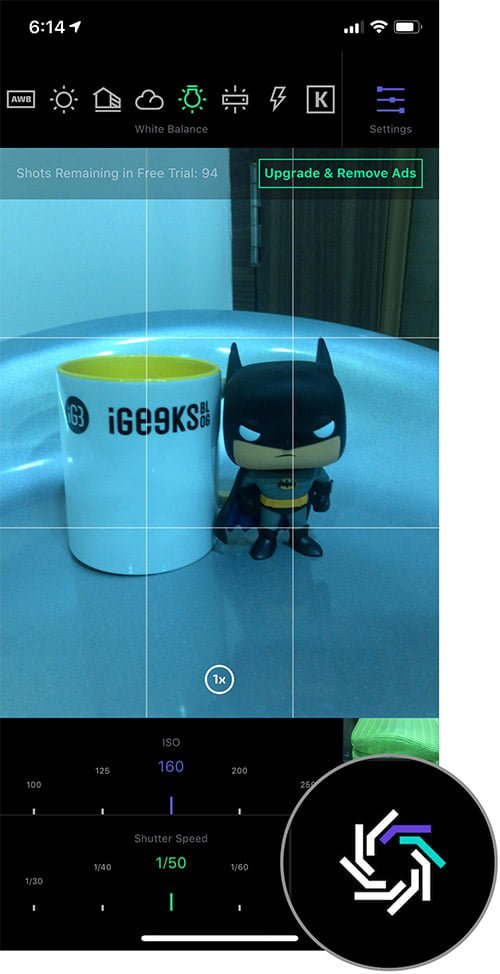
Paso 2. Ahora, ajusta las cosas importantes como el ISO y la velocidad de obturación según tus necesidades. A continuación, pulse el botón botón del obturador para hacer la foto. Es así de sencillo.
Si desea más opciones de personalización, pulse el botón icono de configuración y luego elegir entre varias opciones como Nivel, Histograma, Aviso de Sombras y más. Salida; también hay una opción para capturar RAW + JPG.
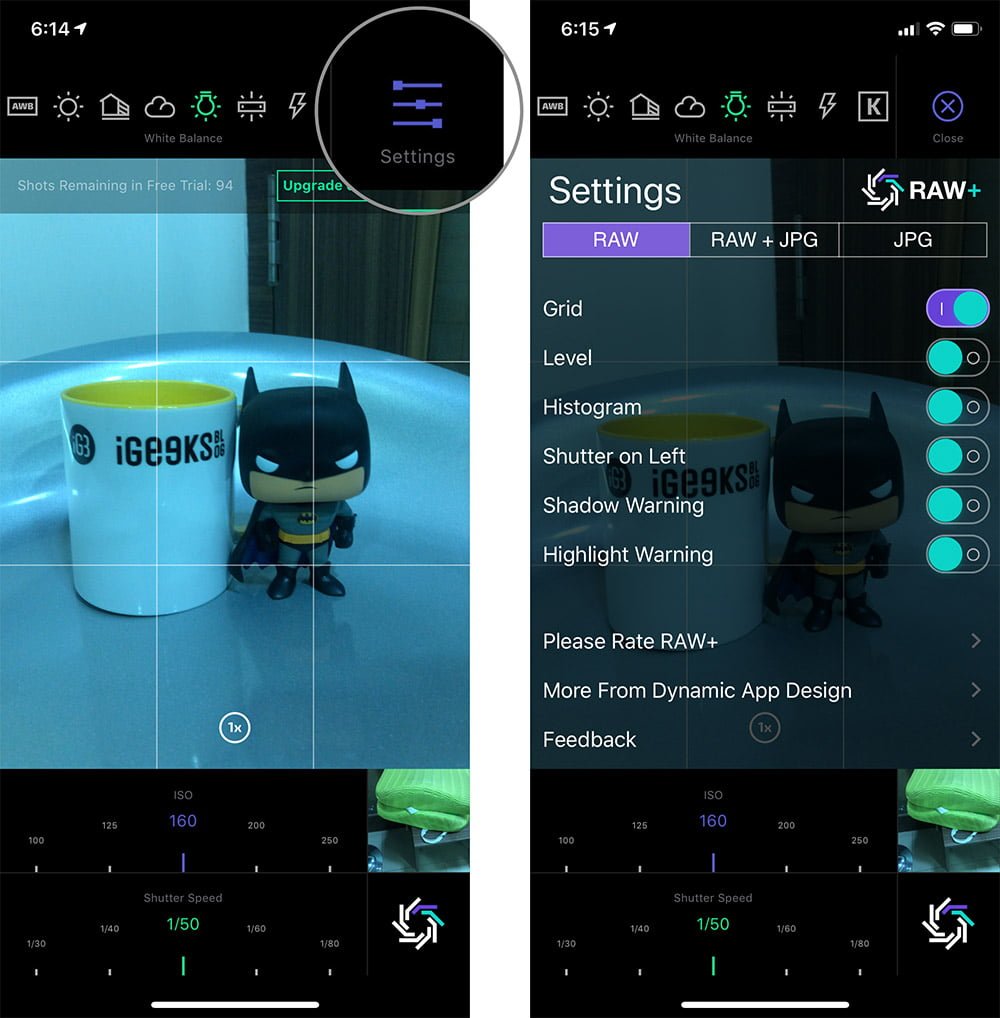
Por lo tanto, juega con todo para hacer las tomas ideales según tus necesidades.
Cómo editar fotos RAW en tu dispositivo iOS
Gracias a varios editores de fotos de alta gama, el ajuste de las imágenes RAW nunca es un gran problema. Al igual que Adobe Lightroom CC y Snapseed te ofrecen una amplia gama de herramientas para diseñar tus tomas a tu gusto.
Le daré una oportunidad a Snapseed, ya que no sólo está lleno de potencia, sino que también ofrece más flexibilidad.
Paso 1. Descargar y empezar Snapseed (Gratis / iOS 9 o posterior) en tu dispositivo iOS.
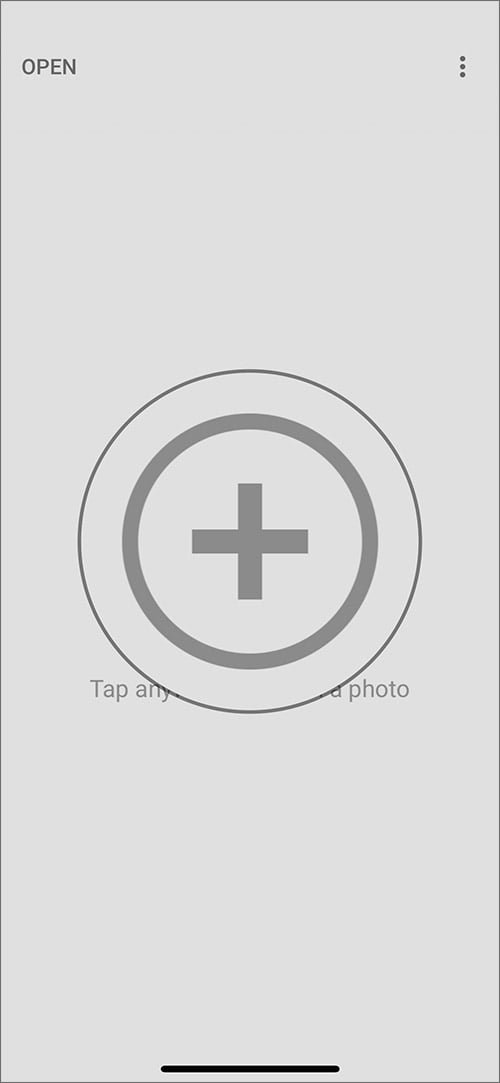
Paso 2. Ahora toca (+) en en cualquier lugar de la pantalla para importar una foto. A continuación, elija un Foto RAW desde el rollo de la cámara.
Paso 3. Después, aproveche una amplia gama de filtros como brillo suave, pop, acentuado, desvanecido y más para diseñar tu foto.

Echa un vistazo a la Herramientas en donde puedes conseguir toneladas de herramientas útiles como la curación, el hilado, el brillo glamuroso y mucho más.
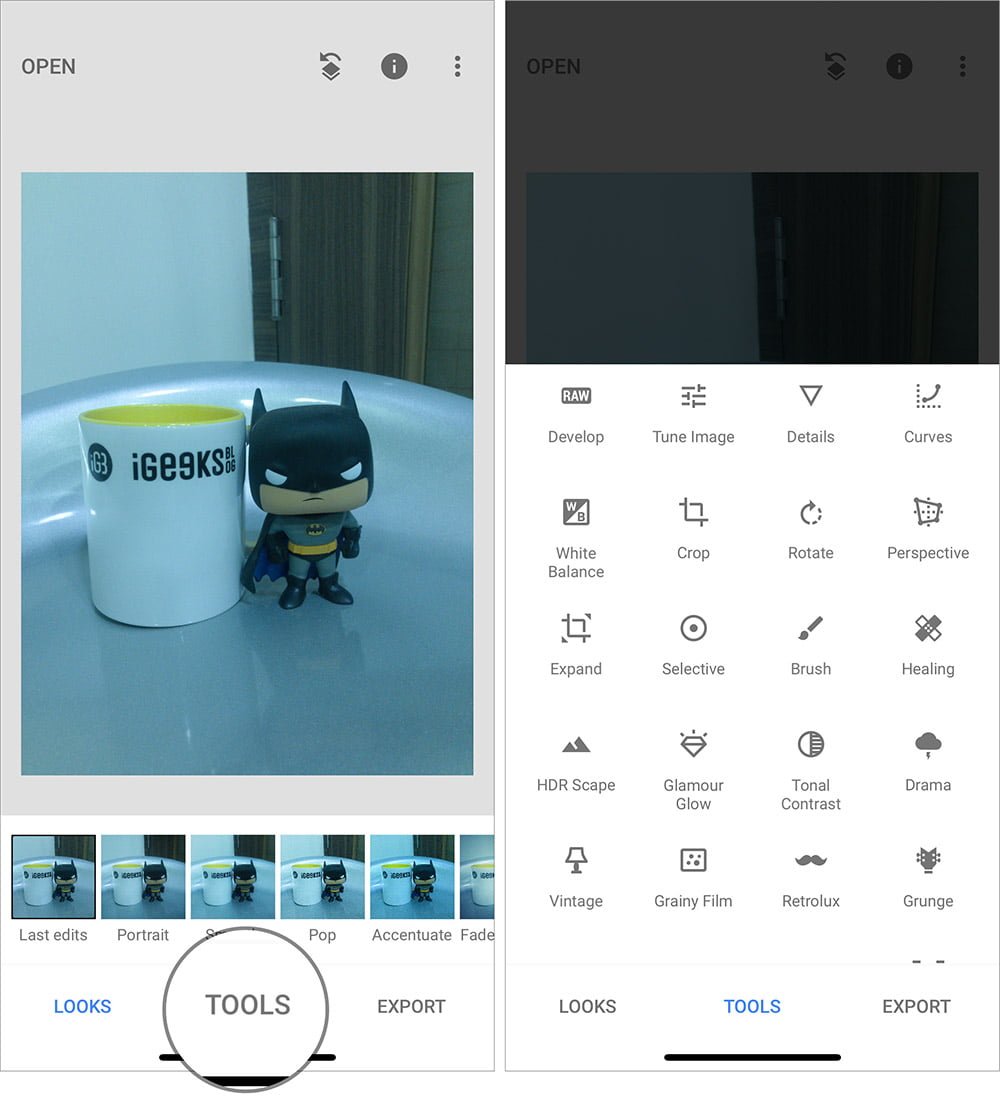
Prueba tus herramientas favoritas para afinar tu imagen. Cuando haya terminado, pulse la tecla Exportar . Luego, puedes compartirlo, guardarlo con cambios que puedes deshacer, guardar una copia o simplemente exportarlo con cambios permanentes. Seleccione cualquier opción según sus necesidades.
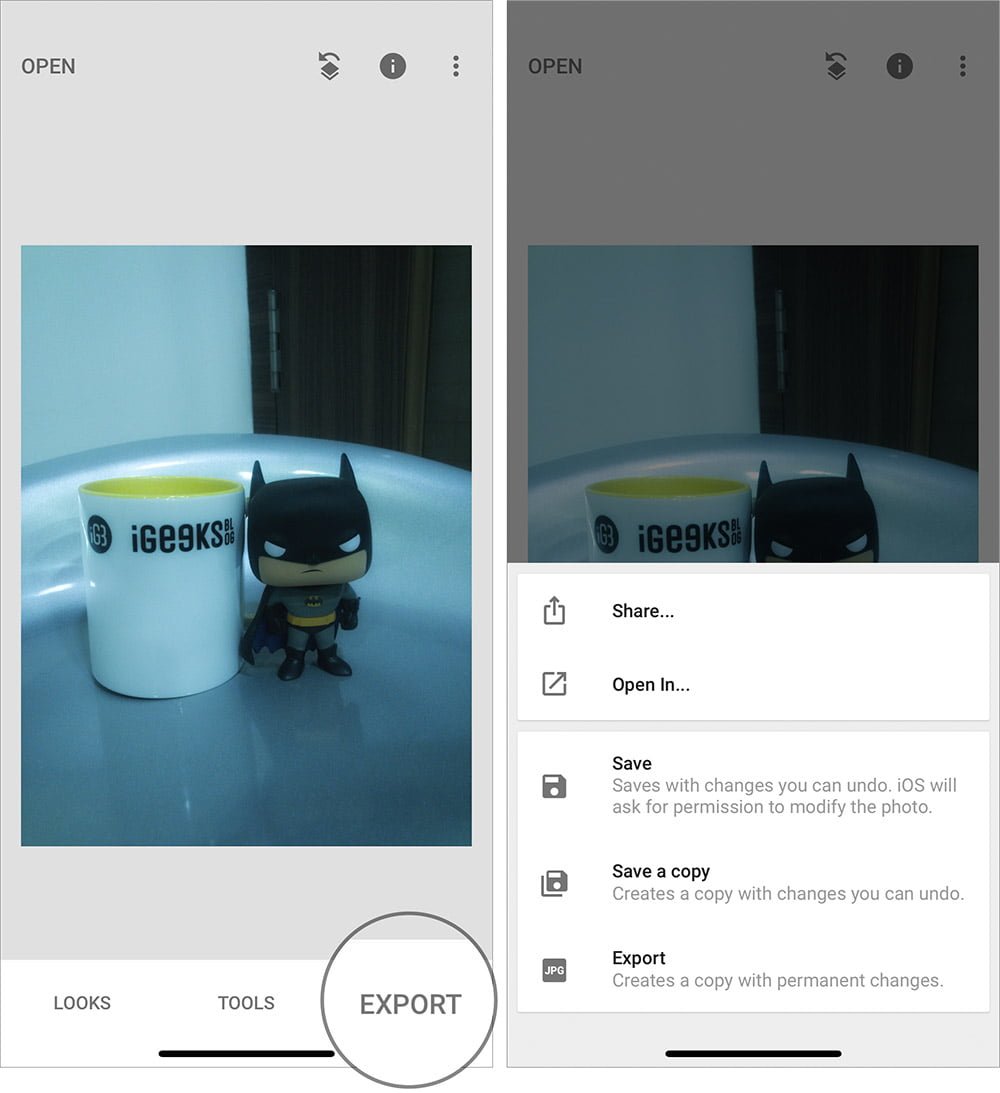
¡Ahí lo tienes!