
Aunque asignar una foto al contacto es bastante sencillo, puede haber algunos problemas que lo acompañen. Por ejemplo, en lugar de una vista de pantalla completa, la foto se muestra en un pequeño círculo. Hay algunos trucos para que la imagen de los contactos sea a pantalla completa en tu iPhone en iOS 13. Por lo tanto, si quieres obtener una foto de la llamada del iPhone a pantalla completa, aquí te explicamos cómo puedes hacerlo.
Cómo hacer que la foto de llamada del iPhone sea pantalla completa en iOS 13
Paso 1. Abrir el aplicación Contactos y seleccione el contacto.
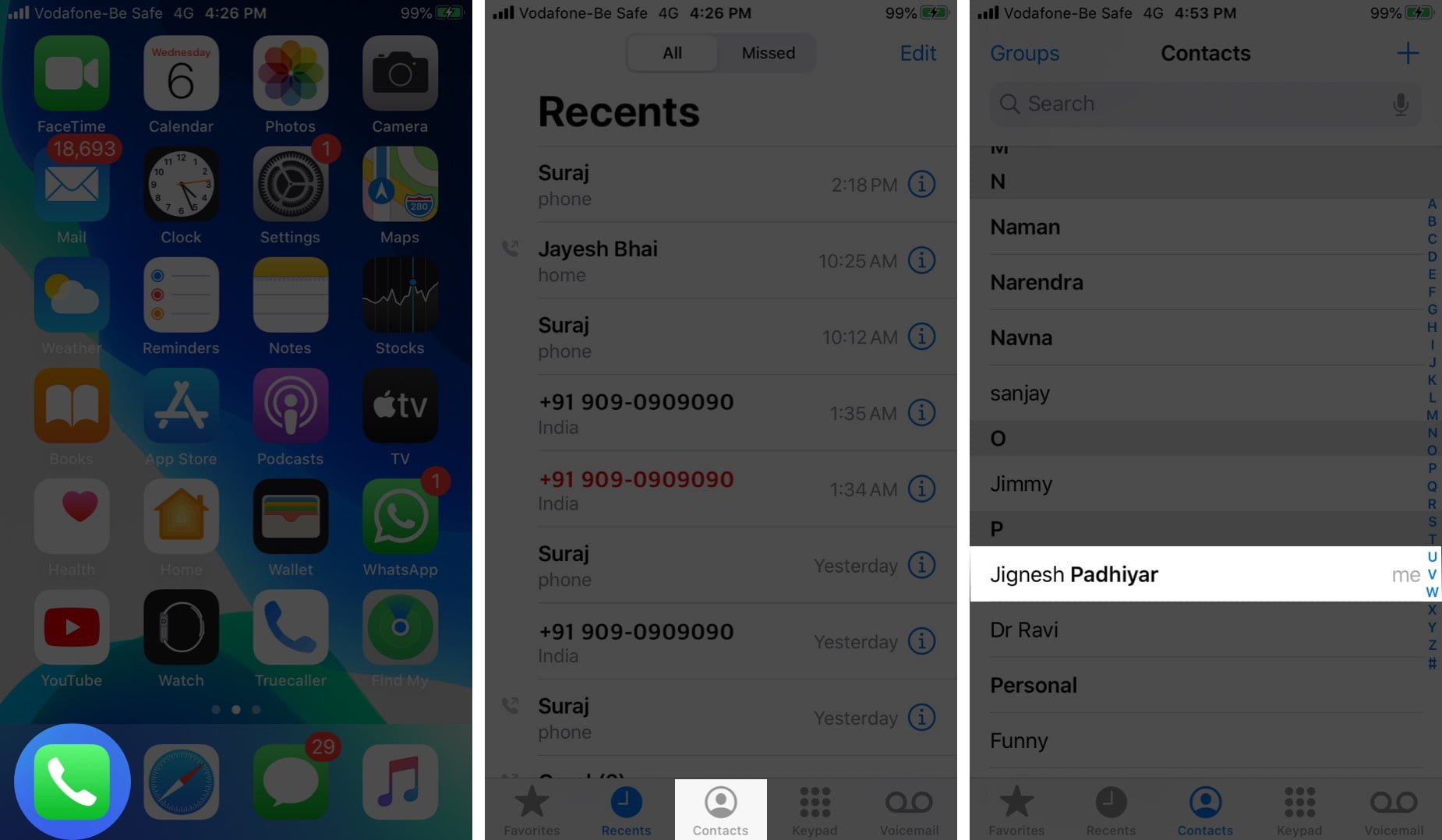
Paso 2. En la información de contacto, pulse Editar de la esquina superior derecha.
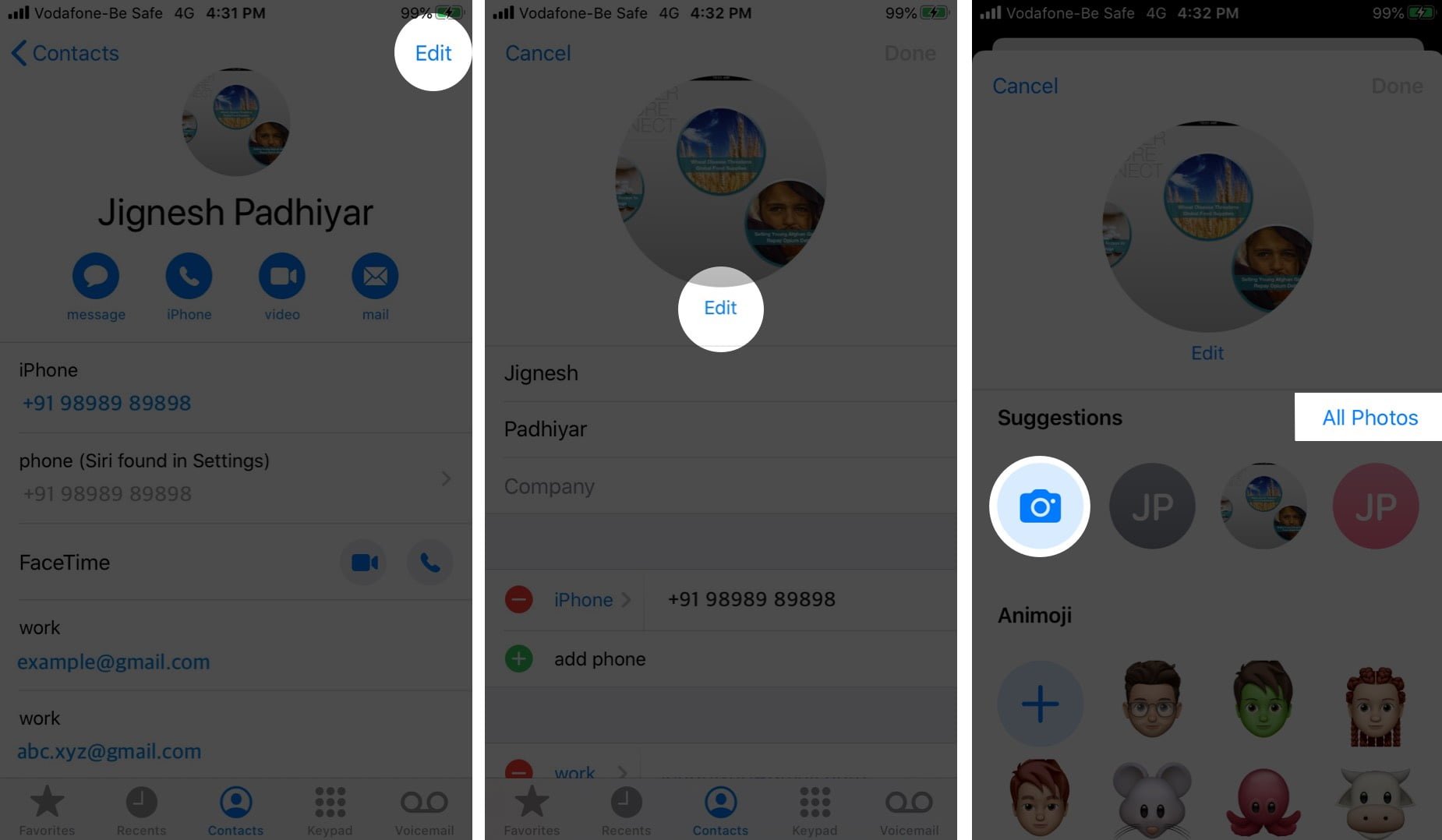
Paso 3. Pulse sobre Añadir foto o Editar foto
Paso 4. Seleccione el Icono de la cámara para hacer clic en una imagen o Todas las fotos para una imagen de la biblioteca.
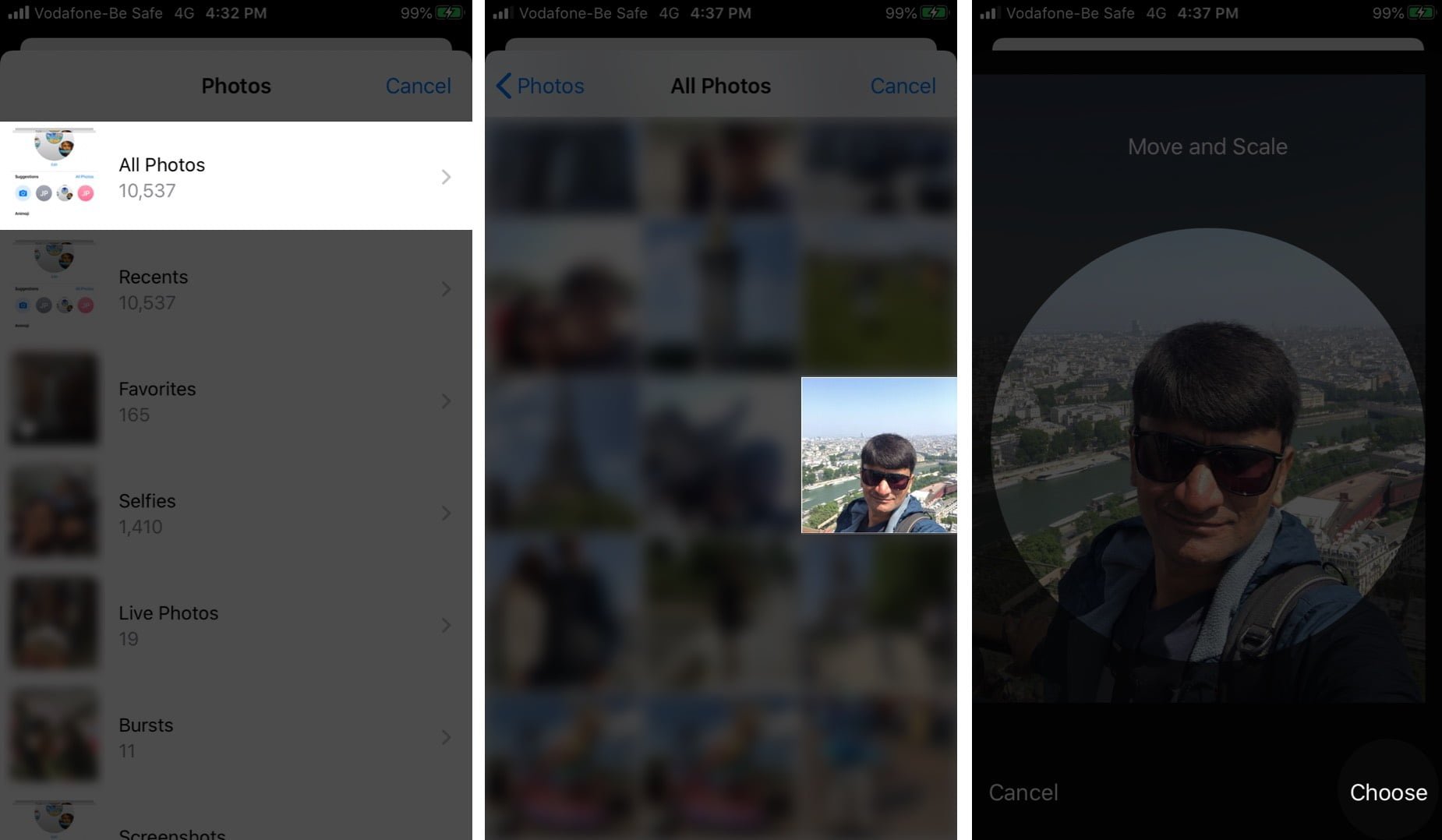
Paso 5. Elija el álbum, busque y pulse el botón imagen.
Paso 6. Mueve y cambia el tamaño de la foto para que encaje en el círculo y toca Elija .
Paso 7. Seleccione su filtro preferido y luego pulse Hecho .

Y ya está, la próxima vez que el contacto te llame, el iPhone debería mostrar una imagen a pantalla completa del contacto.
Para obtener resultados óptimos y seguros, debe seleccionar una imagen en orientación vertical. Aunque muchos también sugieren recortar la imagen o hacer una captura de pantalla, estos trucos tienen éxito.
Para hacer que la imagen del contacto existente sea de pantalla completa en el iPhone
Pasos n. 1. Abrir el aplicación Contactos → Contacte con → Editar .
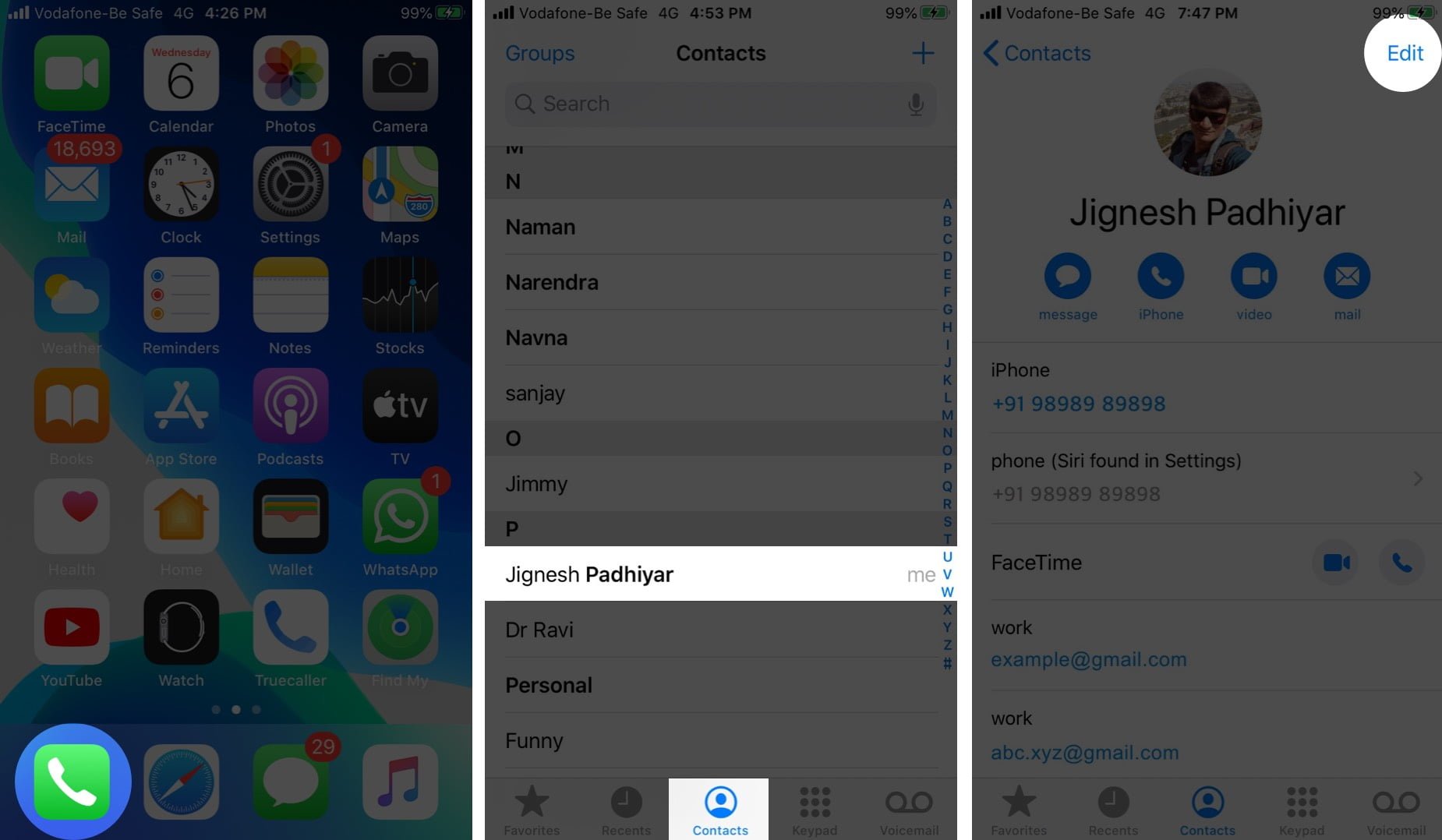
Pasos 2. Toque el imagen y luego Editar .
Pasos 3. Aquí, seleccione Editar de las opciones.
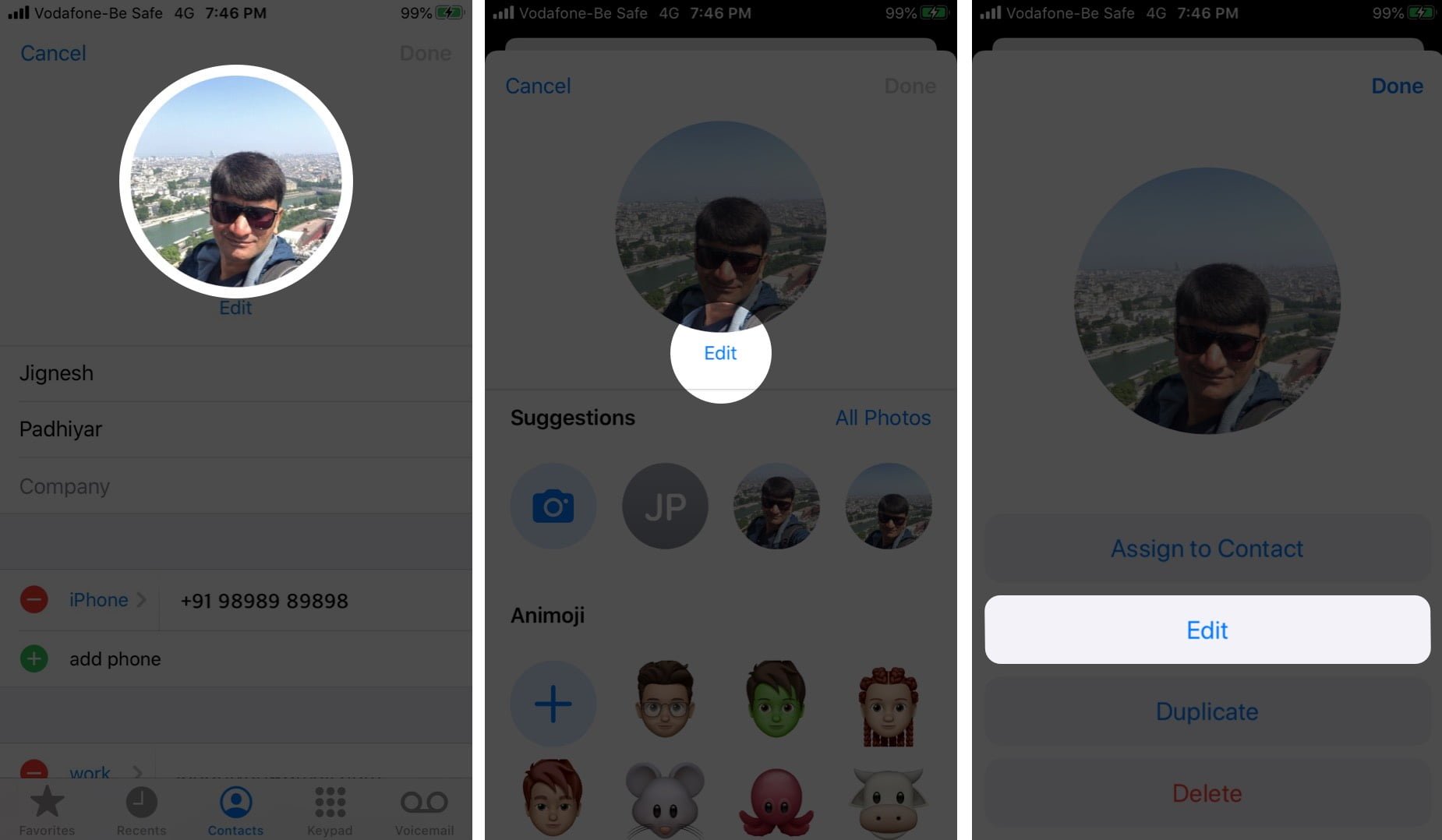 Paso 4. Mueve o cambia el tamaño de la foto y pulsa Elige.
Nota: en sustancia, debe cambiar la posición de la imagen para que el teléfono pueda registrar el cambio.
Paso 5. Seleccione un filtro y pulse Finalizar .
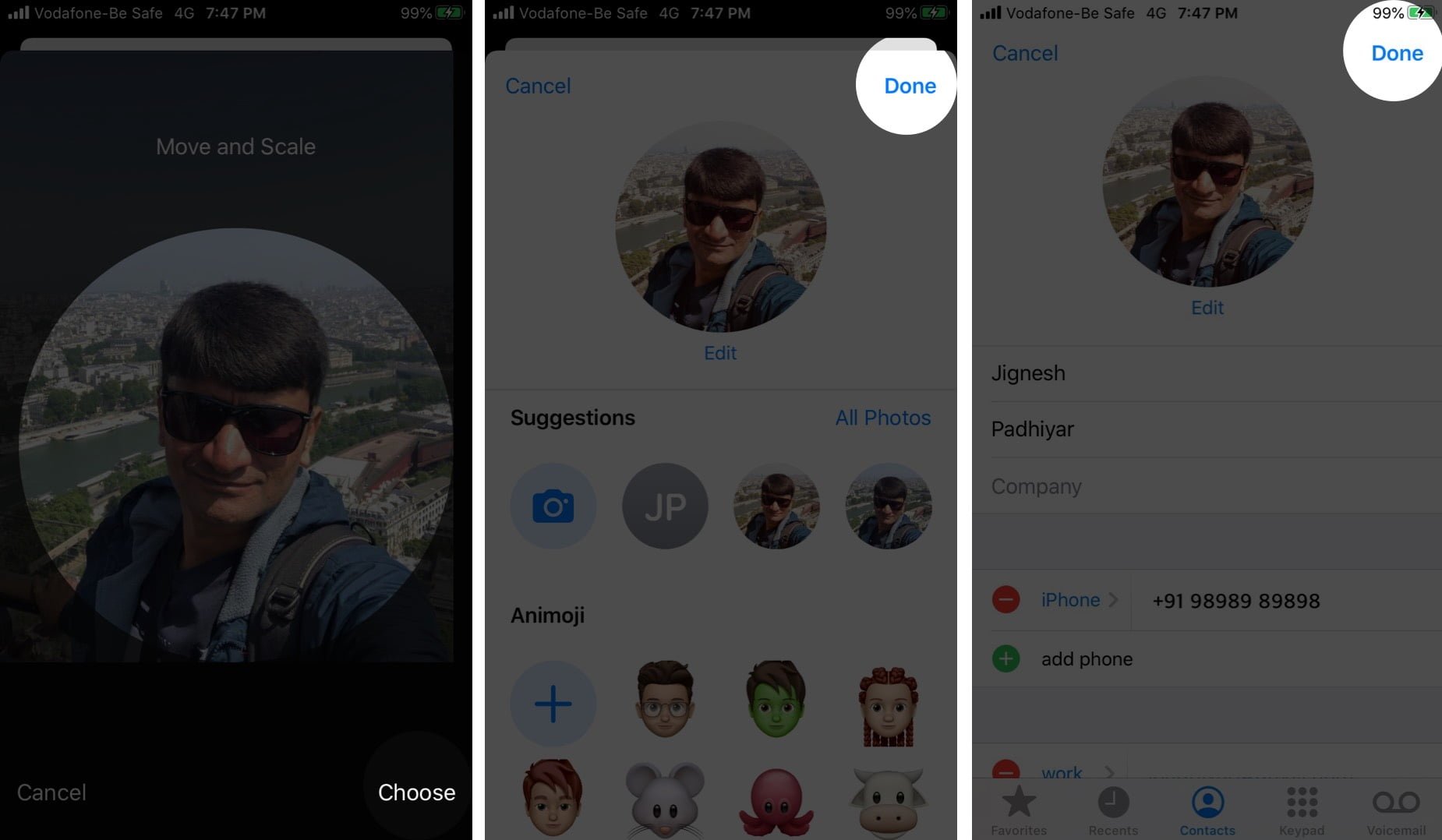 Y eso debería ser suficiente. El problema del truco es que puede que tengas que hacerlo varias veces para conseguir el resultado.
Además, tendrás que repetir el procedimiento para cada contacto que no muestre una imagen en pantalla completa para las llamadas entrantes. Por lo tanto, puede ser una verdadera molestia.
Eso es todo.
Este lío comenzó con la actualización de iOS 8. Y de alguna manera Apple no llegó a encontrar una solución permanente o viable. Así que, sí, por muy molesto que sea, estas son las únicas soluciones para conseguir imágenes a pantalla completa en las llamadas del iPhone.
También puede consultar las entradas relacionadas:
- Cómo añadir apodos a los contactos del iPhone
- Cómo crear y establecer una vibración personalizada para las llamadas entrantes
- ¿Falta de contactos en el iPhone? Consulte estos consejos para recuperarlos
- Cómo compartir contactos de un iPhone a otro iPhone