
Si eres un fiel usuario de Safari en tu Mac, puedes utilizar la lista de lectura para mejorar tu experiencia de lectura. ¿Sabías que puedes guardar automáticamente todas tus páginas de Safari en la lista de lectura de tu Mac?
También hay una opción para sincronizar todas las entradas de la lista de lectura con dispositivos macOS e iOS para leer sin conexión. Personalmente, utilizo esta función para ponerme al día con mis artículos favoritos. Déjame mostrarte cómo funciona:
Cómo guardar automáticamente todas las páginas de Safari en la lista de lectura en un Mac
Paso 1. Lanzar Safari en tu Mac.
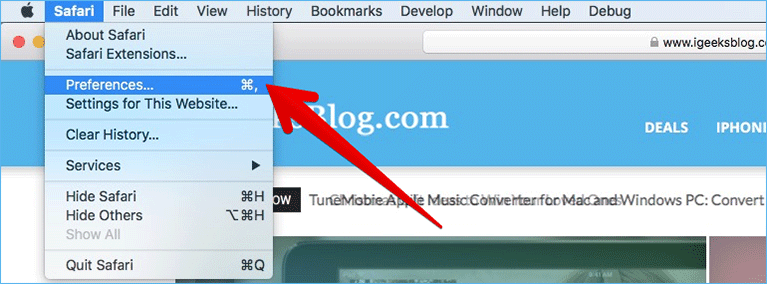
Paso 2. Ahora, debe seleccionar Safari en la esquina superior izquierda.
Paso 3. Así que, haga clic en Preferencias.
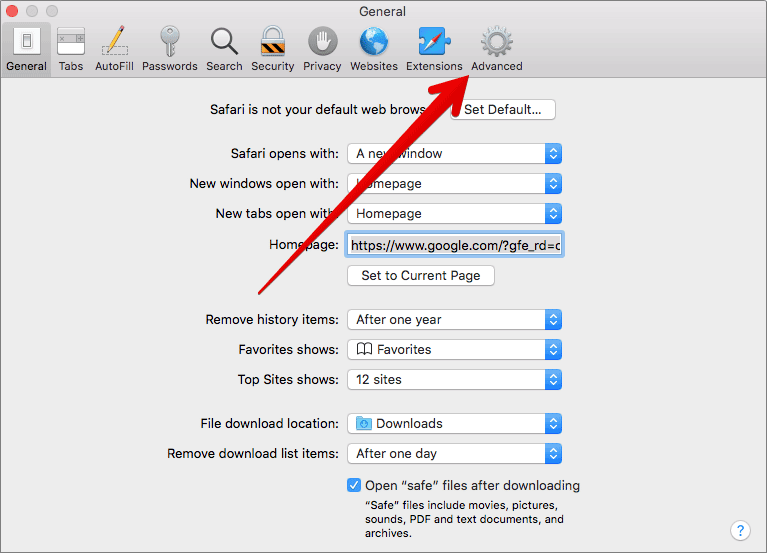
Paso 4. A continuación, debe seleccionar el Pestaña avanzada.
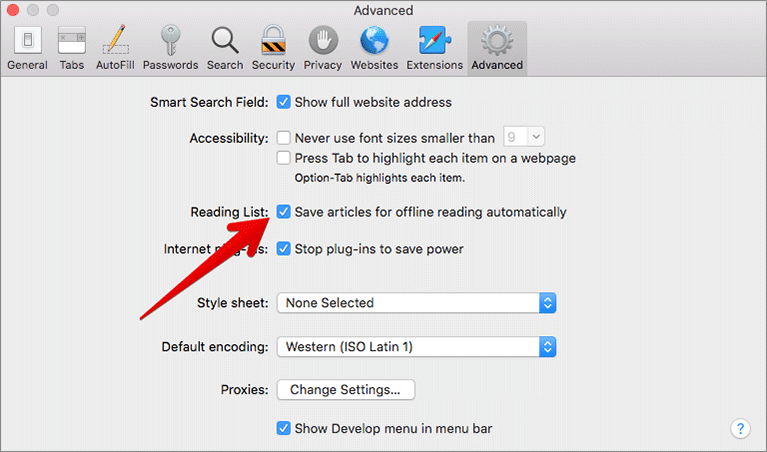
Paso 5. Por último, marque la casilla «Guarda los artículos para leerlos sin conexión automáticamente».
¡Eso es!
En el futuro, Safari guardará automáticamente todas las páginas de la lista de lectura.
Si más tarde cambias de opinión y no quieres guardar automáticamente tu lista de lectura, simplemente sigue los pasos anteriores y desmarca la casilla al final.
Cómo sincronizar las listas de lectura en dispositivos macOS e iOS
Mediante iCloud, Safari sincroniza tu lista de lectura en todos tus dispositivos macOS e iOS.
Si quieres una experiencia fluida, asegúrate de que Safari está activado en tus preferencias de iCloud. Además, utiliza el mismo ID de Apple para todos tus dispositivos.
En tu Mac:
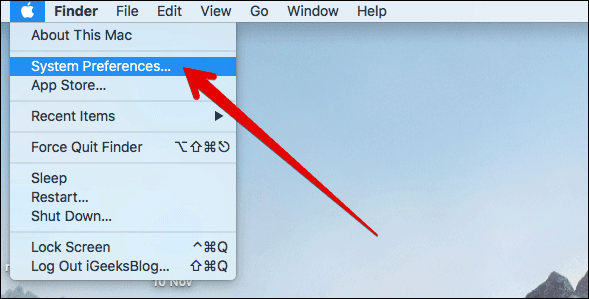
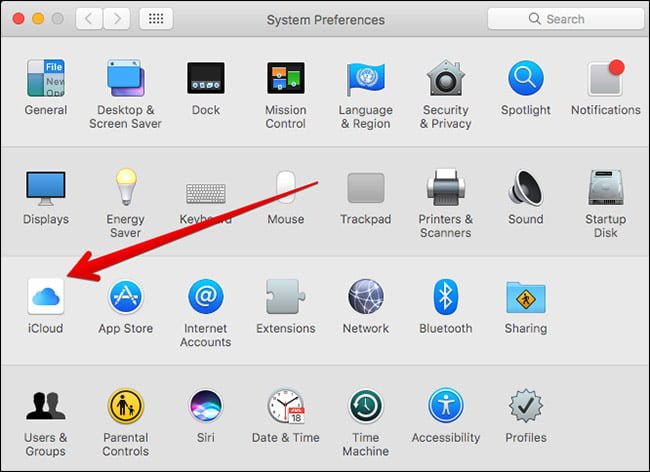
Paso 1. Haga clic en el menú Manzana → Haga clic en Preferencias del sistema.
Paso 2. Haga clic en iCloud.
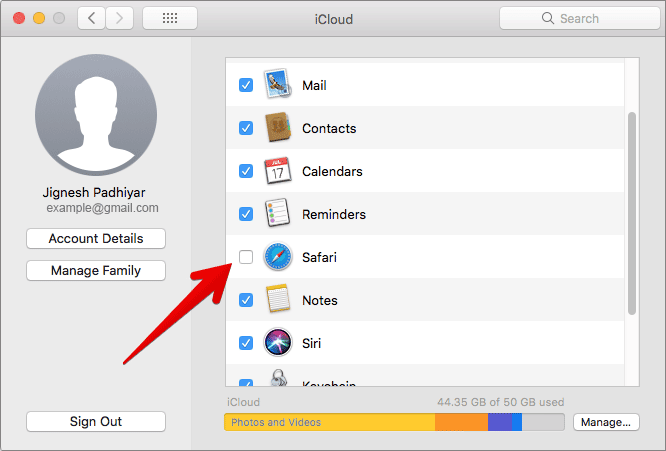
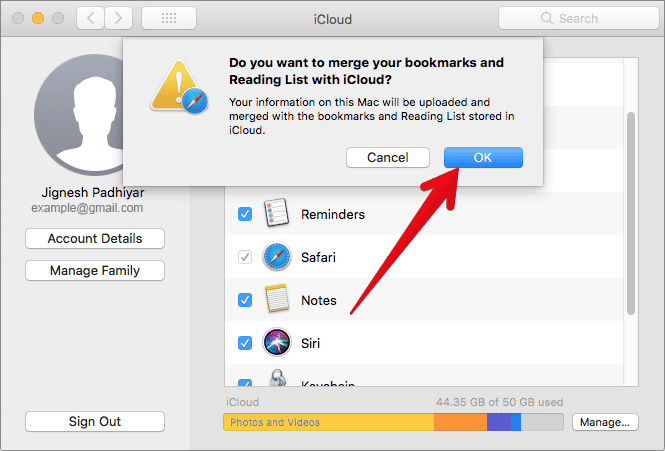
Paso 3. Marque la casilla Safari y confirmar.
En tu iPhone o iPad:
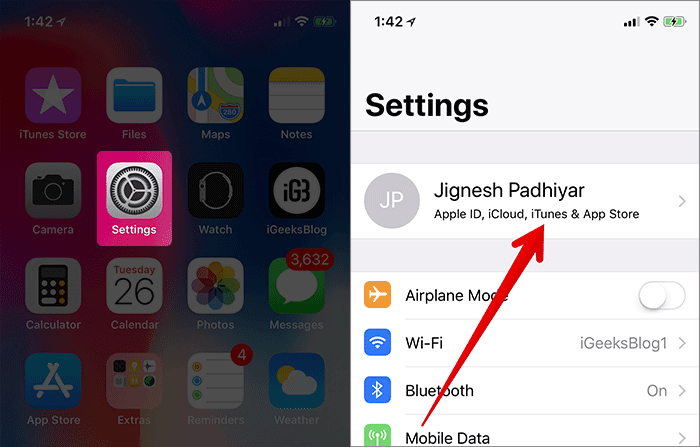
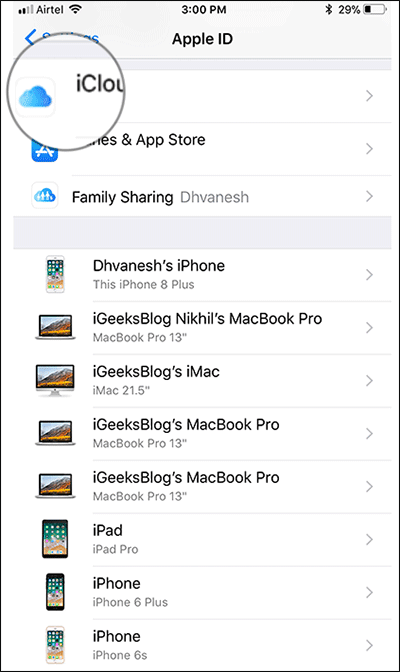
Paso 1. Abrir Ajustes → Toque el Banner del ID de Apple.
Paso 2. Pulse iCloud.
Pasaje nº 3. Activar Safari.
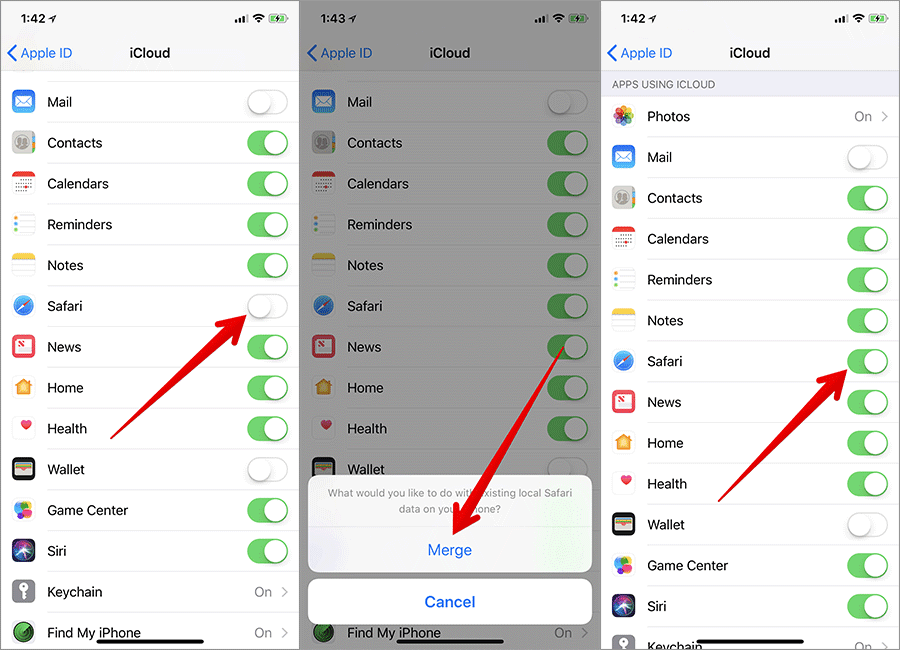
Ahora, tu lista de lectura y tus marcadores se sincronizarán automáticamente entre tus dispositivos.
¡Eso es!
A ti:
Así es como puedes reforzar tu experiencia de lectura. ¿Tiene algún comentario? Añádelo en los comentarios a continuación.
Sigue leyendo: