
Atrás quedaron los días en los que se enviaban esas pequeñas pegatinas emoji para expresar tus sentimientos en el chat en lugar de un mensaje de texto. El tiempo ha cambiado, al menos para los usuarios de iOS, con la introducción de los stickers Memoji. Siempre es divertido usar pegatinas Memoji en el iPhone, ya que tiene una multitud de opciones para elegir.
Espero que ya hayas empezado a utilizar las pegatinas Memoji en el iMessage de tu iPhone, ¿verdad? Pero muchos de los usuarios siguen buscando la forma de utilizarlos en el chat de Snapchat en sus respectivos iPhones. Así que hoy voy a compartir un método simple a través del cual usted puede utilizar pegatinas Memoji en el chat de Snapchat en el iPhone.
Cómo usar y enviar pegatinas Memoji en los chats de Snapchat en el iPhone
Si todavía te estás preguntando qué es una pegatina Memoji y cómo puedes crear una de forma personalizada, te sugiero que eches un vistazo a este post . ¡Ahora vamos a ver cómo enviar stickers Memoji en Snapchat desde tu iPhone en segundos!
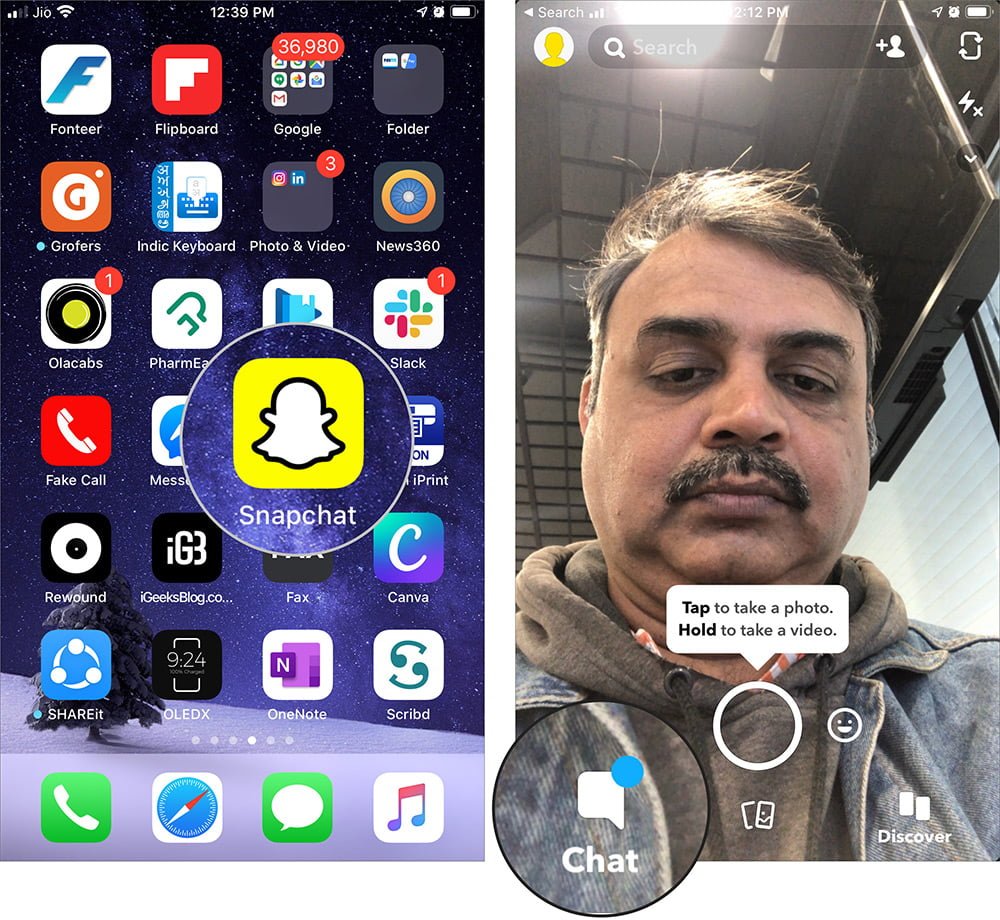
Paso 1: iniciar la aplicación Snapchat en su iPhone y pulse el botón Chat en la parte inferior izquierda de la pantalla.
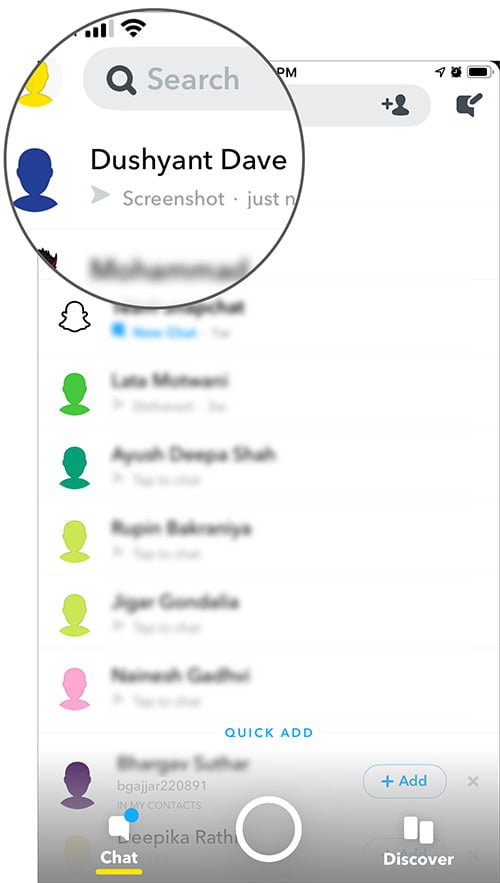
Paso 2: de la lista, pulse sobre uno de sus amigos que ya has añadido a Snapchat.
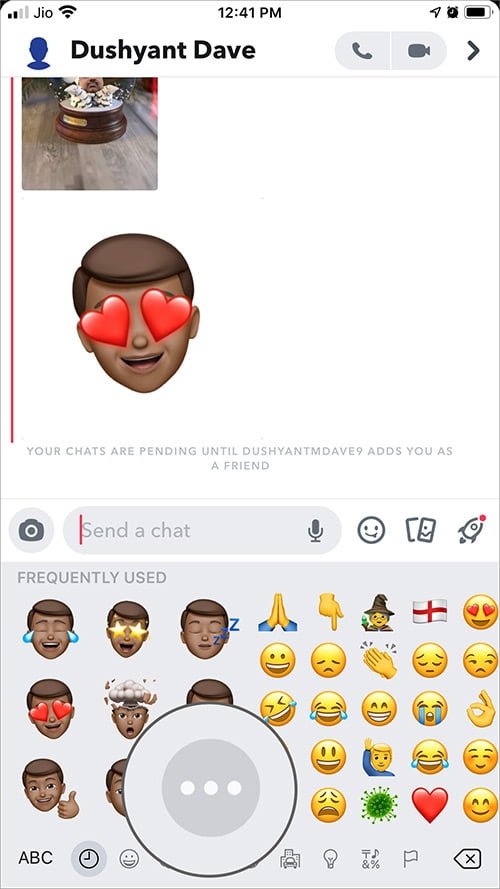
Paso 3: el teclado se abre automáticamente. ¿Ahora toca? icono del globo en la esquina inferior izquierda de la pantalla del teléfono. Aparecerá una lista de memos y emoji en tu iPhone.

Paso 4: ahora toca tres puntos que aparecen justo entre Memoji y Emoji. Si ya has creado Memojis, puedes utilizarlos en USO FRECUENTE .
Paso 5. Seleccionar pegatinas Memoji que quieras usar; Snapchat te permite decorar tu Snap. Por último, pulse Enviar .
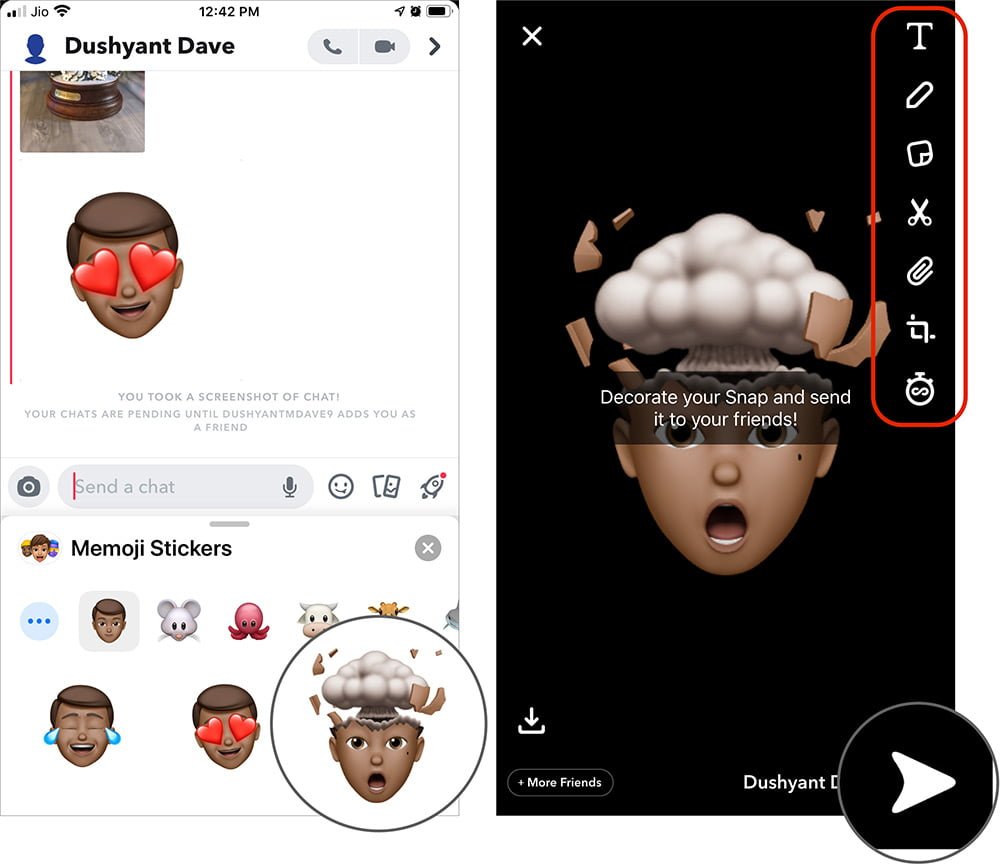
Nota: También puedes explorar otros Memoji desplazándote hacia la derecha cuando estés en la pantalla de Memoji Stickers. De esta manera, puedes utilizar varios tipos de Memoji para enviar chats de Snapchat en tu iPhone.
Resumen.
Pues bien, es muy fácil utilizar y enviar Memoji en Snapchat en tu iPhone. ¿Lo has probado en algún momento? Si no es así, pruébalo ahora y haznos saber en los comentarios si tienes algún problema siguiendo el método anterior.
Entradas recomendadas de Memoji que te encantarán
- Cómo eliminar los stickers de Memoji en iOS 13 y iPadOS
- Cómo personalizar tu Memoji en el iPhone y el iPad
- Añade el gorro de Papá Noel a los Memoji de iMessage en el iPhone y el iPad para alegrar la temporada navideña
- Cómo usar Emoji en el iPhone, iPad y iPod Touch
¿Cuáles son tus memos favoritos mientras chateas en Snapchat? Publíquelos en los comentarios a continuación. Mientras tanto, conéctese con nosotros en