
Muchas aplicaciones, especialmente las que se utilizan para enviar mensajes o editar imágenes, crean automáticamente álbumes en la aplicación Fotos del iPhone. Incluso después de eliminar una aplicación concreta, su álbum de imágenes asociado permanece. Con el tiempo, esto puede obstruir tu teléfono. Así que es una buena idea eliminar regularmente los álbumes de fotos en iOS 13 en tu iPhone y iPad. También puedes eliminar las colecciones de imágenes que hayas creado para organizar tus fotos, pero que ya no necesites. Así que empecemos.
Cómo eliminar álbumes de fotos en iOS 13 y iPadOS
Paso 1. Abrir la aplicación Foto y toca Álbum de la fila inferior.
Paso 2. Pulse Ver todo arriba a la derecha.
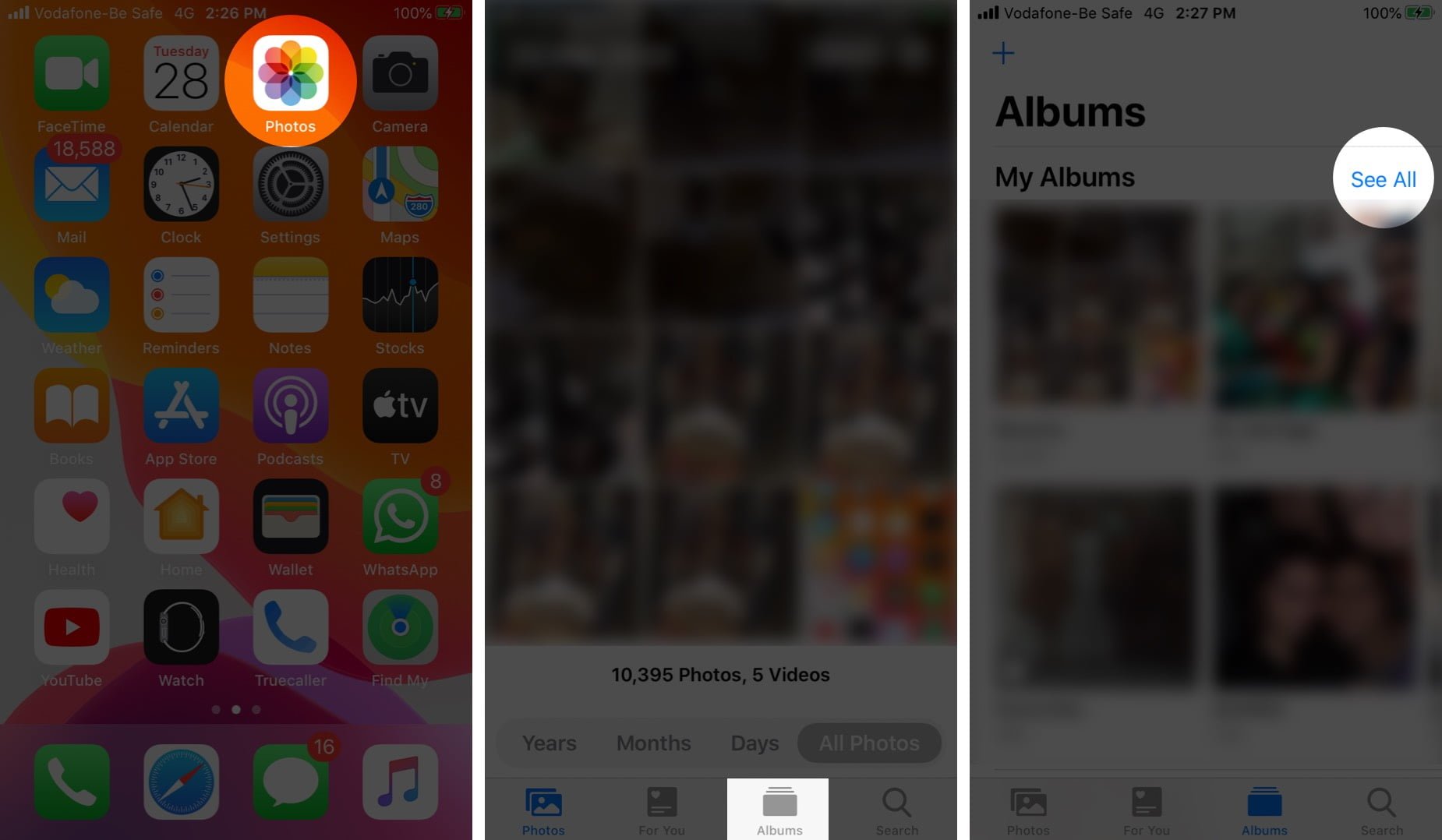 Paso 3. Ahora toca Editar.
Paso 4. Toque el menos el botón rojo para el álbum en particular.
Paso 5. Pulse Eliminar el álbum.
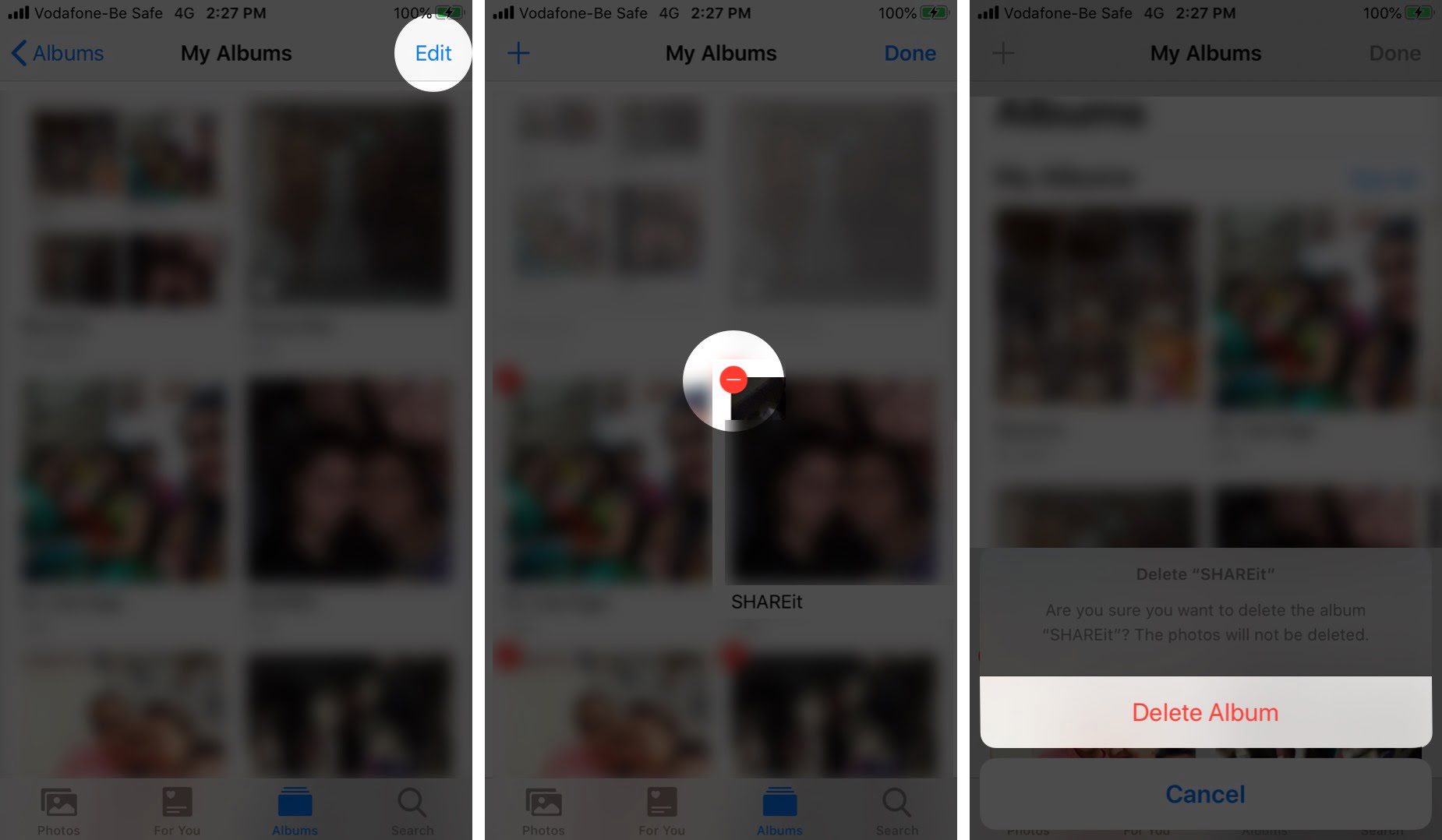 Esto sólo eliminará el álbum de fotos de tu iPhone o iPad, no las imágenes y vídeos que contiene.
Para eliminar varios álbumes de tu iPhone Repita los pasos 4 y 5. Además, no se pueden borrar los recientes y los favoritos. Son álbumes permanentes incorporados.
Por último, tampoco puedes eliminar los álbumes o las fotos sincronizadas con tu dispositivo iOS a través del Finder en un Mac o de iTunes en un PC con Windows. Para eliminar dichas fotos y álbumes, consulte cómo eliminar las fotos importadas al iPhone desde el Mac o el PC .
¡Eso es, amigo!
Estos son los sencillos pasos para eliminar los álbumes de fotos del iPhone en iOS 13. Espero que esta guía rápida te haya servido. Si tienes unos minutos, no dejes de consultar alguno de los siguientes artículos relacionados con la aplicación Fotos en el iPhone.
- Cómo ocultar imágenes y vídeos en la app Fotos de iOS 13 en el iPhone
- Pasos para evitar que los vídeos se reproduzcan automáticamente en la aplicación Fotos en el iPhone y el iPad
- Cómo cambiar el nombre de un álbum en el iPhone y el iPad
¿Tiene dudas? Haga su pregunta en la sección de comentarios más abajo.