
La búsqueda en Spotlight en el iPhone es una de las formas más sencillas de buscar cualquier cosa en tu dispositivo iOS. Con el paso del tiempo, el aprendizaje automático aprende lo que usted busca con frecuencia. Siri aprende sobre tu interacción con el dispositivo y puede sugerirte lo que quieres hacer a continuación.
Puedes controlar las Sugerencias de Siri desde tu iPhone en caso de que odies las sugerencias del asistente de voz inteligente. A continuación te explicamos cómo activar o desactivar las sugerencias de Siri en la búsqueda de Spotlight en tu dispositivo iOS.
Puedes acceder a la búsqueda de Spotlight deslizando de izquierda a derecha desde la primera pantalla de inicio. La búsqueda mejorada de Spotlight incluye contactos, aplicaciones y otros datos de uso frecuente.
La búsqueda en Spotlight es casi detectada por Siri. La opción de búsqueda evoluciona automáticamente analizando tus actividades diarias. Por ejemplo, Mapas le mostrará la cafetería más cercana por la mañana, mientras que por la noche puede mostrarle un restaurante. Además, Siri te sugerirá las aplicaciones que utilizas con frecuencia en un determinado momento del día.
Para algunos usuarios, esto es molesto o irrelevante. Apple ha dado a los usuarios total libertad para activar/desactivar esta opción por completo o para seleccionarla de la lista de aplicaciones.
Si no quieres que Siri te sugiera aplicaciones por defecto, sigue el tutorial paso a paso para desactivar esta función.
Cómo desactivar y activar las sugerencias de Siri en el iPhone y el iPad
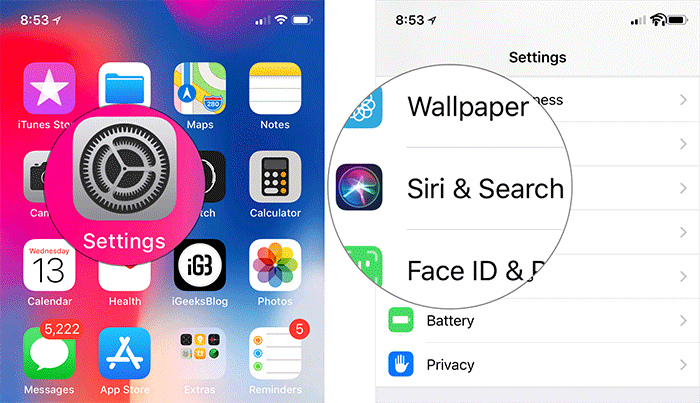
Paso 1. Inicie el Aplicación de configuración en tu iPhone.
Paso 2. Desplácese hacia abajo y pulse Siri y la búsqueda.
Paso 3. Desplácese de nuevo hacia abajo y desactiva los consejos de búsqueda en SUGERENCIAS SIRI.
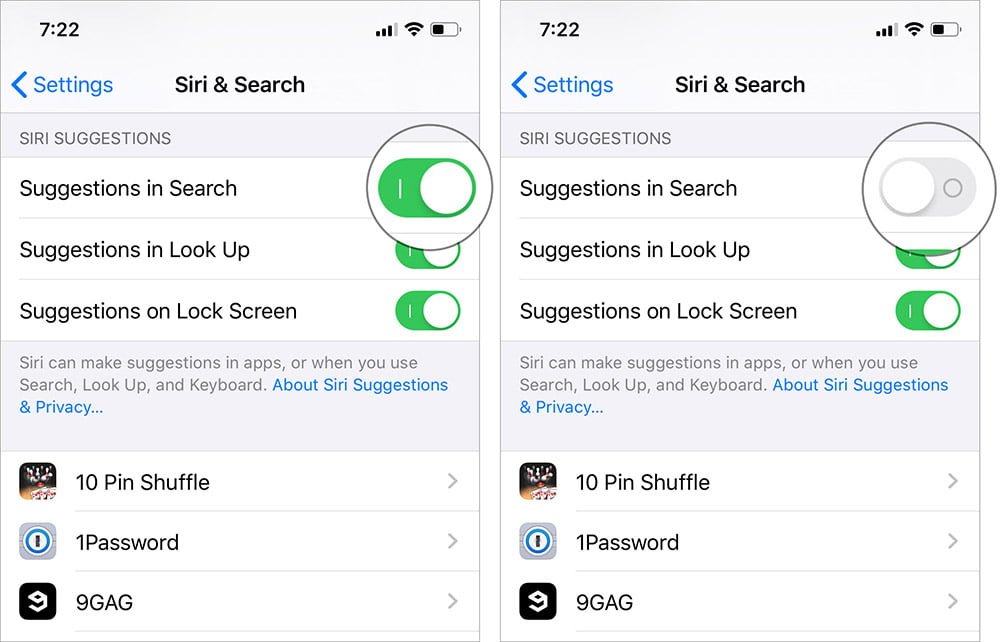
Ahora vuelve a la pantalla principal de tu iPhone y desliza el dedo hacia abajo o hacia la izquierda para ver las sugerencias de Siri; no podrás ver ninguna sugerencia.
Para activar las sugerencias de Siri, sigue los mismos pasos mencionados anteriormente y activa las sugerencias en Activar/Desactivar búsqueda.
¡Eso es todo, amigos!
Envolviendo…
En caso de que no quieras desactivar completamente las Sugerencias de Siri, también puedes elegir de la lista de aplicaciones que quieres sugerir a Siri desactivando el resto de aplicaciones en el mismo menú de resultados de búsqueda de Spotlight.
Puestos relacionados
- Cómo evitar que Siri anuncie mensajes en iOS 13
- ¿No funciona Siri en el Apple Watch? Así es como se arregla
- Cómo usar Siri para traducir el idioma en el HomePod
¿Quieres desactivar las sugerencias de Siri en la búsqueda de Spotlight en tu iPhone? Comparta su opinión con nosotros en