
iOS 13 ha mejorado Safari en muchos aspectos. Safari tiene ahora un panel de descargas en el que aparecen todas tus descargas. iOS 13 también ha añadido la opción de ocultar la barra de herramientas en la parte inferior mientras te desplazas y muchos otros cambios pequeños pero significativos. Ahora, la mayoría de estos son amados por los usuarios.
Sin embargo, una función que está recibiendo opiniones encontradas es la vista previa de enlaces en Safari en los iPhones y iPads con este nuevo iOS 13. Algunas personas no tienen problemas con esto, mientras que otras piensan que sería mejor si pudieran desactivarlo.
No busques más ya que aquí en este post te cuento los pasos para desactivar la vista previa de enlaces en Safari en iOS 13 en tu iPhone y iPad. Vamos a entrar.
Cómo desactivar la vista previa de enlaces de Safari de iOS 13 en el iPhone y el iPad
Paso 1. Abrir Safari en tu iPhone o iPad con iOS 13.
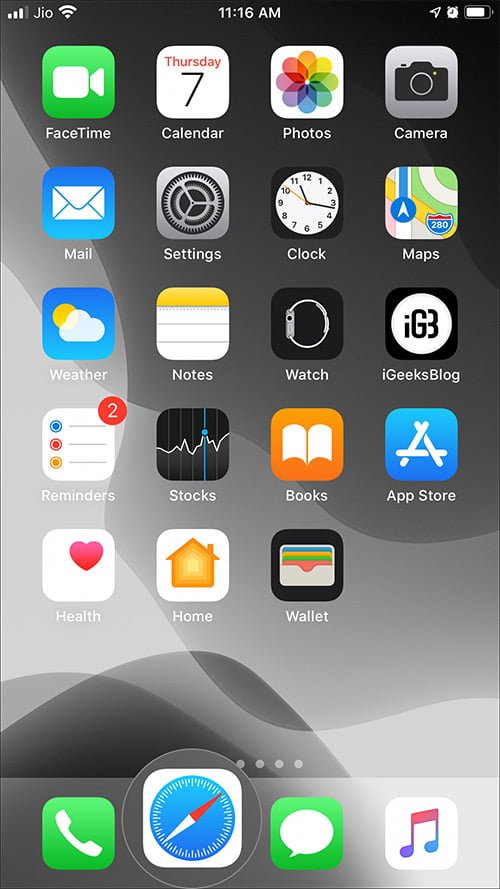 Paso 2. Tiempo ir a cualquier página web con un hipervínculo . O aquí hay un enlace para usted . Toque y mantenga pulsado este enlace durante uno o dos segundos. Ahora verá el ver de este enlace.
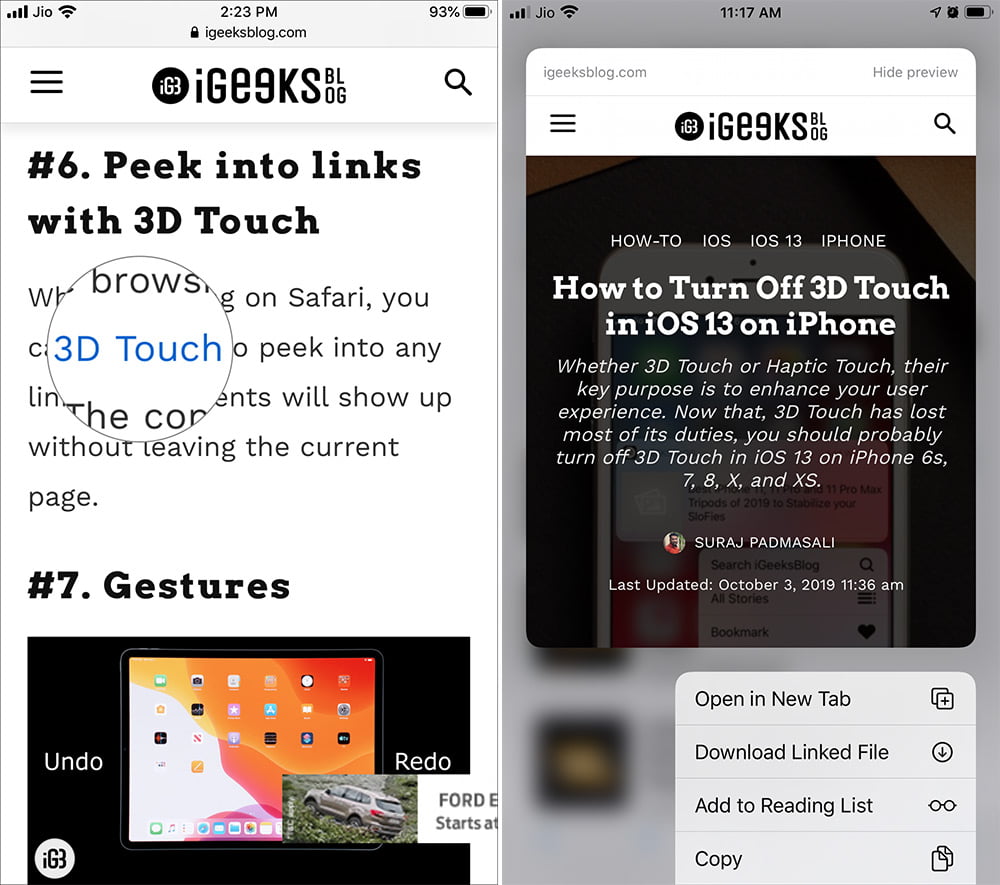 Paso 3. Toque las minúsculas Ocultar la vista previa arriba a la derecha.
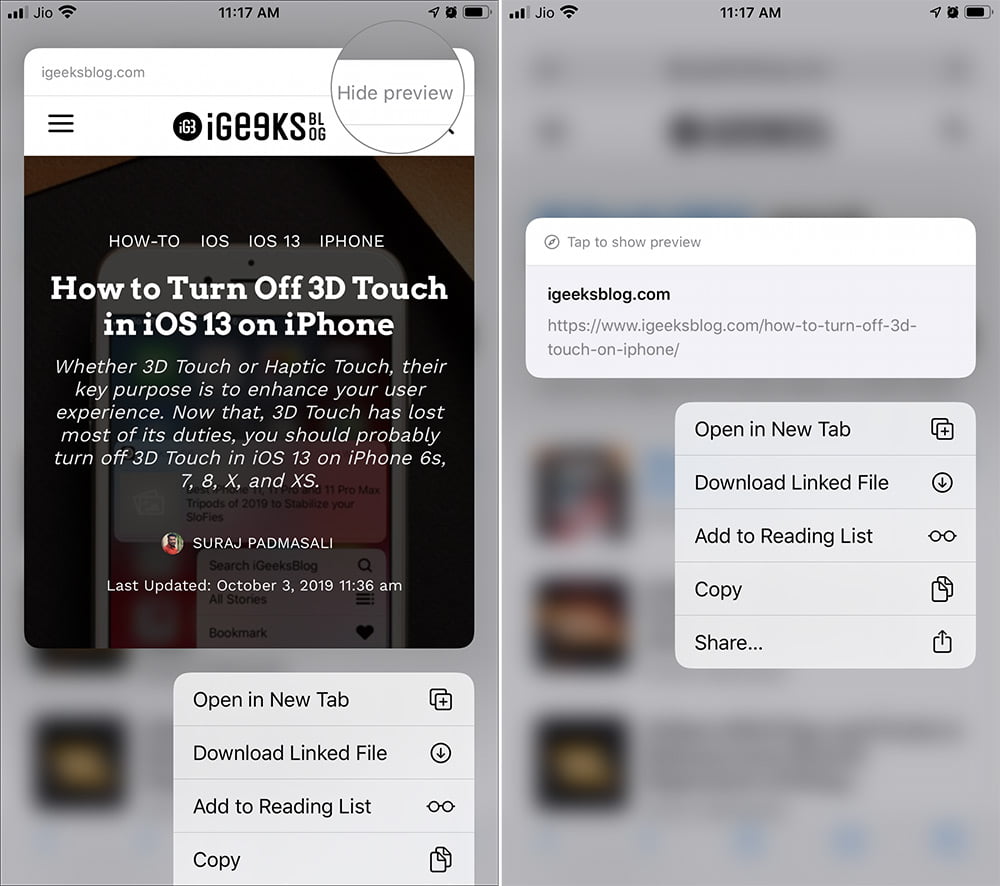 ¡Eso fue todo!
Para comprobarlo, mantenga pulsado el enlace anterior de nuevo. No verá la vista previa de la página. Ahora sólo verá el enlace a la página y la hoja de acción debajo de ella.
Además, si en algún momento decide que quiere ver una vista previa de la página, simplemente pulse «Pulse para mostrar la vista previa». .
¿Ejecutar la versión de iOS 13 anterior a iOS 13.2?
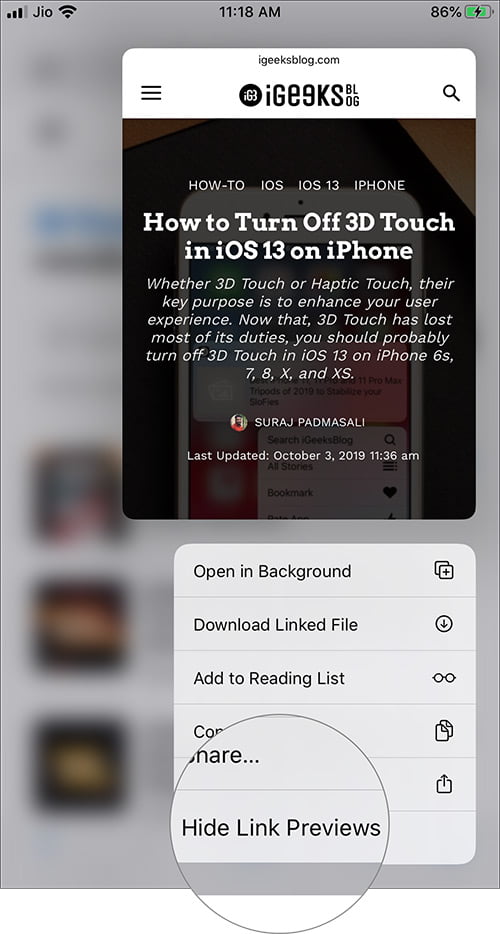
Eso es todo lo que hay en este tutorial. Sin embargo, si tu iPhone o iPad está en una versión de iOS 13 lanzada antes de iOS 13.2, el enlace Ocultar la vista previa se llama Ocultar las vistas previas de los enlaces y se muestra en la hoja de acción emergente. Haciendo clic en esto se hará el trabajo. Vea la captura de pantalla que aparece a continuación.
 Envolviendo…
Así que era posible desactivar la vista previa de enlaces en Safari en iOS 13 en iPhone y iPad. Después de desactivarlo cada vez que toques y mantengas un enlace, sentirás que las opciones aparecen un poco más rápido. En caso de que quiera visitar la página cuando esté en la hoja de acción, simplemente haga clic en el enlace y será dirigido a esa página.
Te encantarán estos posts sobre iOS 13 …
- Cómo gestionar los ajustes de los sitios web en Safari en iPhone y iPad en iOS 13
- Los 20 mejores trucos y consejos de iOS 13 para mejorar tu experiencia general al usar un iPhone
- Cómo editar fotos en vivo en iOS 13 en el iPhone [Guida completa]
- Cómo lidiar con los problemas de Wi-Fi en iOS 13: Aquí hay algunas soluciones rápidas
¿No fue útil este pequeño tutorial? Comparte esto con tus amigos y familiares en