
Hay algunos ejemplos en los que puede ser necesario cambiar el nombre de los dispositivos señaladores inalámbricos de Apple, como un ratón, un teclado o un trackpad. Si va a vender uno de los dispositivos o simplemente ya no le gusta el nombre antiguo, tenemos una solución alternativa.
En realidad, todo se hace dentro de las Preferencias del Sistema y la opción de Bluetooth, pero como la mayoría de la gente pregunta cómo renombrar su Apple Magic Mouse, lo tomaremos como ejemplo y continuaremos.
Cómo cambiar el nombre del Magic Mouse de Apple en un Mac
Antes de proceder, asegúrese de que el dispositivo inalámbrico al que pretende cambiar el nombre está conectado a su Mac. Si está preparado, siga estos sencillos pasos y nosotros haremos el trabajo por usted.
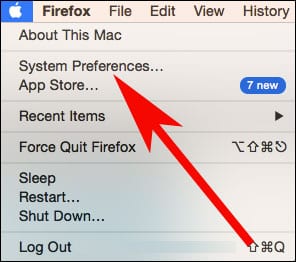
Paso 1. En el menú Apple, haga clic en Preferencias del Sistema.
 Paso 2. Desde allí, vaya a Ratón y haga clic en Configurar el ratón Bluetooth .

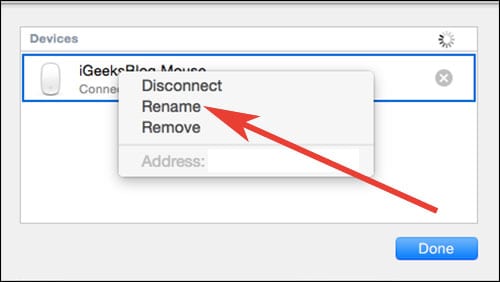
 Paso 3. En la lista de dispositivos conectados, haga clic con el botón derecho del ratón en el dispositivo que desea renombrar. En nuestro caso, su ratón.
 Paso 4. Elija Cambiar el nombre de de la ventana emergente que aparece.
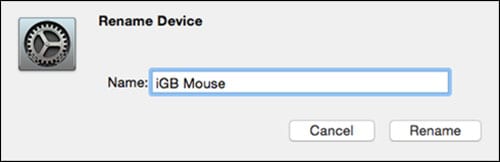
 Paso 5. Introduzca un nuevo nombre (no puede estar en blanco) y haga clic en Renombrar de nuevo para guardar.
 También puedes acceder a estos ajustes haciendo clic en el icono de Bluetooth de la barra de menús y abriendo las Preferencias de Bluetooth. También puedes seleccionar Bluetooth en las Preferencias del Sistema.
Y antes de que utilices el mismo ratón para leer más posts fantásticos en iGeeksBlog, te doy un consejo:
Si vas a vender el dispositivo, te recomiendo que le cambies el nombre por el de dispositivo inalámbrico de Apple. Puedes eliminarlo de tu ordenador haciendo clic con el botón derecho del ratón en el nombre del nuevo dispositivo y seleccionando Eliminar.