
Cuando configuras tu dispositivo iOS 13 o iPadOS por primera vez, se selecciona automáticamente un diccionario en función del idioma del dispositivo que elijas. Pero también puedes optar por añadir un diccionario a tu iPhone o iPad más adelante cuando lo necesites. Hay varias opciones de diccionario que se adaptan a personas de diferentes países y grupos lingüísticos. Puede descargarlos y añadirlos según sus preferencias, sin cambiar el idioma del teclado. Echemos un vistazo.
- Cómo añadir un diccionario a tu iPhone y iPad en iOS 13
- Cómo añadir palabras al diccionario del iPhone en iOS 13
Cómo añadir un diccionario a tu iPhone y iPad en iOS 13
- Abrir la aplicación Ajustes en tu iPhone o iPad.
- Pulse General.
- Desplácese hacia abajo y pulse Diccionario.

- Toque un o más diccionarios de que necesitas. Comenzará a descargarse.

Ahora, cuando seleccione un texto en Safari u otras aplicaciones y pulse Buscar en , verá el significado de la palabra en varios diccionarios, si procede.
Para eliminar un diccionario en el iPhone, siga los pasos anteriores y pulse el botón diccionario descargado. Será eliminado. Ya no verá una marca en él.

Cómo añadir palabras al diccionario del iPhone en iOS 13
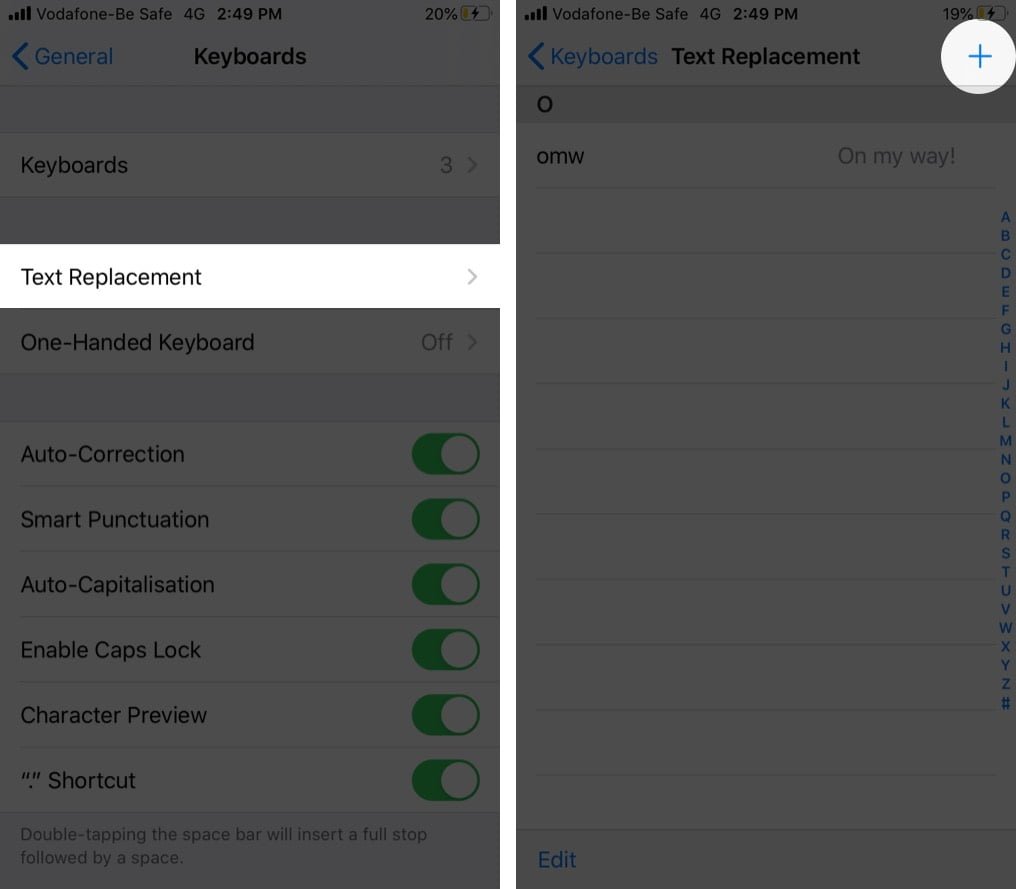
El reemplazo de texto le permite añadir palabras al diccionario de su iPhone. Después de añadir una palabra, tu iPhone la reconocerá. A partir de ahora, no lo corregirá automáticamente. Con Text Replacement, también puedes añadir atajos que tu iPhone expandirá automáticamente y escribirá la frase completa mientras escribes. Déjame mostrarte cómo.
- Abrir la aplicación Ajustes en tu iPhone o iPad.
- Pulse General.
- Pulse Teclado.

- Pulse Sustituir el texto.
- Toque el icono del signo más (+) en arriba a la derecha.
- En Frase Escriba la palabra que desea añadir al diccionario de su iPhone.
- Pulse Ahorra.

En el paso 6, también puede insertar un enlace opcional . Por ejemplo, suponga que escribe todos los días «Hola mamá, ¿tomaste tu medicina?» Ahora, puedes añadir esta frase en «Sentencia» y en «Atajo» escribir med . Después de esto, cada vez que escriba med obtendrá esta sugerencia. Sólo tienes que pulsar la barra espaciadora y todo el texto se escribirá automáticamente. Es rápido, útil y ahorra tiempo.
¡Eso es todo, hombre!
El diccionario y los accesos directos se sincronizan a través de iCloud en todos tus dispositivos Apple con el mismo ID de Apple. Así, las palabras y los atajos que añadas aparecerán también en tu Mac, iPad, iPod Touch y otros iPhones.
También puede interesarle:
- Consejos y trucos para el teclado del iPhone y el iPad
- Cómo restaurar el diccionario del teclado en el iPhone/iPad
- Las mejores aplicaciones para iPhone y iPad para los amantes de los libros
¿Tiene una segunda idea o pregunta? Por favor, pregunte en la sección de comentarios más abajo.