
¿Olvidaste el código de acceso de tu Apple Watch y no puedes desbloquear tu dispositivo? No te preocupes mucho, amigo, porque puedes romper fácilmente el bloqueo y configurar tu smartwatch desde cero.
Hay dos formas de eliminar el código de acceso de tu smartwatch. Una forma es hacerlo desde la app Watch de tu iPhone asociado, y la otra es hacerlo directamente desde tu Apple Watch. El proceso consiste en borrar todo el contenido y la configuración del dispositivo. No perderás nada y podrás restaurar tu reloj desde la última copia de seguridad.
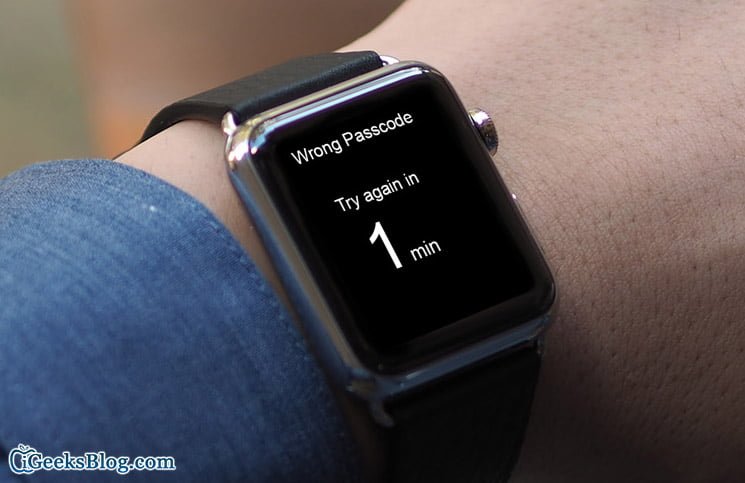
¿Has olvidado el código de acceso de tu Apple Watch? Eliminar el código de acceso del Apple Watch
Borrar el contenido y los ajustes del Apple Watch desde la app Watch en el iPhone
Paso 1. Asegúrate de mantener juntos el Apple Watch y el iPhone asociado. A continuación, inicia la aplicación Apple Watch en tu iPhone.
Paso 2. Ahora pulse sobre la pestaña Mi Reloj.
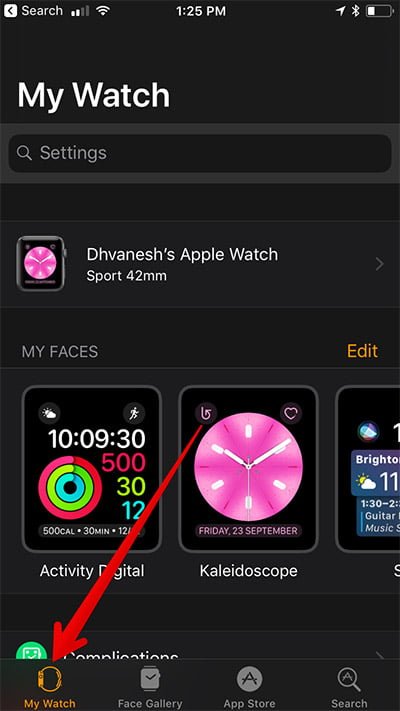
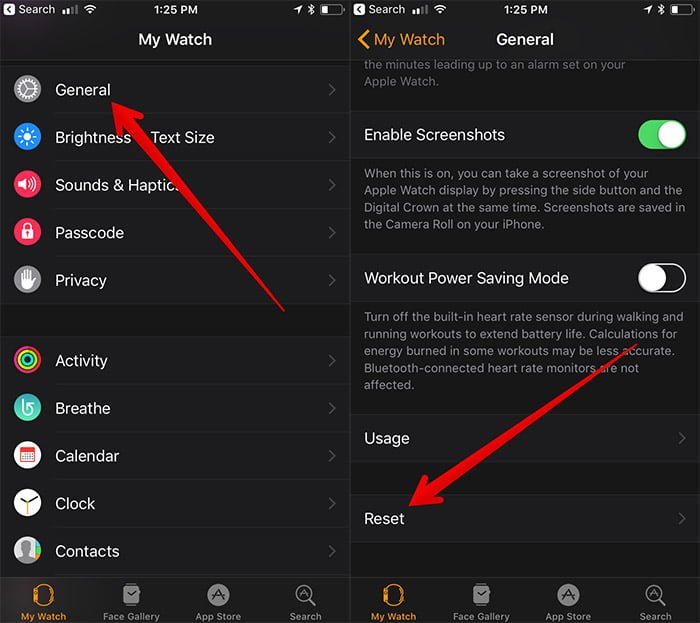
Paso 3. Pulse General → Tocar Reiniciar.
Paso 4. A continuación, pulse Borrar el contenido y los ajustes del Apple Watch e confirmación.
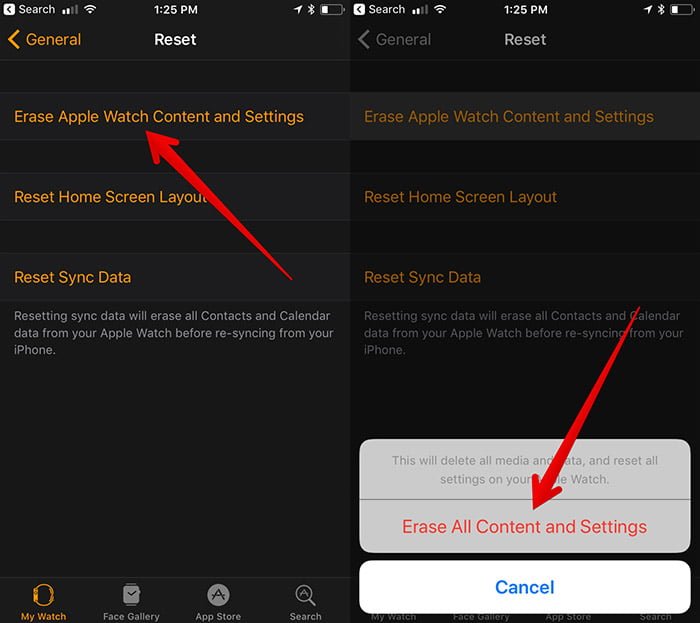
Si se le pide, introduzca la contraseña de su ID de Apple.
A continuación, deja que el proceso se complete con éxito, y luego configura tu smartwatch como de costumbre. Cuando se le solicite, restaure el reloj desde una copia de seguridad.
Cómo borrar el contenido y la configuración del Apple Watch
Si no tienes el iPhone asociado, puedes eliminar el código de acceso de tu Apple Watch.
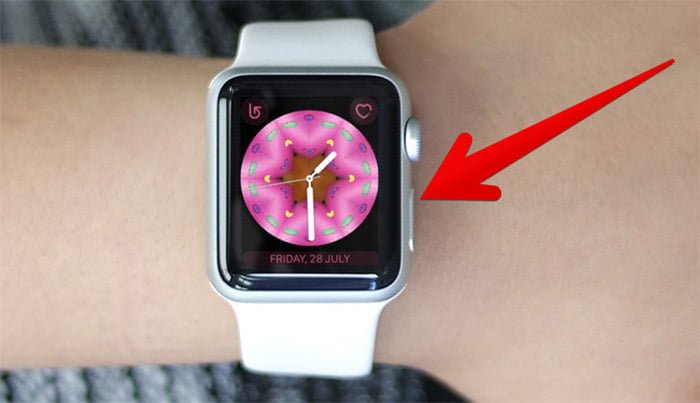
Paso 1. Asegúrate de poner el Apple Watch en el cargador hasta que termines el proceso. Sólo pulse y mantenga pulsada la tecla botón lateral hasta el deslizador Off aparece en la pantalla.
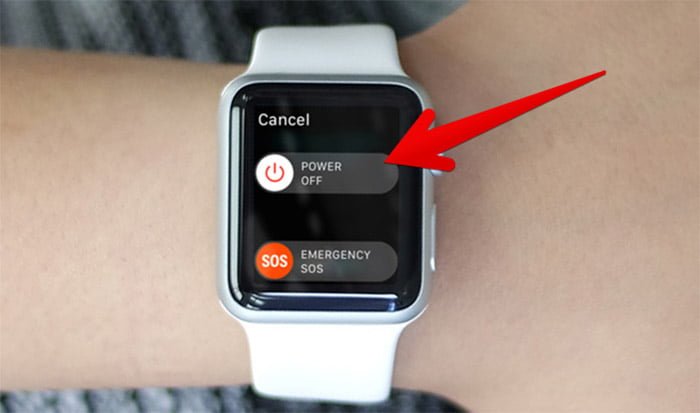
Paso 2. Ahora, pulse el botón Deslizador apagado y luego levantar el dedo.
Paso 3. Así que, toca Borrar todo el contenido y la configuración.
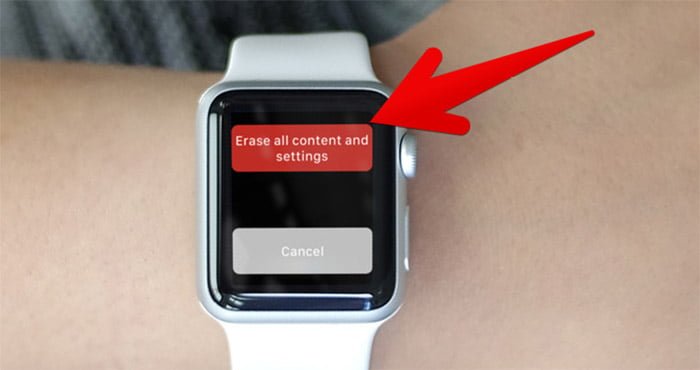
Ahora espere unos momentos hasta que el proceso se complete con éxito. A continuación, ajuste el reloj como de costumbre.
Envolver
Asegúrate de guardar el código de acceso ahora para no olvidarlo nunca más. Pero si, por desgracia, alguna vez lo pierdes, prueba los mismos trucos mencionados anteriormente para salir del apuro.
Si le ha gustado leer este artículo, quizá quiera consultar también estos otros:
- Cómo cambiar entre la vista de cuadrícula y la de lista en el Apple Watch
- Cómo segmentar tu entrenamiento en el Apple Watch
- Cómo restaurar el Apple Watch desde una copia de seguridad
- Cómo cambiar la copia de seguridad del Apple Watch del iPhone antiguo al iPhone 7/7 Plus
Para leer otras guías útiles relacionadas con Watch,