
Safari tiene algunos trucos bajo la manga. Y es necesario dominarlos para acelerar la navegación por la web. Hoy voy a compartir un truco eficaz que te permitirá buscar contenidos en un sitio utilizando el «Búsqueda rápida de sitios web» en Safari en iPhone, iPad y Mac.
Lo mejor de este atajo de Safari es que puedes buscar sitios web sin tener que ir al sitio. ¿Te preguntas cómo funciona este hack? Pues bien, el navegador web aprende primero cómo funciona la herramienta de búsqueda integrada en un sitio. Y una vez completada la curva de aprendizaje, la aplicación comienza a ofrecer resultados de búsqueda.
Índice
- Cómo utilizar la búsqueda rápida de sitios web de Safari en el iPhone, el iPad y el Mac
- Cómo buscar rápidamente sitios web en Safari en un iPhone o iPad
- Cómo desactivar la búsqueda rápida de sitios web en Safari en el iPhone y el iPad
- Cómo eliminar los accesos directos de búsqueda de sitios web en Safari en el iPhone y el iPad
- Cómo utilizar la búsqueda rápida de sitios web en Safari en Mac
- Cómo activar/desactivar la búsqueda rápida de sitios web en Safari en Mac
- Cómo eliminar los accesos directos de búsqueda rápida de sitios web en Safari en el iPhone y el iPad
Cómo utilizar la búsqueda rápida de sitios web de Safari en el iPhone, el iPad y el Mac
Cómo buscar rápidamente sitios web en Safari en un iPhone o iPad
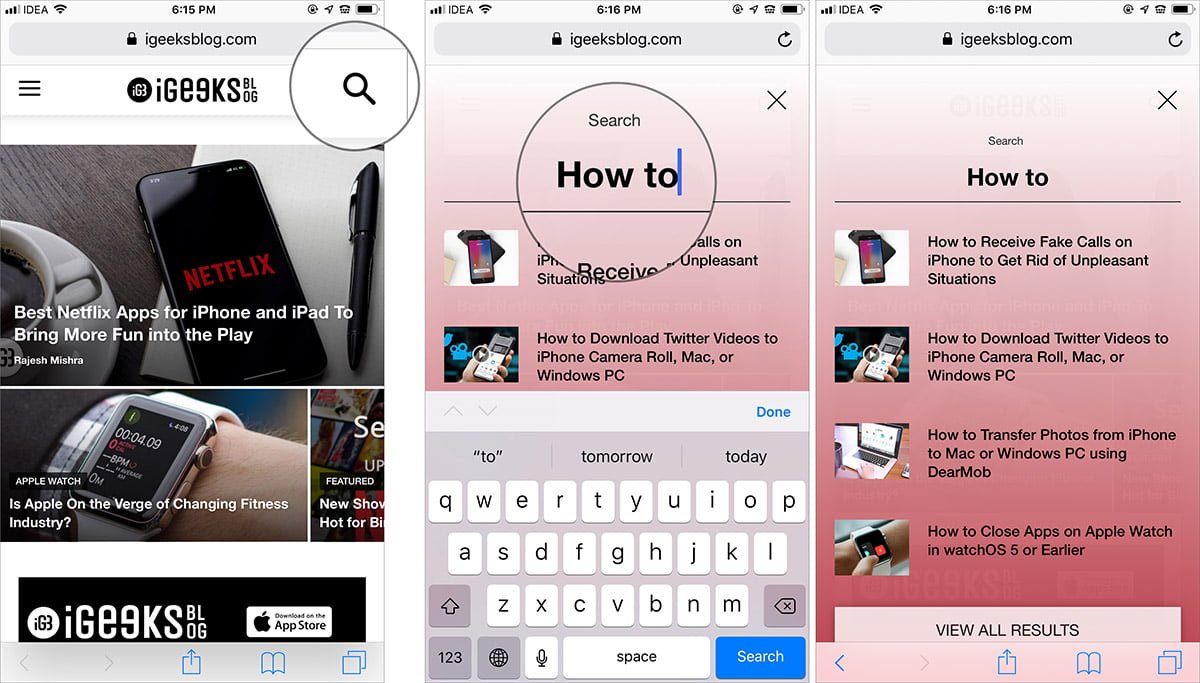
Digamos que quieres estar al tanto de las últimas guías prácticas de iGeeksBlog. Puedes ir a nuestra página web y entrar en «Cómo» en la herramienta de búsqueda de ver los tutoriales más recientes.
Una vez que Safari haya aprendido cómo funciona la búsqueda integrada en nuestro sitio, sólo tendrá que introducir «igeeksblog how to». en el campo de búsqueda inteligente y el navegador web le sugerirá algo como Busca en elonmuscle.com «cómo hacerlo». Sólo tienes que pulsar y tendrás acceder a inmediatamente a nuestros tutoriales. Así es como funciona.
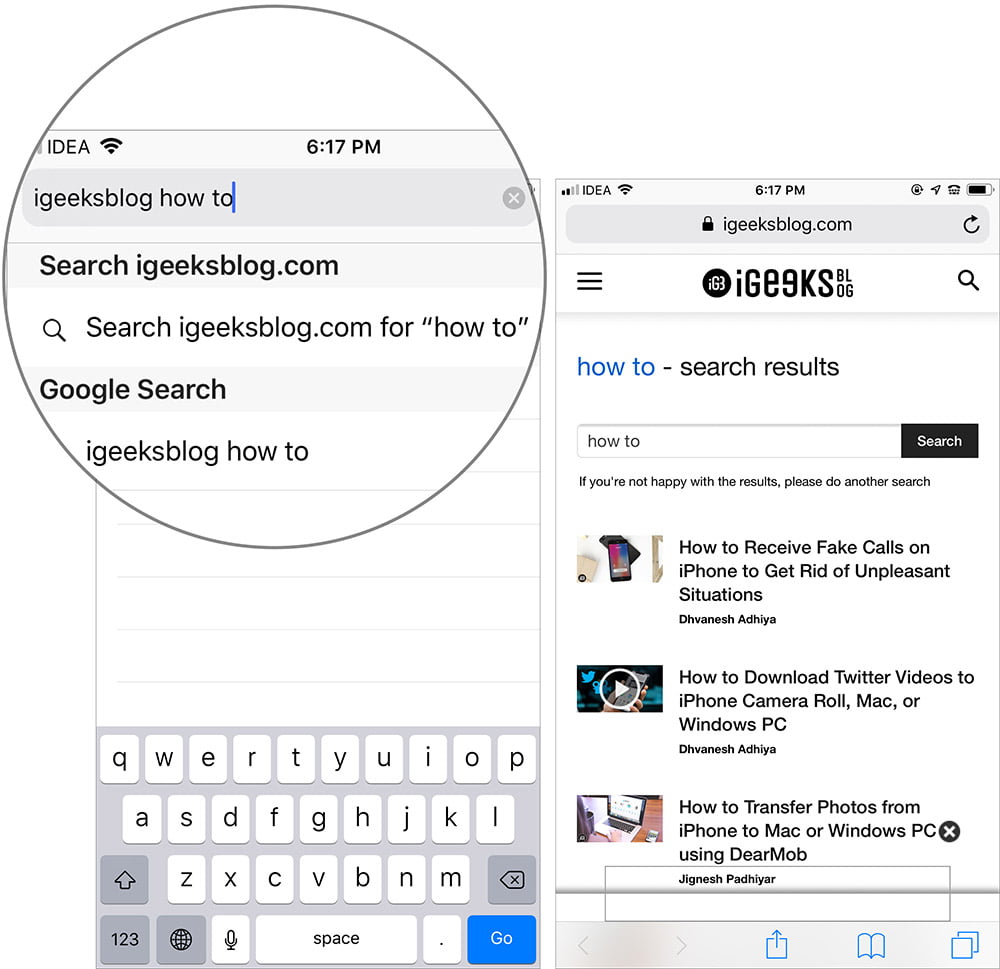
Nota adhesiva: hay un par de formas más de buscar fácilmente un sitio. Por ejemplo, introduce «site: igeeksblog how to» para limitar los resultados de la búsqueda únicamente a nuestro sitio. O puede escribir el nombre del sitio y el término de búsqueda en el campo de búsqueda inteligente.
Por defecto, esta función de búsqueda inteligente está activada en Safari. Sin embargo, puede desactivar/activar según sus necesidades.
Cómo desactivar la búsqueda rápida de sitios web en Safari en el iPhone y el iPad
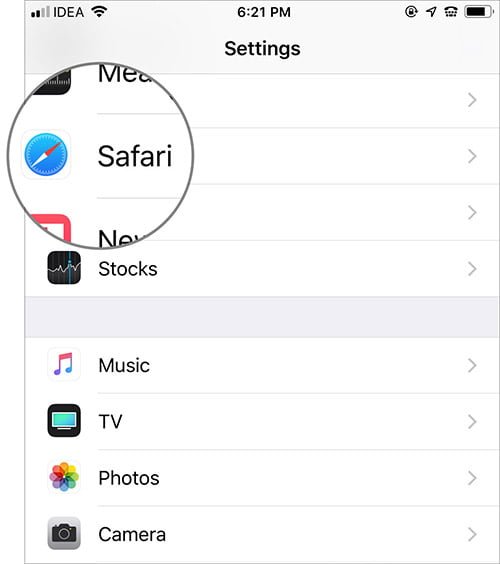
Paso 1. Abrir el Aplicación de configuración en su dispositivo iOS → desplácese hacia abajo y pulse Safari.
Paso 2. Ahora toca Búsqueda rápida en el sitio web y luego desactivar / activar el interruptor.
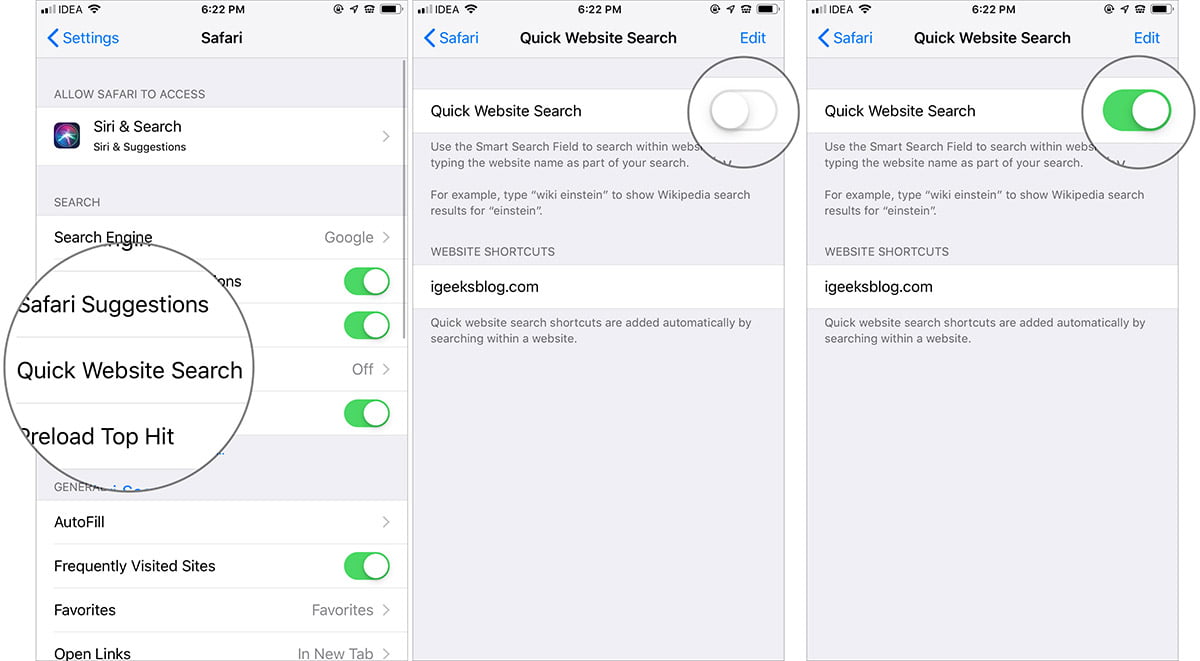
El navegador guarda los accesos directos de búsqueda del sitio web en su configuración. Sin embargo, puedes mantener o eliminar los accesos directos en tus propios términos.
Cómo eliminar los accesos directos de búsqueda de sitios web en Safari en el iPhone y el iPad
Paso 1. Inicie el Aplicación de configuración en su dispositivo iOS → Desplácese hacia abajo y pulse Safari.
Paso 2. Pulse Búsqueda rápida de sitios web.
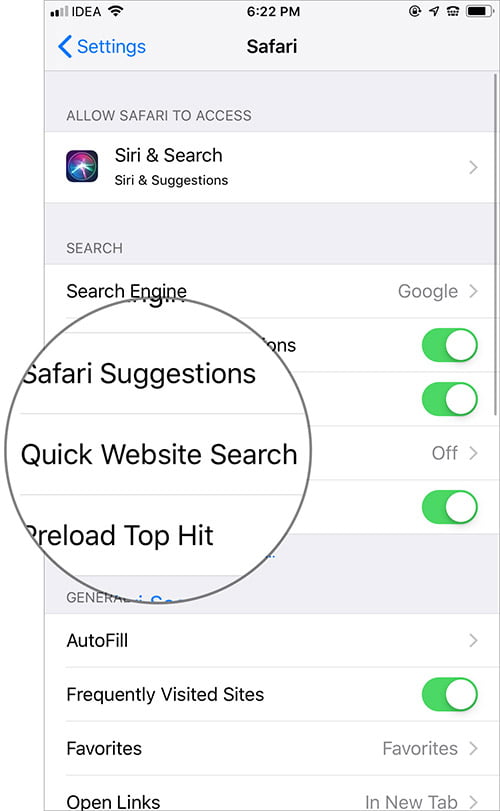
Paso 3. Ahora toca Editar arriba a la derecha.
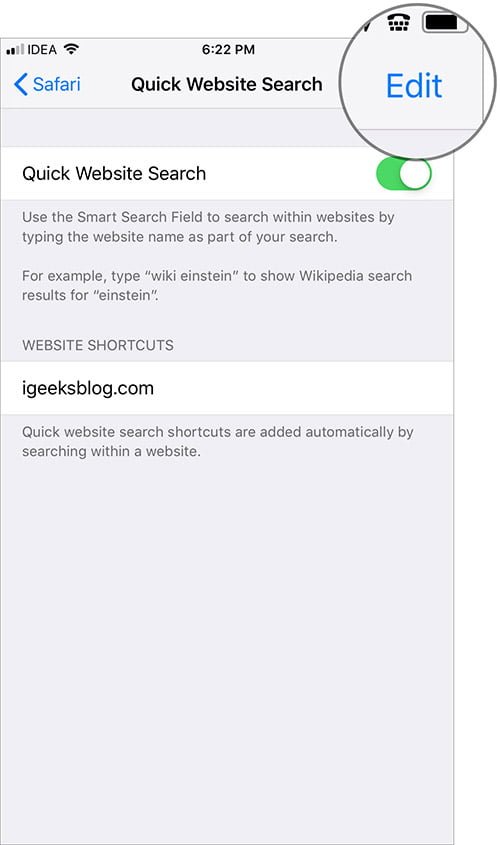
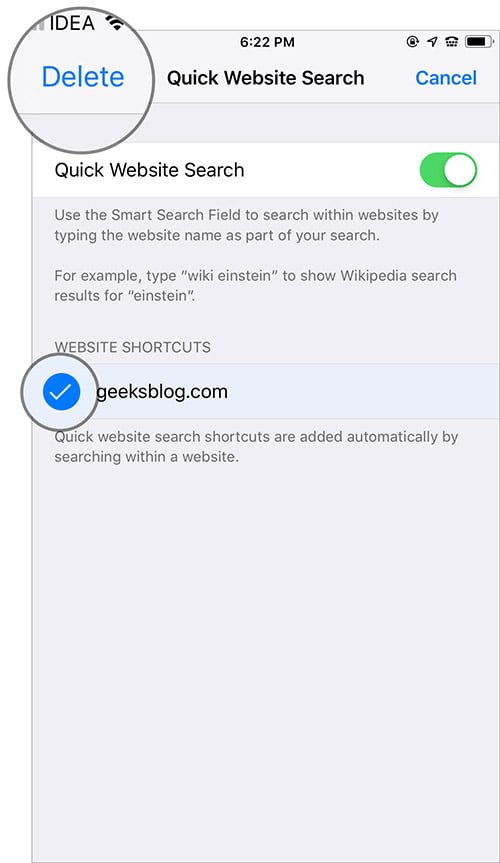
Paso 4. A continuación, lo ideal es que gestiones tus accesos directos para conservar los imprescindibles y deshacerte de los que no necesitas. Para eliminar el acceso directo, selecciónelo y pulse Borrar.
Esta función funciona de manera muy similar en Safari de macOS. Por lo tanto, toma la ayuda del ejemplo anterior para completar tu trabajo. Continuar leyendo…
Cómo utilizar la búsqueda rápida de sitios web en Safari en Mac
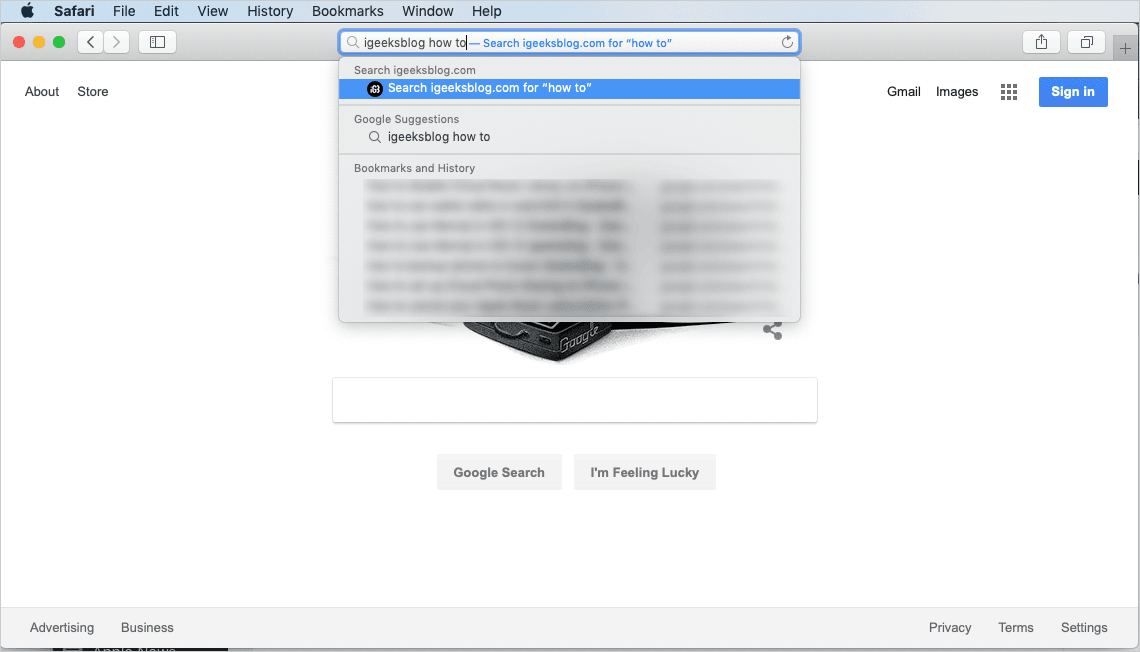
Como la función está activada por defecto, basta con visitar el sitio web y buscar dentro de él.
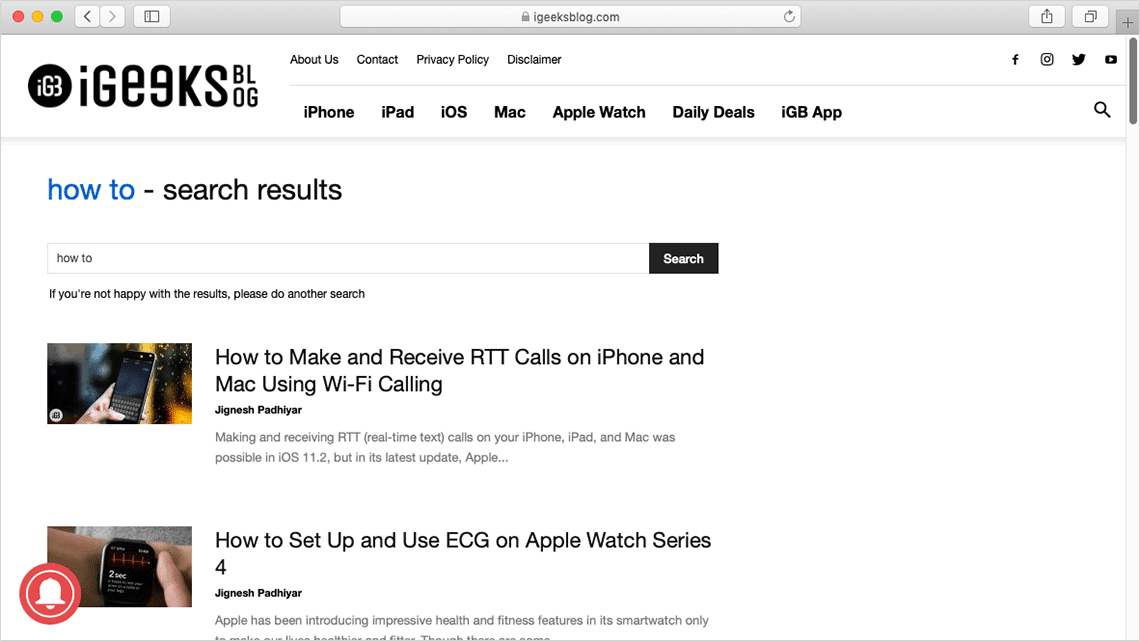
Al igual que el iDevice, una vez que Safari aprenda el patrón, sugerirá el término correspondiente.
Cómo activar/desactivar la búsqueda rápida de sitios web en Safari en Mac
Dependiendo de tus necesidades, puedes activar/desactivar esta función en Safari de macOS.
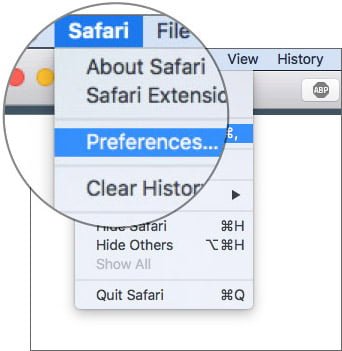
Paso 1. Abrir el Aplicación Safari en el Mac → haga clic en el botón Menú Safari en la esquina superior izquierda y seleccione Preferencias.
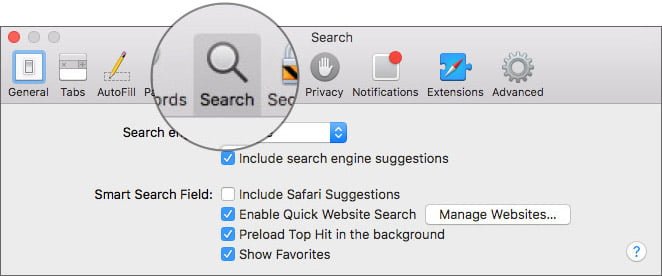
 Paso 2. Haga clic en el botón búsqueda de fichas.
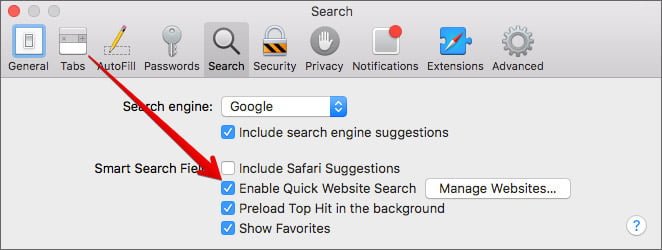
Pasaje 3. Ahora, seleccionar / deseleccionar la casilla a la izquierda de Habilitar la búsqueda rápida de sitios web. (Por defecto, está activado).
Cómo eliminar los accesos directos de búsqueda rápida de sitios web en Safari en el iPhone y el iPad
Paso 1. Abrir Safari → Haga clic en el Menú Safari → Seleccionar Preferencias → Haga clic en el ficha Searh desde la barra de navegación superior → Buscar la opción de gestionar sitios web.
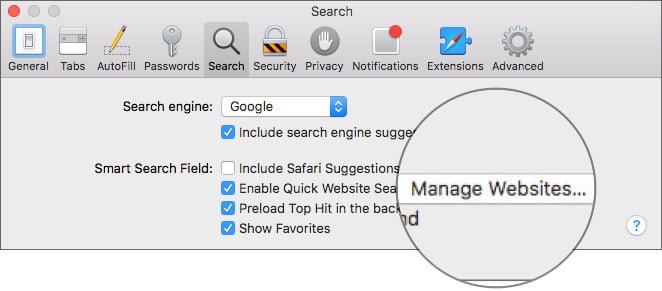
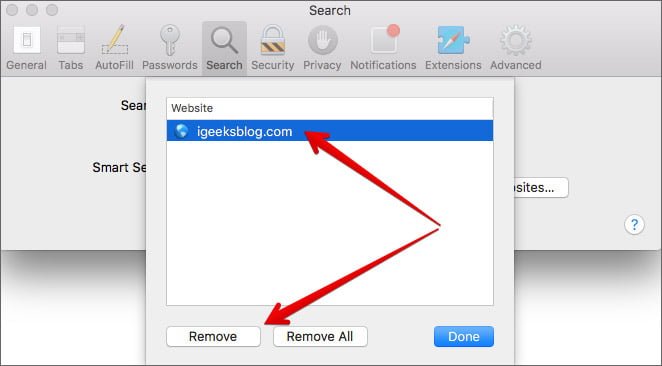
Paso 2. Haga clic en él, y luego seleccione el sitio que que desea eliminar, y luego pulse Eliminar o Eliminar todo.
¡Eso es prácticamente todo!
Sigue leyendo: